


软件

产品


本期专栏对应三期视频,内容较多,请细嚼慢咽。
一、git 的配置
在第一期中我们讲述了 git 的安装,但是要想通过命令行或者 VScode 界面进行【提交】操作,就需要对它进行一点点配置。
按下 Win+X 或右击开始按钮,选择【命令提示符/PowerShell/终端】,在弹出的黑色或蓝色窗口中输入以下命令:
git config --global --list
敲回车后就能看到电脑中 git 的全局配置,如果其中没有 user.name 和 user.email 的话,就需要再输入以下两个命令来设置它们:
git config --global user.name "你的用户名"
git config --global user.email "你的邮箱"
用户名和邮箱可以用 github 或 gitee 上注册的用户名和相应的 noreply 邮箱(https://github.com/settings/emails),没有注册的话也可以随便写。
这样以后,就可以在 VScode 打开任何一个有着 .git 隐藏子文件夹的文件夹并将其作为一个 git 仓库执行各种操作,如果没有 .git 文件夹则可以在 VScode 左列第三个按钮(源代码管理,Ctrl+Shift+G)中选择「初始化仓库」,比如我们可以对 AiC 的 StreamingAssets 文件夹执行此操作。
刚刚初始化好的仓库会将所有文件都视为新增的文件,但这些文件中并不是每一个的后续更改都需要被我们追踪(特别是一些会频繁自动更改的临时文件),为此,需要在仓库根目录新建名为 .gitignore 的空文件,并将不需要追踪的文件类型写进去(一行一个),以 AiC 为例,以下文件类型是二创不太需要追踪的:
*.acb、*.awb、*.dat、*.dat.manifest、*.tmap、(若是 macOS 系统则还要加上万恶的 .DS_Store)
前两者是音频文件,目前社区没有编辑手段,而 dat 和 tmap 是二进制文件,即使追踪了其修改也无法像文本文件一样直接看到「改了哪几行」,所以干脆不追踪它们,这样还能降低 .git 隐藏文件夹的大小。不过即便如此,仍然有大量的 cmd 文件和 txt 文件要追踪(合计上千个),毕竟它们是剧情事件及其文本的载体。
在写好 gitignore 文件之后便可进行首次【提交】,点击提交按钮之前要先在上面的短文本框中输入这次提交的单行说明文本,若是词穷也可以直接写上今天的日期。点击提交按钮后会弹窗询问是否暂存所有更改并提交,点击【是】,片刻后那上千条更改就会消失。后续若再有文件被修改或增删便会显示出来,可以再用【提交】进行存档,并在后悔时撤销,非常方便。
二、音频解包
AiC 的音频并非 AudioClip,而是日本常用于游戏机的 CRI_ADX2_LE 音频中间件,游戏根目录下有相关的许可证(但是是 Shift-JIS 编码,需要开启 VScode 的 Auto Guess Encoding 功能后再打开)。这种中间件的格式是 acb 和 awb,因此需要使用第一期教学中提到的 vgmToolbox 和 vgmstream 分两步完成解包。
首先打开 vgmToolbox 并在左侧菜单中定位到下图中的模式:
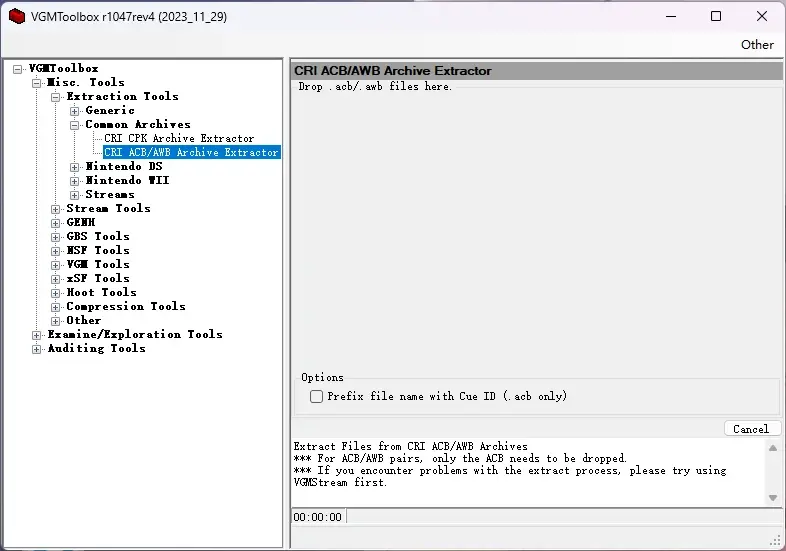
左侧点到 CRI ACB/AWB Archive Extractor,右侧将 acb 文件批量拖动到灰色区域
然后把 acb 文件批量拖动到图中右侧的大片灰色区域(awb 文件原地不动),就会在同目录下生成大量以 _vgmt_acb_ext_ 开头的文件夹,其中的 hca 文件再批量拖动到另一个工具 vgmstream-cli.exe 的图标上,它们就会被进一步解压成 wav 文件,可以直接播放。
acb 文件中以 BGM_ 开头的就是游戏背景音乐(muranonamaeha 截至 0.28 未实装),其他的则是音效。
三、对话编辑
对话编辑分为「对话文字修改」和「对话事件编写」,前者操作 txt 文件,后者还要操作 cmd 文件。localization 文件夹中按语言分类好了所有 txt 文件,单一语言下,以 ev_ 开头的是对话文本,以「语言_tx」开头的则是界面文本,两类文本的改法可以参考下面的专栏(目前我们主要关心对话文本)。
暂不支持
单单修改对话文本只能控制「某个角色的某条对话有几页,每页是什么内容」,并不能更改讲话人和讲话条数,因此为了更自由地创作我们需要请出神奇的哈语言。
哈语言的绝大部分指令都是「指令名 参数1 参数2 ……」这样的格式,和对话有关的主要有以下几种:
设置对话框 HKDS x y z t(x 为角色字母,y 为对话框位置,z 为对话框指向,t 为对话框形状)
设置姓名和音效 TALKER_REPLACE x y z(x 为角色字母,y 为角色名,z 为打字机音效)
设置立绘位置 TALKER x y(x 为角色字母,y 为立绘位置)
告示牌或信件 TX_BOARD *id n(n 可为 2、3、4)
对话 MSG x_id R[y_id] X[$var](x_id 表示显示什么,y_id 表示记录什么,var 为代入的变量)
它们的效果可以结合视频来理解,若要在游戏中运行事件,可以使用 F7 菜单的 evt 命令。
免责声明:本文系网络转载或改编,未找到原创作者,版权归原作者所有。如涉及版权,请联系删
 技术文档
 推荐好文



 155-2731-8020




