


软件

产品


这是up的github链接,里面放着我们制作过程中要用到的代码:https://github.com/HUHANNAH/Unity-SoundVisualizationUnity
第一步,创建一个空场景(这一步就不放图了)
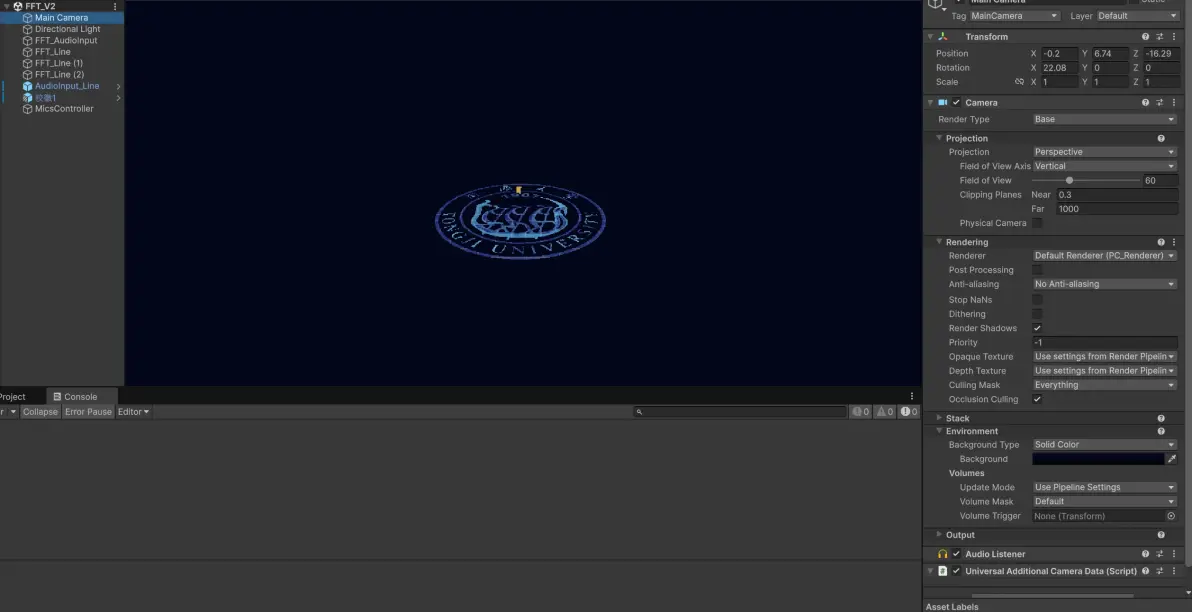
up制作背景的方式是,把天空盒去掉,在摄像机处调节背景颜色(比较省事~)
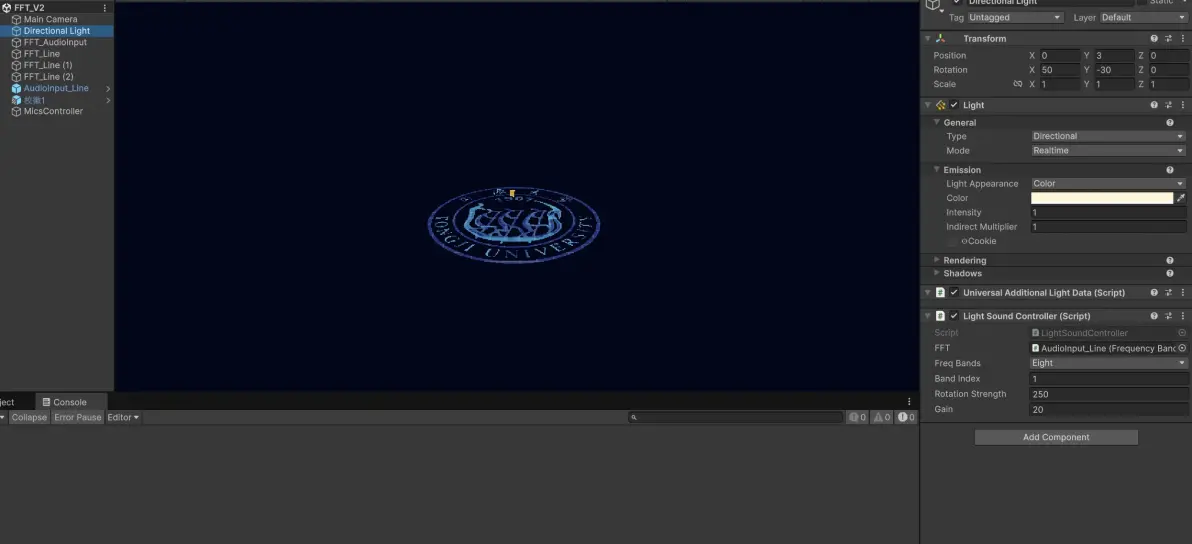
在光源处挂上Light Sound Controller脚本 让光源随声音改变位置 这个参数是up调出来感觉比较舒服的~up做了一个能因为光影变化而变得挺好看的shader,但是还没改到很满意的版本,之后再和大家分享啦。
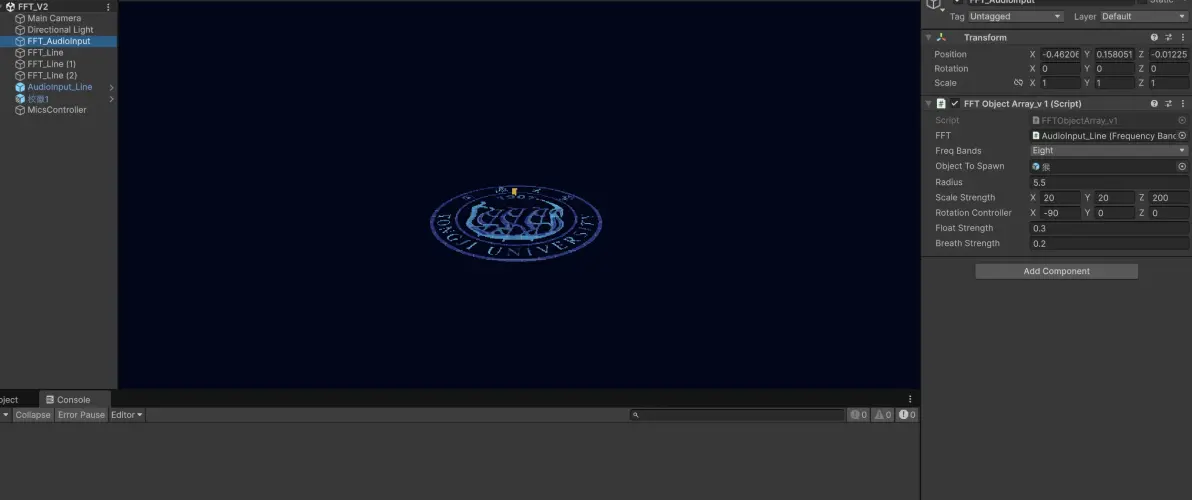
做模型大小随声音缩放的效果:创建一个空物体,挂上FFT Object Array_v1脚本,在 Object to spawn 那一栏拖入您想随声音变化的模型prefab就可以了。参数是up觉得比较舒服的参数,供大家参考一下~其中Rotation Controller是为了解决prefab模型方向不对的问题,大家可以根据自己的模型的情况调整。
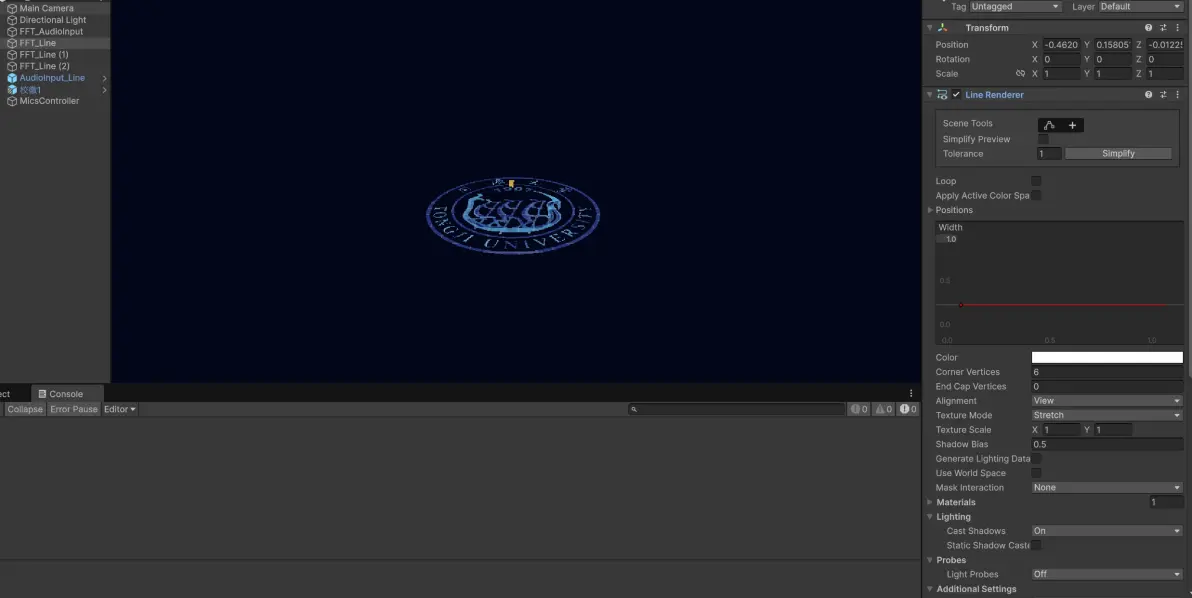
接下来是做底部三个随声音变化的圆圈的效果:首先创建一个空物体,在上面加上Line Renderer,设置如图。再在空物体上添加FFT Line Circle V2脚本,然后复制出另外两个,然后up分别调试参数如下,大家也按照自己的需要调整就可以了:
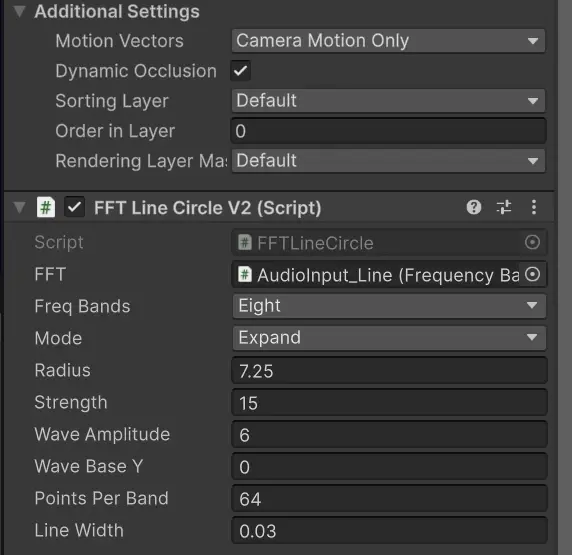
最小的一圈
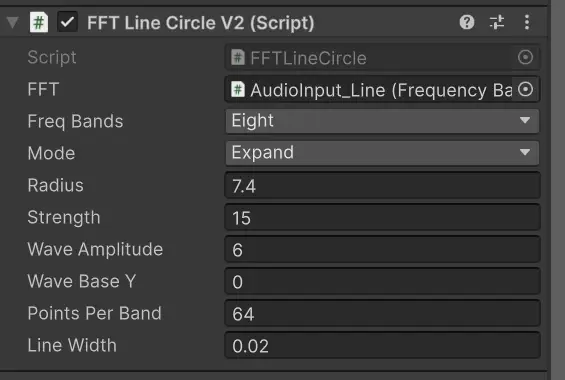
中间那圈
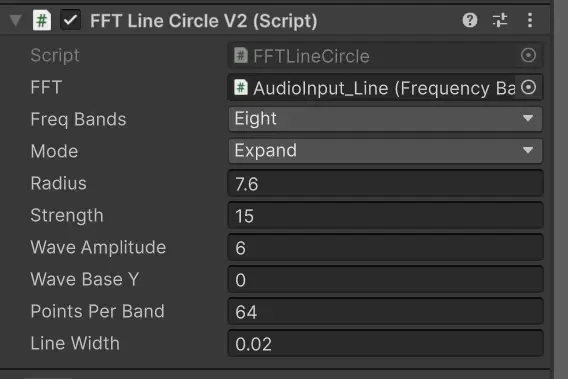
最大那圈
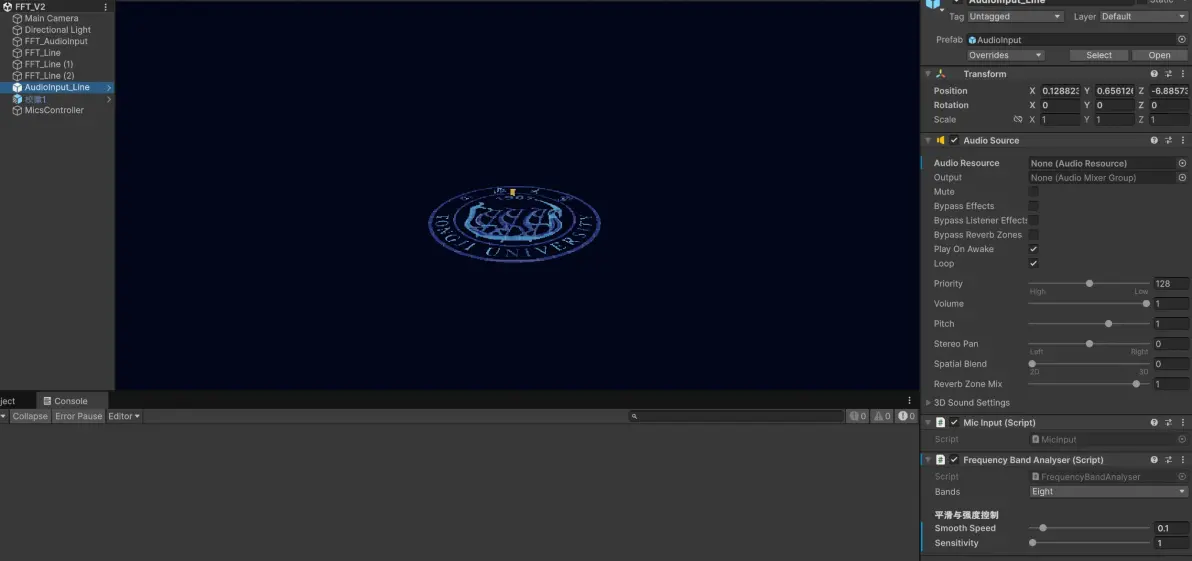
关键的一步!创建一个空物体,作为接收麦克风声音并把声音进行FFT分析的“厨房”:把 Audio Source 、Mic input 和 Frequency Band Analyser 脚本挂在上面,然后别忘了调节一下参数。其中Smooth Speed控制响应速度,Sensitivity控制响应强度,大家也可以按照自己的想法调,up这里是这样调的。调整好之后,把这个做成prefab,然后拖入之前出现的所有名叫FFT的槽里面。这样就可以实现根据麦克风接收到的声音做出反应的效果啦。大家当然也可以使用一段提前做好的音频。
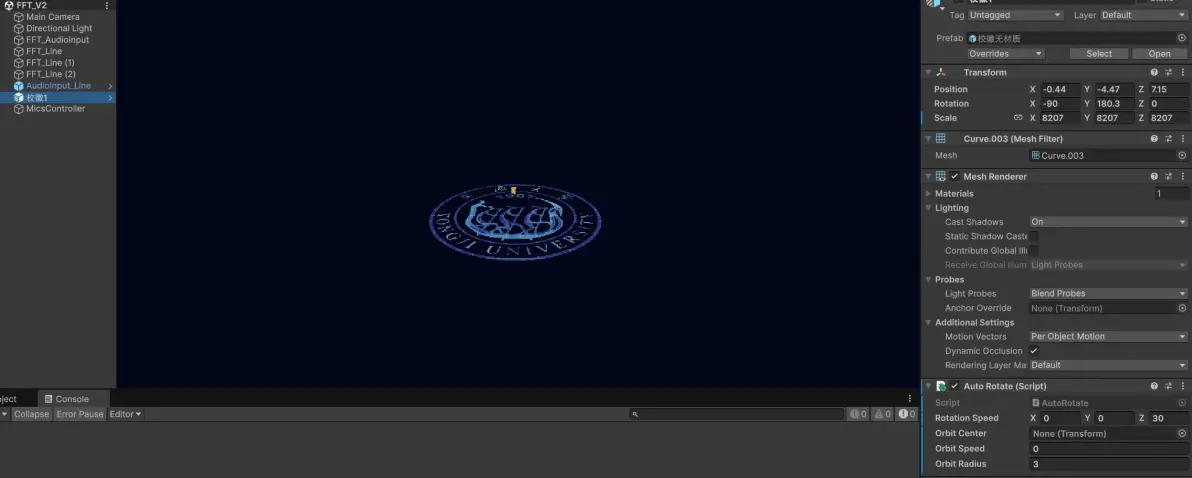
因为之前这些还不足以让老师看出来我做的是个课程作业的缘故,因为画面有点空,所以我在中间还放了一个会旋转的大学校徽,不是随声音旋转的哈,就是模型挂一个Auto Rotate脚本。大家可以按需要省略这一步。
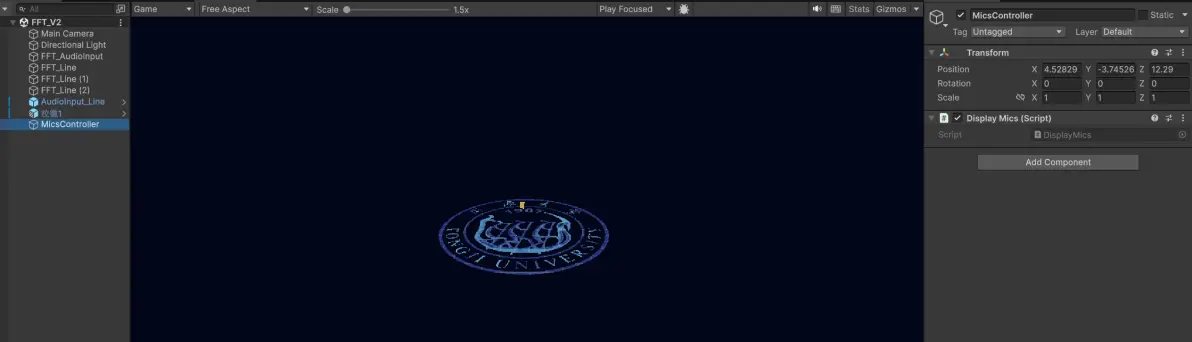
因为up想要这个项目可以在网页上运行,而unity自带的Micrphone API在WebGL下是完全禁用的,所以我们需要插件来帮忙。up是在https://github.com/tgraupmann/UnityWebGLMicrophone这位大佬做的插件做了一点小小的改动,也放在up自己的github里面了。部署的办法就是:在Assets下建一个Plugins文件夹,然后把Microphone脚本放进去。再建一个WebGL文件夹,然后在里面放上MicrophonePlugin.jslib这个文件。然后再添加一个空物体,在上面挂上Display Mics的脚本,这个脚本只是用来测试和显示麦克风设备与音量的GUI,如果你已经确认 WebGL 的麦克风能正常工作,那么可以安全地去掉它的界面显示部分,只保留初始化逻辑。(在我提供的代码中,我已经把这个脚本的展示功能给关掉了,大家想要这个功能可以去原作者的github中找到)
恭喜你完成了制作这个声音可视化的所有代码部署!接下来就轮到朋友们自行发挥创意的时候啦!如果朋友们做好了自己的可以艾特我一下给我看看不~
第一次写教程可能有很多不足和疏忽,请大家指正。祝大家生活愉快!
免责声明:本文系网络转载或改编,未找到原创作者,版权归原作者所有。如涉及版权,请联系删
 技术文档
 推荐好文



 155-2731-8020




