


软件

产品


前言:课程所有代码可在TalentBoys/LearnUnityFromZero中找到。课程完全免费,只是我在自己烧Token学习的过程中,记录下来当做分享,也当做我自己的学习笔记。
这一课我们将会学如何让物体动起来。Unity里面,有两个重要概念,一个是Scene,一个GameObject。Scene顾名思义就是整个场景,在游戏中可以是:主菜单场景,关卡场景,boss场景等。GameObject则是场景里面的目标,对于GameObject来说,里面有很多属性,如位置,速度,大小等。对游戏来说还有个很重要的概念就是碰撞体积,这也是属性之一。
既然要移动,那么获取玩家输入也是很重要的。Unity有两套输入模式,一套新版一套旧版。新版是以Action为基础,如定义跳跃,移动等行为,然后绑定多设备如手柄、键鼠等都很方便。而老版则是直接调用,但是老版比较简单,也不需要安装额外的库,因此我们就先老版上手。
先新建一个script,并复制这个脚本:https://github.com/TalentBoys/LearnUnityFromZero/blob/main/Assets/Scripts/Lesson01_HelloWorld.cs
代码块
using UnityEngine;

/// <summary>
/// 第1课:你的第一个 Unity 脚本
///
/// 这个脚本演示了 Unity 最核心的概念:
/// 1. MonoBehaviour — 所有 Unity 脚本的基类
/// 2. Start() — 游戏开始时执行一次
/// 3. Update() — 每帧执行一次(游戏的"心跳")
/// 4. Transform — 每个 GameObject 都有,控制位置/旋转/缩放
///
/// 使用方法:
/// 1. 在 Unity 中创建一个 3D 物体(Cube / Sphere)
/// 2. 把这个脚本拖到物体上
/// 3. 点击 Play,观察物体的行为
/// </summary>
public class Lesson01_HelloWorld : MonoBehaviour
{
    // [SerializeField] 让私有变量在 Unity Inspector 面板中可见可调
    // 你可以在不停止游戏的情况下,直接在面板里拖动数值看效果
    [SerializeField] private float moveSpeed = 3f;
    [SerializeField] private float rotateSpeed = 100f;

    // Start: 场景加载后、第一帧之前调用,只调用一次
    void Start()
    {
        // Debug.Log 是 Unity 的 console.log / print
        // 输出会显示在 Unity 编辑器底部的 Console 窗口
        Debug.Log($"[HelloWorld] {gameObject.name} 已就绪!位置: {transform.position}");
    }

    // Update: 每帧调用一次
    // 帧率60fps → 每秒调用60次,帧率不固定所以要乘 Time.deltaTime
    void Update()
    {
        // --- 移动 ---
        // Time.deltaTime = 上一帧到这一帧经过的秒数
        // 乘以它可以让移动速度与帧率无关(这是游戏开发的基本常识)
        //
        // Input.GetAxis("Horizontal") → A/D 或 左/右方向键,返回 -1 到 1
        // Input.GetAxis("Vertical")   → W/S 或 上/下方向键,返回 -1 到 1
        float h = Input.GetAxis("Horizontal");
        float v = Input.GetAxis("Vertical");

        // 构造移动方向向量:x=左右,y=0(不飞),z=前后
        Vector3 movement = new Vector3(h, 0f, v) * moveSpeed * Time.deltaTime;

        // transform.Translate 让物体沿着指定方向移动
        // Space.Self 表示相对于物体自身方向(不是世界方向)
        transform.Translate(movement, Space.Self);

        // --- 旋转 ---
        // 按 Q/E 旋转(用 GetKey 检测按键是否按住)
        if (Input.GetKey(KeyCode.Q))
        {
            transform.Rotate(Vector3.up, -rotateSpeed * Time.deltaTime);
        }
        if (Input.GetKey(KeyCode.E))
        {
            transform.Rotate(Vector3.up, rotateSpeed * Time.deltaTime);
        }

        // --- 缩放 ---
        // 按空格键时物体会"呼吸"(缩放变化),松开恢复
        if (Input.GetKey(KeyCode.Space))
        {
            // Mathf.Sin 产生 -1 到 1 的波动,Time.time 是游戏运行总时间
            float scale = 1f + Mathf.Sin(Time.time * 5f) * 0.2f;
            transform.localScale = Vector3.one * scale;
        }
        else
        {
            // 松开空格,平滑恢复到原始大小
            // Vector3.Lerp 是线性插值,常用于平滑过渡
            transform.localScale = Vector3.Lerp(transform.localScale, Vector3.one, Time.deltaTime * 5f);
        }
    }

    // OnGUI: Unity 的即时模式 GUI(简单调试用,正式UI不用这个)
    void OnGUI()
    {
        GUI.Label(new Rect(10, 10, 400, 100),
            "WASD: 移动 | Q/E: 旋转 | Space: 缩放呼吸\n" +
            $"位置: {transform.position:F1}\n" +
            $"旋转: {transform.eulerAngles:F1}");
    }
}
然后我们利用上一课创建的立方体,点击它,右下角点击add component
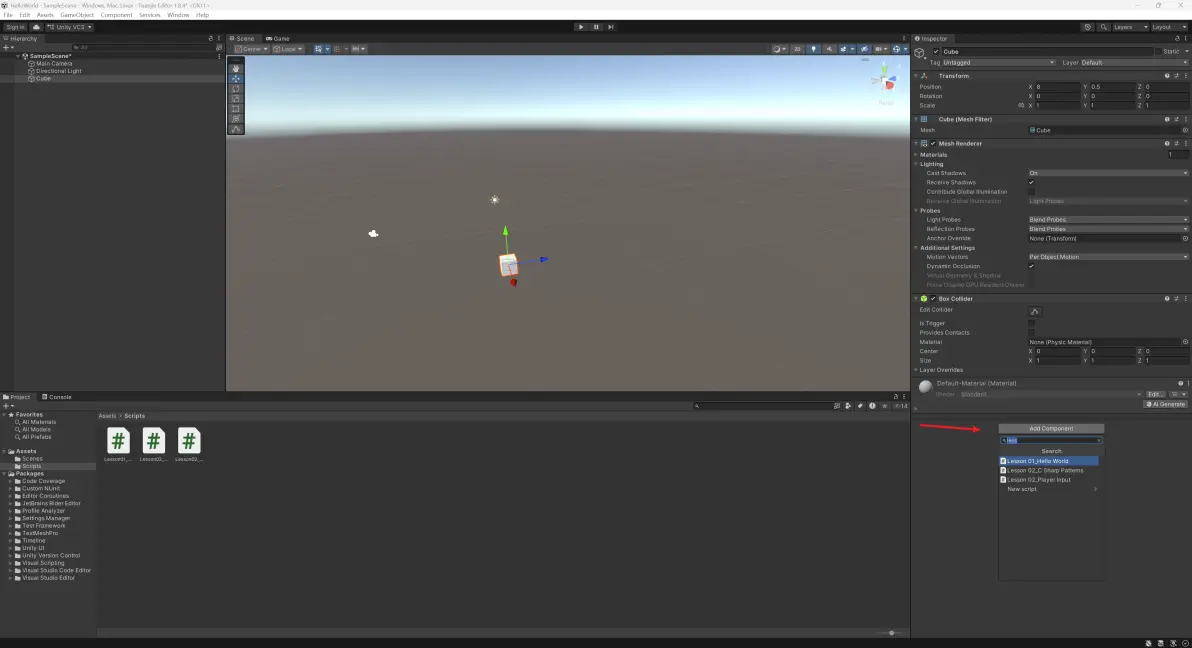
添加这个脚本。更快捷的方法是直接拖动脚本到物体上。
然后运行测试,wasd查看效果,qe旋转,空格看缩放效果。
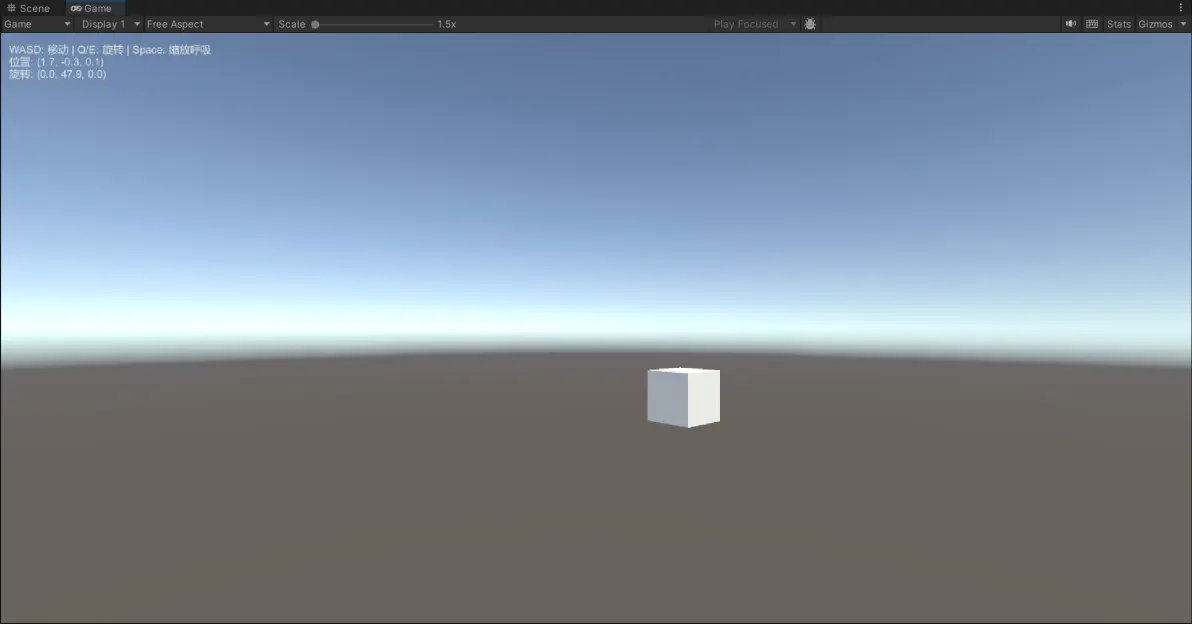
在运行的时候,我们选中Cube,可以直接在Inspector中进行调参。
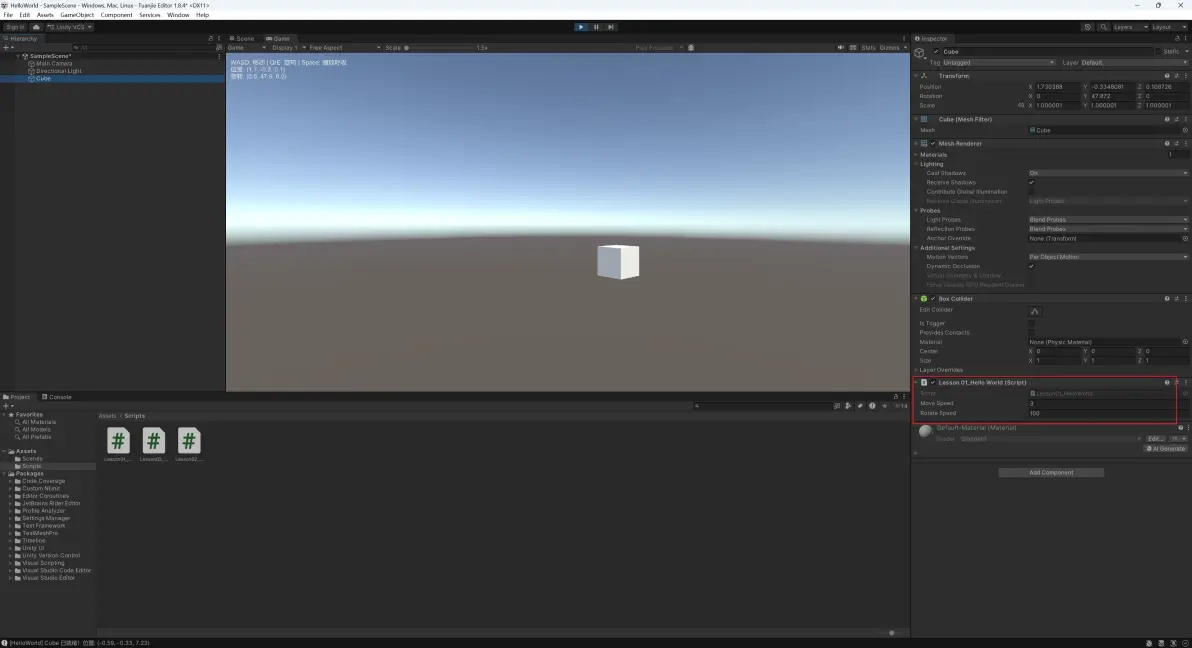
这完全是这两行的功劳:
代码块
    [SerializeField] private float moveSpeed = 3f;
    [SerializeField] private float rotateSpeed = 100f;
SerailzeField允许这个变量在运行的时候直接在inspect中调试,并且停止后又会回到初始状态。
代码中transform.Translate是相对自己位置进行位移,其实也可以对transform.position进行增减操作来位移。其他代码里面注释很详尽,大家大概看一眼就好。
现在是AI时代,我们没必要一行行细究代码,但是我们要对一些基本概念有所了解,这样才能更好地指挥AI写代码,这样不仅能节省token,节省我们debug反复测试的时间,还而不至于让AI写出一坨难以维护的代码。
免责声明:本文系网络转载或改编,未找到原创作者,版权归原作者所有。如涉及版权,请联系删
 技术文档
 推荐好文



 155-2731-8020




