


软件

产品


距离上一次发专栏已经有8个月了,虽然这次窝确实没去搜过有没有cue的教程有多少,但鉴于好像很多写mod的新手不会用cue,所以写了这篇专栏
(CUE真的太好用了你知道吗)
!!!观前提醒:全文4000+字,扣去英文应该大概是两三千字左右,请您务必做好心理准备!!!
CUE,全称CinematicUnityExplorer,是fork自UnityExplorer的github项目(项目地址:https://github.com/originalnicodr/CinematicUnityExplorer/),支持BepInEx和MelonLoader两种加载器
从CUE的Release中下载符合自己加载器版本的zip并解压安装到游戏插件/模组文件夹下,就可以正式开始使用CUE了
本篇专栏将会以《植物大战僵尸:融合版》进行CUE使用的演示
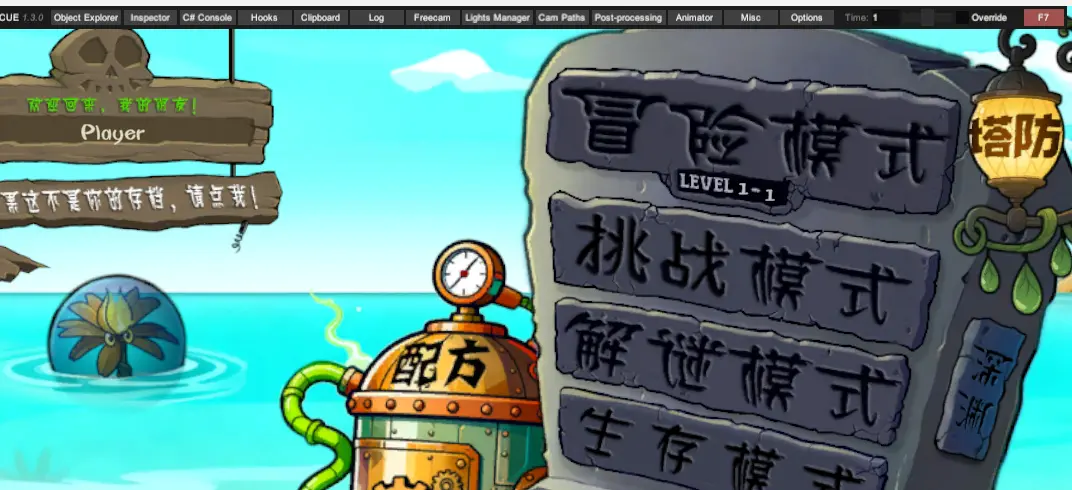
CUE顶栏UI(最上方的灰色条条)
CUE的顶栏在2D游戏中其实只有两个是常用的,一个是左起第一个“Object Explorer”和左起第二个“Inspector”,如果你打开了某个功能的UI,则灰色顶栏上的对应的功能按钮就会变绿,你可以通过鼠标点击你想要开启/关闭的功能UI在顶栏上的按钮,来开启/关闭对应的功能UI,接下来我们将介绍Object Explorer和Inspector的用法
Object Explorer:点开后,你的游戏界面上将会显示一个长方形的灰色UI窗口,其中又分了Scene Explorer和Object Search,默认会在Scene Explorer界面
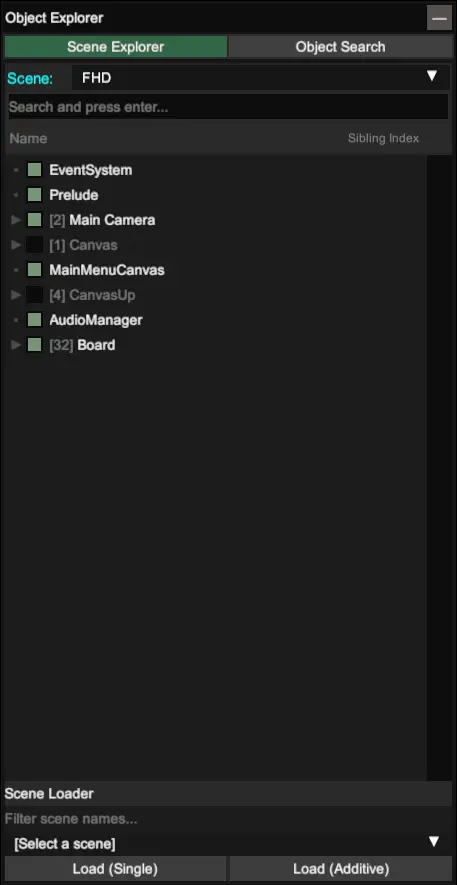
Object Explorer界面(Scene Explorer)
让我们从上往下看起:
右上角:最小化窗口点击后Scene Explorer将会关闭,直到再次点击顶栏上的Object Explorer(你也可以点击顶栏上的Object Explorer按钮来最小化UI窗口)
Scene:选择框,点击后会展开,每个场景都会有不同的GameObject,有些GameObject找不到的时候可以换个Scene找找看(Scene里面还包括了被设置为DontDestroyOnLoad和HideAndDontSave的GameObject)
Search and press enter:看到这个灰色提示框你就知道,这是一个搜索GameObject的输入框,在其中输入你要搜索的GameObject的名字,然后按下键盘上的Enter键,CUE就会搜索当前场景下名字含有搜索关键词的GameObject,并展示在下方方框内
Object List(方框,名字窝自己瞎起的):接下来是占整个Object Explorer界面最大的部分,GameObject的展示界面,左边是Name(GameObject的)名字,右边是在当前父对象下的索引(父对象为null的不会显示),当你数不清Child又要GetChild()的时候应该有奇效。
如果在Object List中左边是小圆点则说明这个对象没有子对象了,如果是一个小箭头,则说明这个对象有子对象,你可以通过点击这个小箭头来展开/折叠这个对象的所有子对象,此外,如果对象有子对象,则CUE会在其显示的名字前添加[]这样一对中括号,里面会标注这个对象的子对象数量
点击GameObject在ObjectExplorer中的位置(名字所在的方框),即会打开这个对象在Inspector中的编辑页面(这个我们待会讲)
如果你的鼠标放在CUE的窗口边缘(顶栏除外),则鼠标会变成一个箭头,你可以通过这个箭头调整UI窗口的大小(就像你在操作系统中调整窗口大小那样调整UI窗口的大小)
接下来,让我们把视线转移到右侧的Object Search上
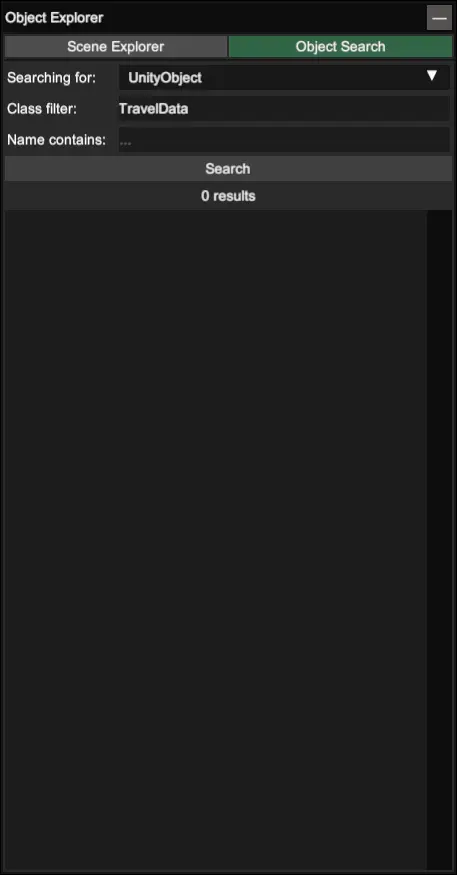
Object Explorer界面(Object Search)
默认Searching for的类型将会是UnityObject
-Searching for:UnityObject
在这个类型中,下方将会显示Class filter和Name contains两个选项,看名字就很容易理解这两个选项都决定了什么
Class filter:输入框,你可以在这里输入你要搜索的GameObject上存在的脚本,注意这里不能搜索普通的Class之类的,只能搜索Unity脚本类,搜索结果将会是GameObject上存在这个脚本的GameObject
Name contains:要求搜索到的GameObject的名字中必须包含指定的关键词,只有包含关键词的GameObject才会显示
组合起来也很好理解,就是一个“既要又要”的逻辑,同时满足两个条件的GameObject才会显示(没有就不会显示了)
填写完条件,就可以用Search键搜索了,搜索后将会显示“xx results”,它会告诉你搜索到了多少个符合条件的GameObject(你甚至可以两个条件都不填让你的游戏未响应)
Searching for的其他两个模式用起来不多,这里就不费篇章来介绍了,感兴趣的可以自行探索
既然找到想要的找的GameObject,怎么才能查看这个GameObject的各种东西和脚本呢?这个时候就要请出我们的Inspector了
和Object Explorer一样,Inspector也可以调整窗口大小和最小化窗口,没有编辑GameObject的Inspector几乎是空的,右上方的Close All顾名思义,就是关闭所有打开的GameObject(以及Component),因为CUE的Inspector是类似浏览器的多开窗口,你可以在Inspector上方的条形栏中切换查看的GameObject(Component),与浏览器不同的是,你不能把标签页拖出来打开另一个Inspector窗口,当然,你也可以点击窗口旁边的叉叉来关掉对应的窗口
让我们打开一个GameObject来介绍一下Inspector的GameObject界面
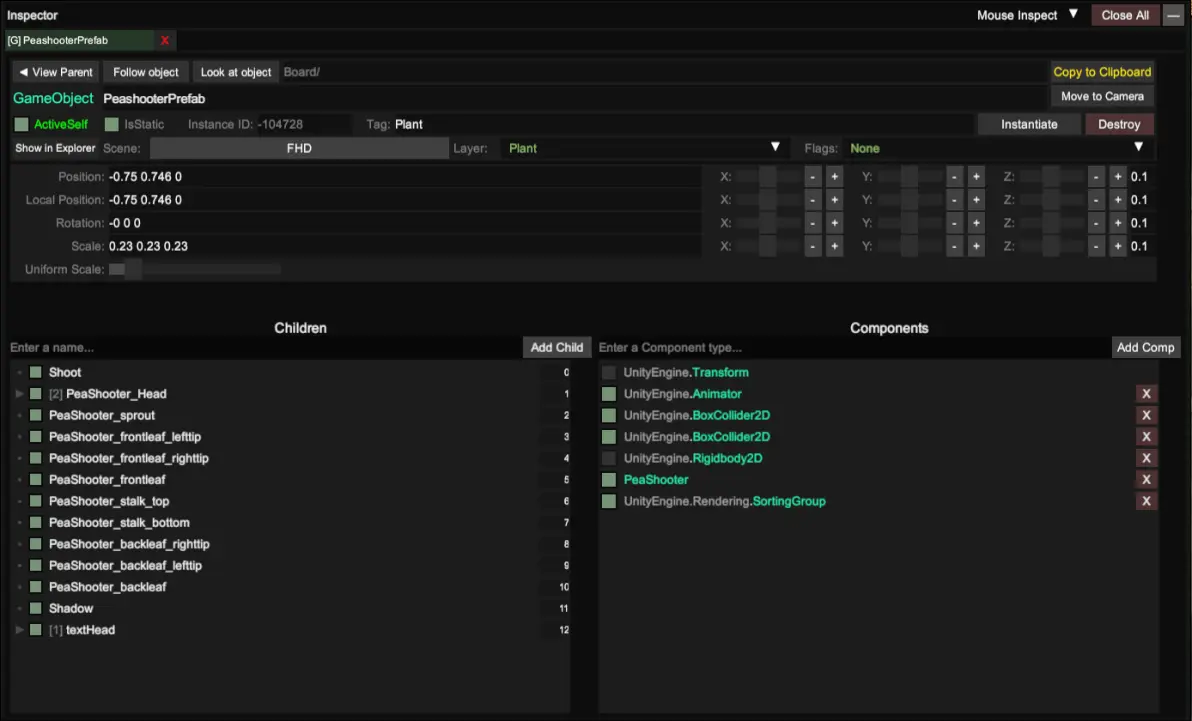
Inspector(GameObject编辑)
由于内容实在是太多,这里只挑几个重要的进行介绍
上方GameObject旁边的是GameObject的名称,你可以修改它来修改GameObject的name,下面的ActiveSelf控制了游戏对象是否显示,Scene说明了当前查看的GameObject是在哪个场景的,Layer、Flags、Position等跟unity中实际的作用都是相同的,这里不再赘述
左边的Children一栏显示了这个GameObject的所有子对象,同Object Explorer一样,子对象的右边标注了在transform中的索引,不同的是,在上方有一个Enter a name和Add Child的输入框和按钮,在左边的Enter a name中输入你要添加的子对象的名称,你就可以点击Add Child向这个GameObject添加子对象了
接下来是右边的Components,这里将会展示这个GameObject所有拥有的组件,组件将会展示完整的命名空间,点击对应组件右边的红叉,你就可以销毁这个对象上的这个组件,左边的小绿框可以点击来开启/关闭,若小绿框是绿的,则说明对应的组件是启用状态,若为灰色,则这个组件处于禁用状态,你可以点击这个框来切换组件的启用/禁用(部分组件不支持启用/禁用)
点击Components列表中的Component,就可以编辑这个组件的属性,甚至是调用方法
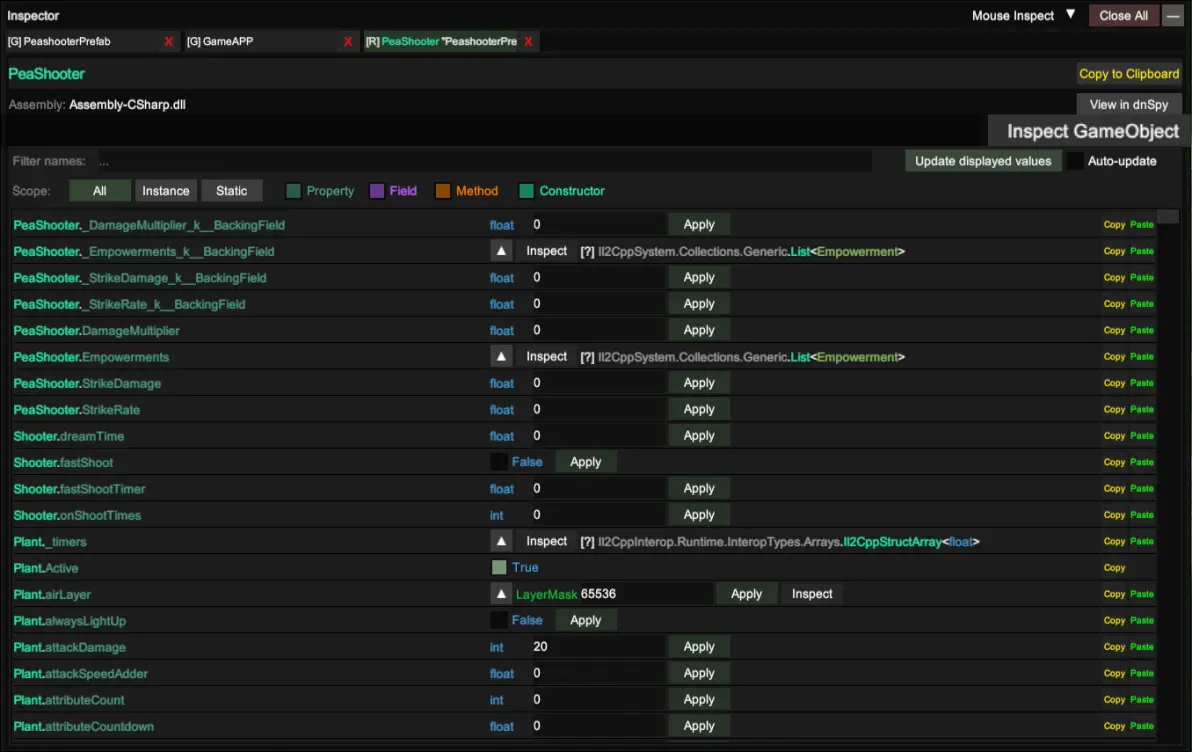
Inspector(组件编辑界面)
在组件的编辑界面中,你将看到一大堆的属性/字段/方法,这也许看的你眼花缭乱,但是别怕,窝们一个一个来
最上方的绿色字体标注了这个组件的名称(这里是PeaShooter),下面的Assembly告诉我们这个组件来自哪个dll,你也许会好奇旁边的黄色的Copy to Clipboard是干什么的,我们待会揭秘,Inspect GameObject用于编辑这个组件存在的GameObject
Filter names:输入框,你可以在这里输入你要搜索的字段/属性/方法的名称,这里输完不用按Enter了,右侧的Update displayed values和Auto-update框分别是手动更新显示的值和自动更新显示的值(没错Inspector显示的值不会自动实时更新),自动更新后你将很难编辑一个字段/属性的值,因为你输入的数据将会被自动刷新,即使这个值没有变动
Scope:有All Instance Static三种选项,分别展示所有、实例、静态的字段/属性/方法,旁边的Property、Field、Method、Constructor分别是 属性、字段、方法、构造函数,你可以开关对应选项的框来决定要不要显示对应的值
再往下,会展示这个组件所有的属性/字段/方法/构造函数(可以通过刚才介绍的几个框来控制是否显示对应的东西),这里展示的都是 类名.名称 这个格式的东西(你甚至可以找到被override的东西,以及C#生成的东西),在对应属性/字段的右边,标注了这个属性/字段的类型,如果是值类型,你可以直接修改他们的值,按下Apply后才会实际的更改值,如果是引用类型,你还可以点击旁边的Inspect来编辑这个引用类型的值,如果是List、Dictionary等CUE有原生支持的可以直接点击旁边的小箭头下拉框来查看值
要调用方法,找到你要调用的那个方法,点击下面的Evaluate按钮,如果需要填写参数,CUE将会自动展开来让你填写参数,如果这个方法有返回值,CUE还会在运行方法后在下方显示返回值(如果是引用类型还可以Inspect)
在调用方法时,我们会遇到一些不止需要值类型参数的方法(如果只有值类型就可以直接输入值来运行了),那么这个时候该怎么办呢?相信你已经注意到了,需要填写引用类型的参数后面都有一个绿色的Paste,这就是粘贴按钮,CUE的复制粘贴不会和系统的共用,那么这个粘贴怎么用呢?
首先找到你要填写的参数的GameObject/Component,在它的旁边找到Copy按钮,点击,出现Copied字样则代表已经复制成功,可以到你刚才的方法中按下Paste来粘贴了!
写了4000+字了,CUE的常用功能也差不多介绍完了,恭喜你阅读到了这里,现在是2026年的2月8日晚上11点,祝你新年快乐,万事如意!
免责声明:本文系网络转载或改编,未找到原创作者,版权归原作者所有。如涉及版权,请联系删
 技术文档
 推荐好文



 155-2731-8020




