


软件

产品


该章节包括以下主题更新:
• 指定装饰更改的重建模型要求
• 为尺寸标注文本周围的尺寸线添加折断线
• 在几何公差符号范围内指定文本和符号
• 使用磁力线对齐注解
• 使用带有表面粗糙度符号的指示器
指定装饰更改的重建模型要求
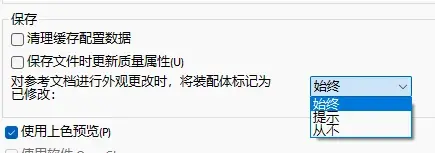
您可以使用当对参考文档进行装饰更改时将装配体标记为已修改,来指定非必要更改的重建模型要求。 当您选择提示或从不并进行装饰更改时,模型不会被标记为已修改。在菜单栏中,文档名称显示有括号和星号。

无需重建模型的修改:
• 在零件中添加、修改或删除参考几何体。
• 更改零件中参考几何体的可见性。
• 在草图不驱动任何几何体的零件中添加、修改、删除或隐藏草图。
• 当参考装配体在质量属性计算中包括隐藏实体或零部件时隐藏或显示实体。
• 当参考装配体在质量属性计算中不包括隐藏实体或零部件时隐藏或显示实体。
• 添加、修改或移除零件外观。
• 添加、修改或删除零件的贴图。
• 取消对零件中特征的更改。
要指定装饰更改的重建模型要求,请执行以下操作:
1. 单击工具>选项>系统选项>性能。
2. 在保存下,选择当对参考文档进行装饰更改时将装配体标记为已修改,然后选择以下选项之一:

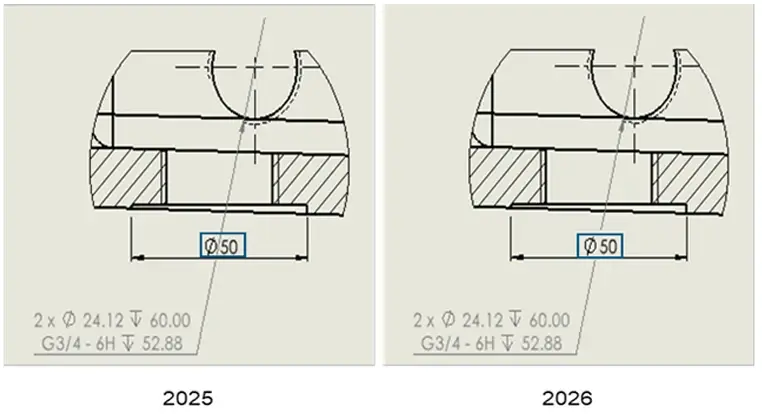
您可以向尺寸线添加折断线,以避免尺寸标注文本重叠。 要为尺寸标注文本周围的尺寸线添加折断线,请执行以下操作:
1. 右键单击与尺寸标注文本重叠的尺寸线,然后单击添加尺寸折断线。
2. 可选项:添加尺寸折断线之后,您可以右键单击并选择:
• 移除尺寸折断线。移除现有尺寸折断线。
• 更新尺寸折断线。修改现有尺寸折断线。
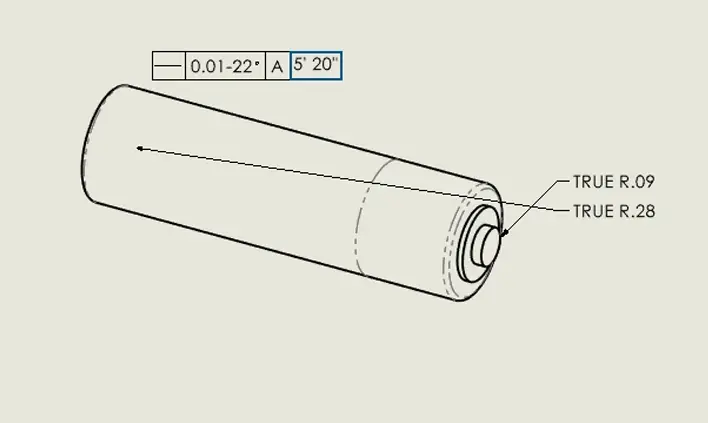
创建几何公差符号范围时,可以添加文本和符号。
您可以添加:
• 角度度数,分钟(')和秒(") 符号以及字母
• 文本和符号
• 特征控制框第二部分中的文本框
要在形位公差符号范围内指定文本和符号,请执行以下操作:
1. 在工程图中,单击形位公差(注解工具栏)或单击插入>注解>形位公差。
2. 在图形区域中,单击以放置符号。
3. 在公差对话框中,选择范围。
4. 指定文本和符号。
5. 在几何公差PropertyManager 中,单击确定。
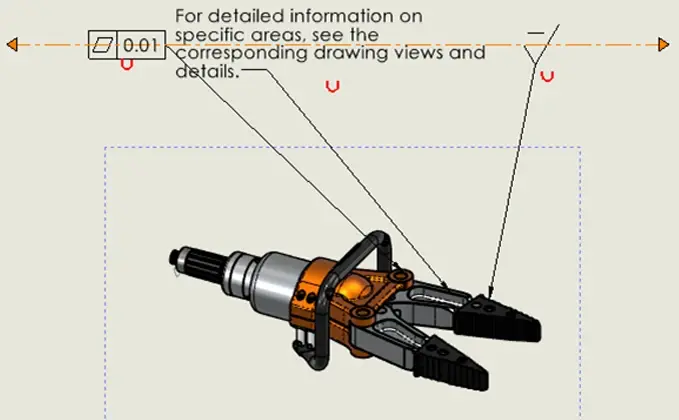
您可以使用磁力线对齐注解,如注释、焊接符号、形位公差符号、表面粗糙度符号以及修订版符号, 以改进工程图展示。
要使用磁力线对齐注解,请执行以下操作:
1. 单击磁力线(注解工具栏)或插入>注解>磁力线。
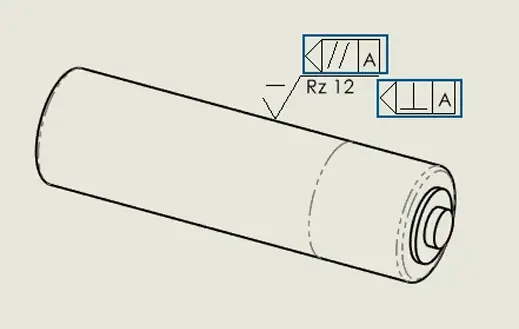
当您插入新的表面粗糙度符号时,可以使用指示符来放置符号。
要使用带有表面粗糙度符号的指示符,请执行以下操作:
1. 在表面粗糙度PropertyManager 中的符号布局下,单击指示符。
2. 在指示符对话框中:
• 在公差类型下指定平行或垂直。
• (可选)在基准参考下,键入一个基准。
• 单击关闭。
3. 在图形区域中,单击以放置符号。
免责声明:本文系网络转载或改编,未找到原创作者,版权归原作者所有。如涉及版权,请联系删
 技术文档
技术文档
 推荐好文
推荐好文





 155-2731-8020




