


软件

产品


SOLIDWORKS Visualize 支持 4K 高分辨率显示。那么,为什么您的模型无法以高分辨率显示呢?原因很简单,只是视口设置有问题——而这并非 Windows 设置。
视口是您在项目编辑过程中看到的预览窗口。默认情况下,视口设置得比较小。这样做是为了提高性能和缩短加载时间,不会影响最终导出效果。它的作用是方便您查看正在编辑的内容,您可以根据自己的喜好自定义视口大小。
在高分辨率屏幕上,视口可能会显得更小,因为视口的大小取决于像素数量;高分辨率屏幕的像素更小。

图片
如何更改视口大小
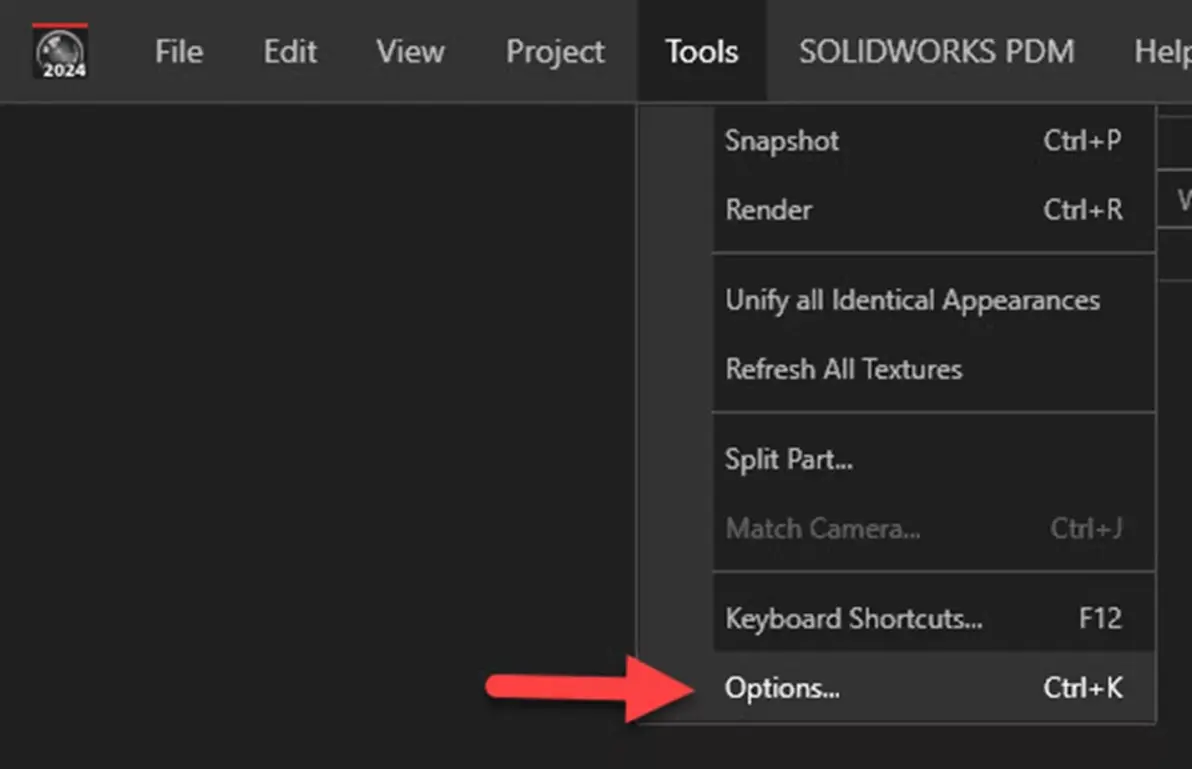
要更改视口大小,请转到“工具” > “设置”。
图片
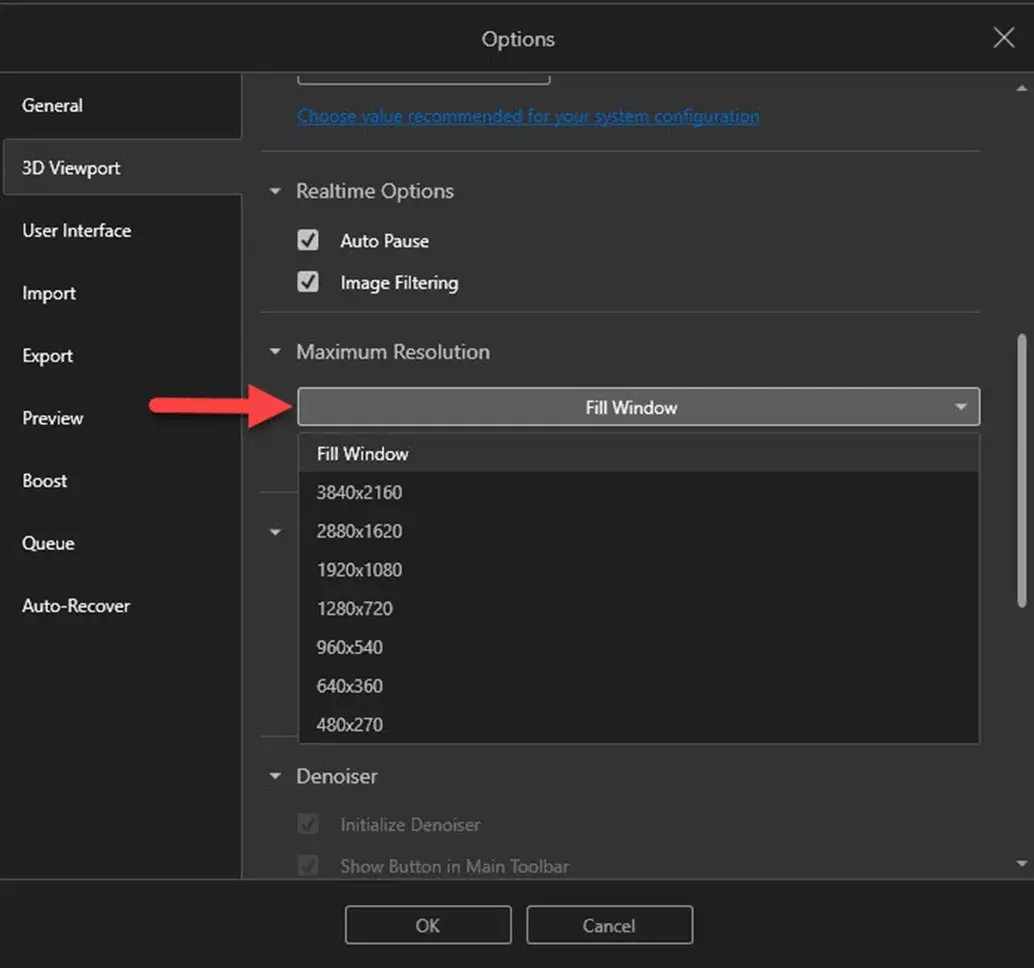
在对话框中,单击“3D 视口”,然后向下滚动到“最高分辨率”。
图片
在这里,您可以指定要在视口中看到的精确分辨率。显示的尺寸是实际显示的像素数。“填充窗口”选项会使预览尽可能占据所有可用空间,加载速度可能比其他一些选项(例如 3840x2160)更快。为什么呢?因为 3840x2160 相当于一个完整的 4K 显示分辨率,其像素数可能超过了您的显示器在视口区域实际可用的像素数。
图片
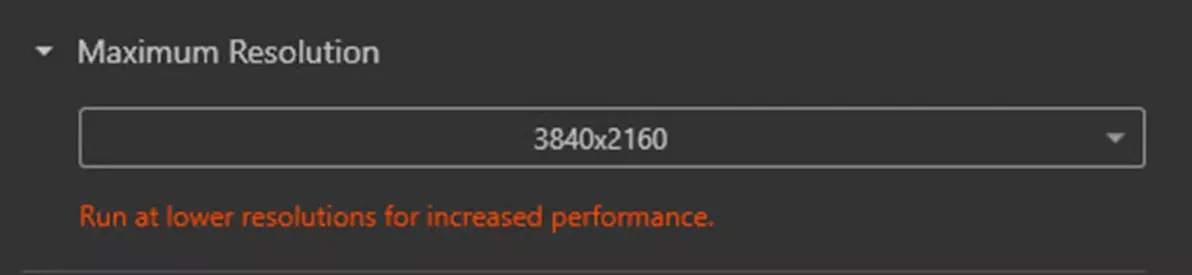
请记住,分辨率越高,Visualize 生成预览所需的时间就越长。这意味着性能会变慢。在高分辨率设置下,您甚至可能会看到一条警告,告知您速度会比较慢。
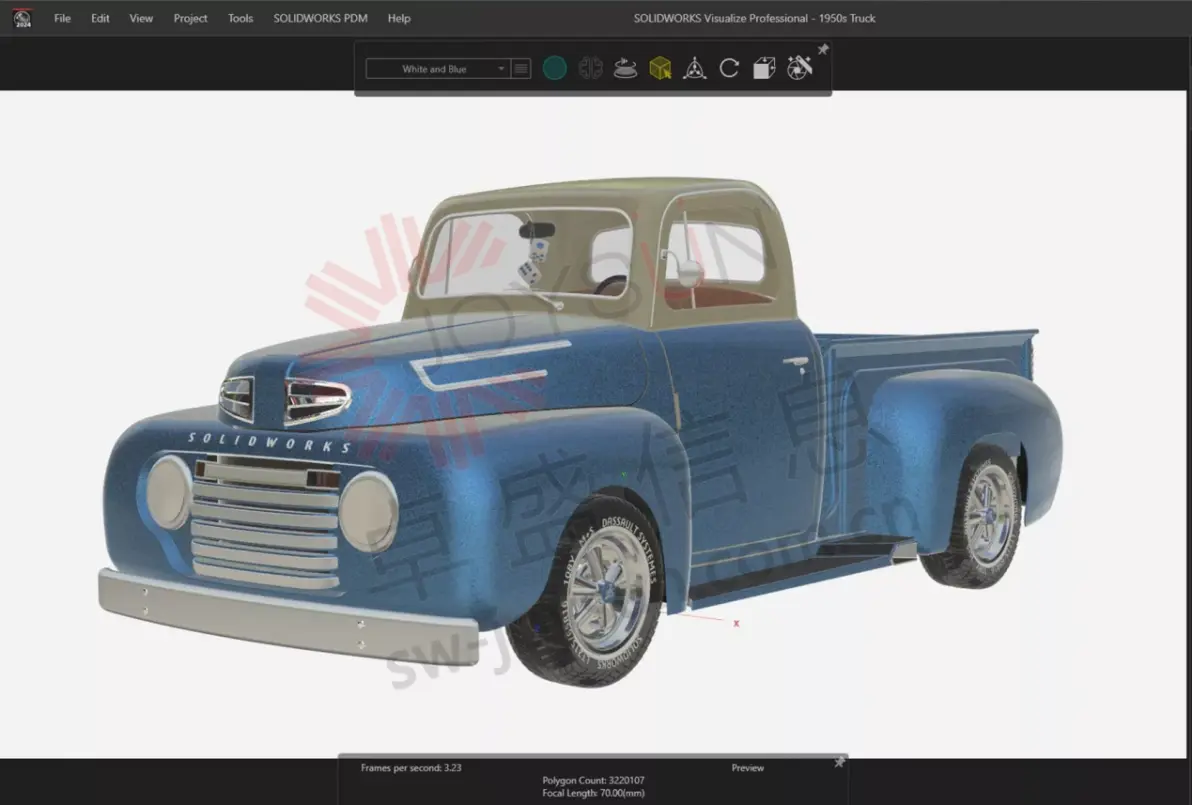
在下面的截图中,您可以看到“填充窗口”的外观。
图片
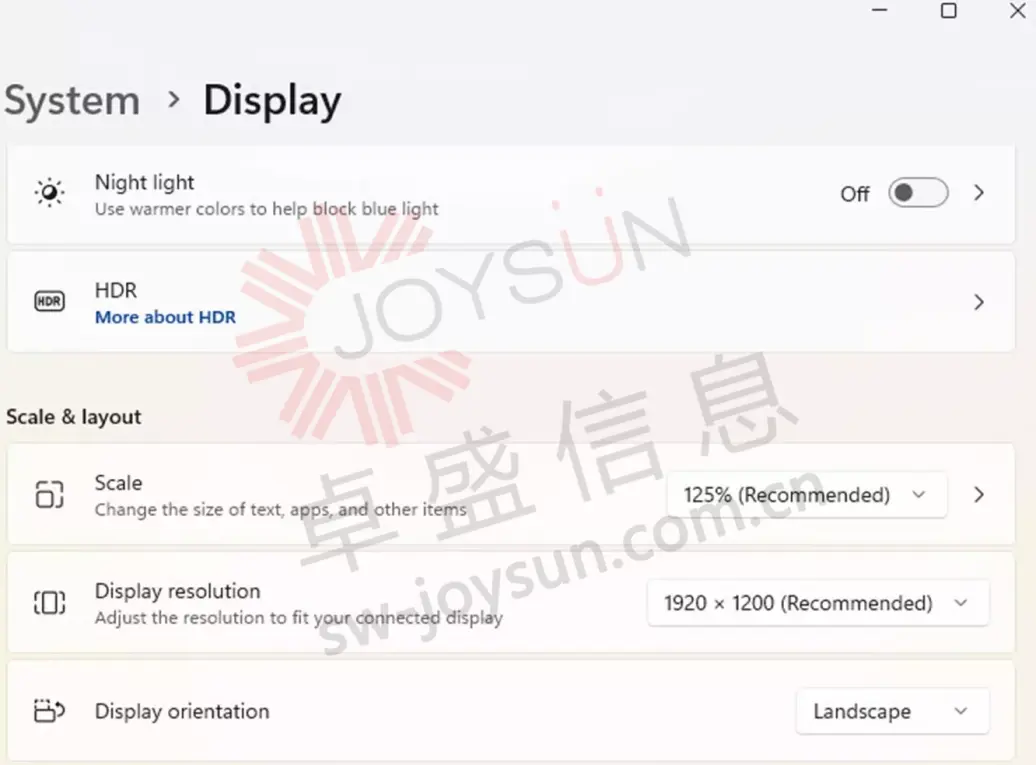
那么“可视化”窗口中其他所有内容的大小和分辨率呢?它们的控制方式与您通常在计算机上控制程序大小和分辨率的方式相同——通过 Windows 显示设置。
在此处调整缩放比例和分辨率将改变对话框、图标和调色板的大小和分辨率。这些是全局设置,也会影响计算机上其他程序的显示方式。
图片

图片
免责声明:本文系网络转载或改编,未找到原创作者,版权归原作者所有。如涉及版权,请联系删
 技术文档
技术文档
 推荐好文
推荐好文





 155-2731-8020




