


软件

产品


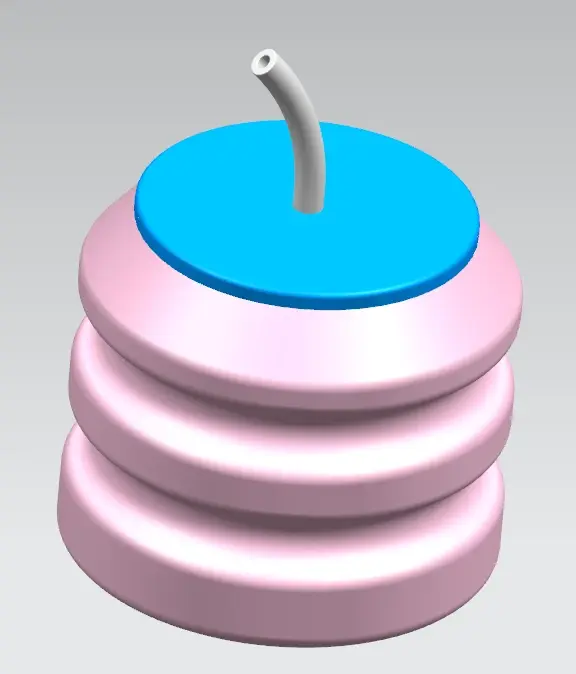
这种类似葫芦的水杯,是如何用UG软件进行绘制的呢?从草图到建模的思路与绘制方法一起给大家分享,让我们一起来学习绘制吧。
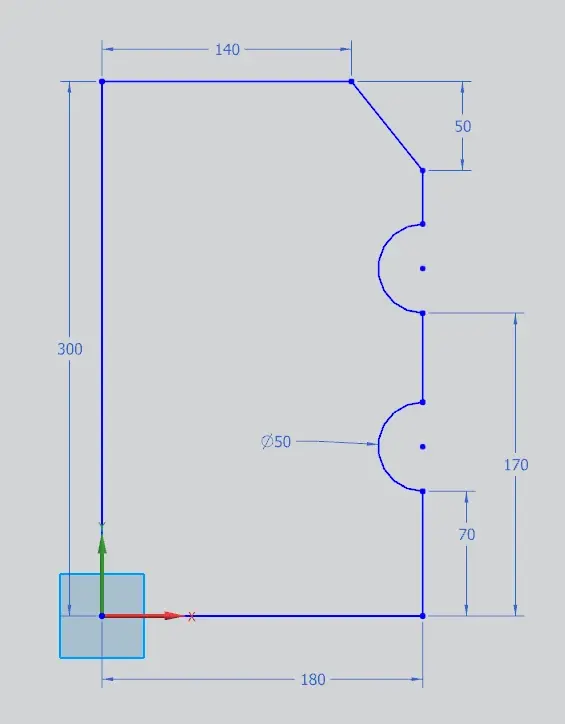
1.首先我们的通过草图的曲线将水杯的外形进行绘制,所以我们先选择 【插入】——【任务环境中绘制草图】选择Z轴为绘制草图的方向,进入草图绘制出水杯的外形,绘制出来的外形如下所示:
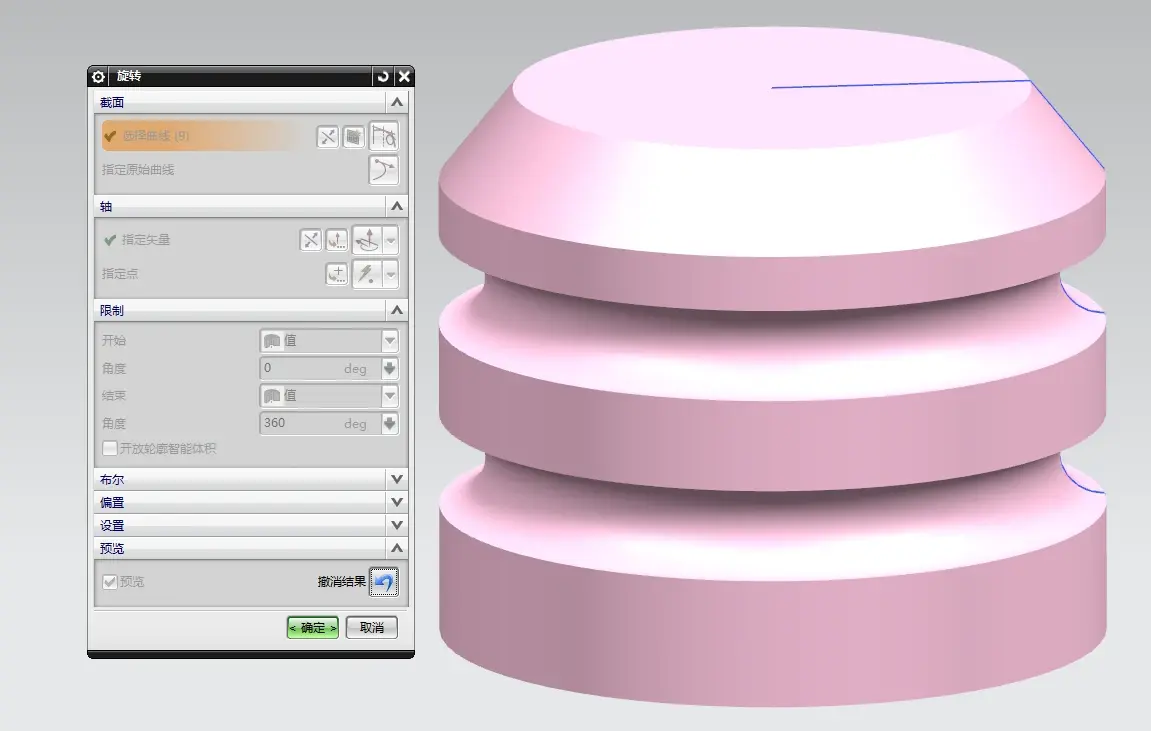
2. 绘制好草图外形以后我们在选择【插入】——【设计特征】——【旋转】选择旋转的绘制的轮廓线,然后在选择矢量为Y轴,在选择旋转的指定点为坐标原点,如下图所示:
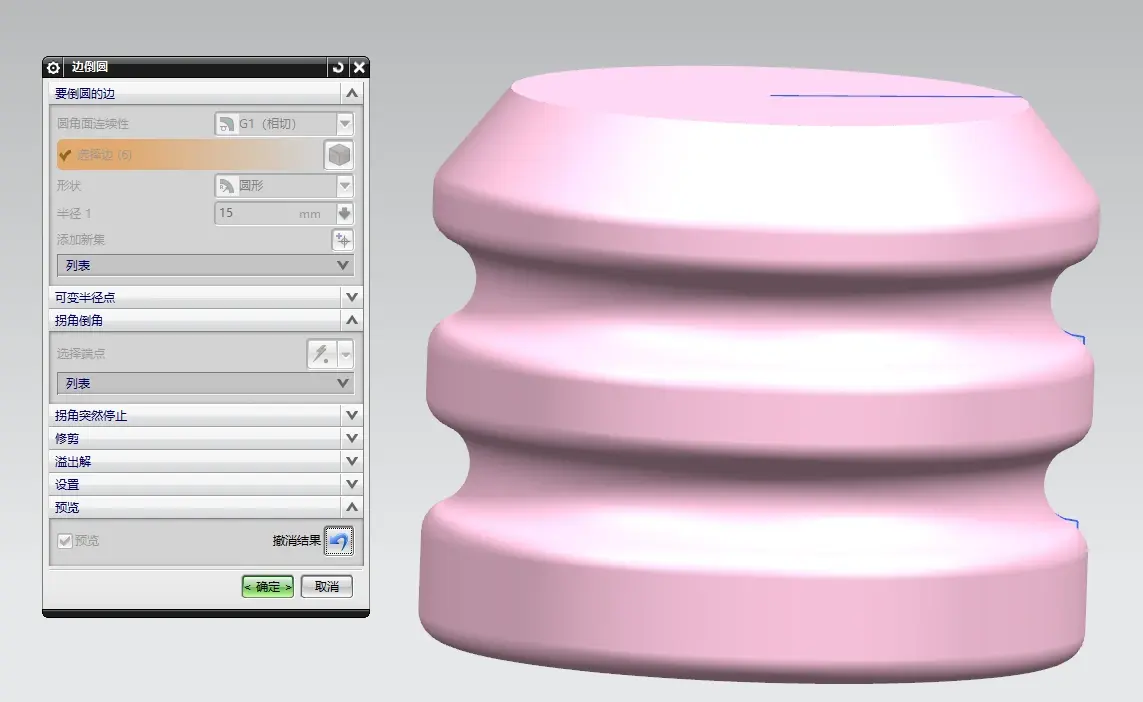
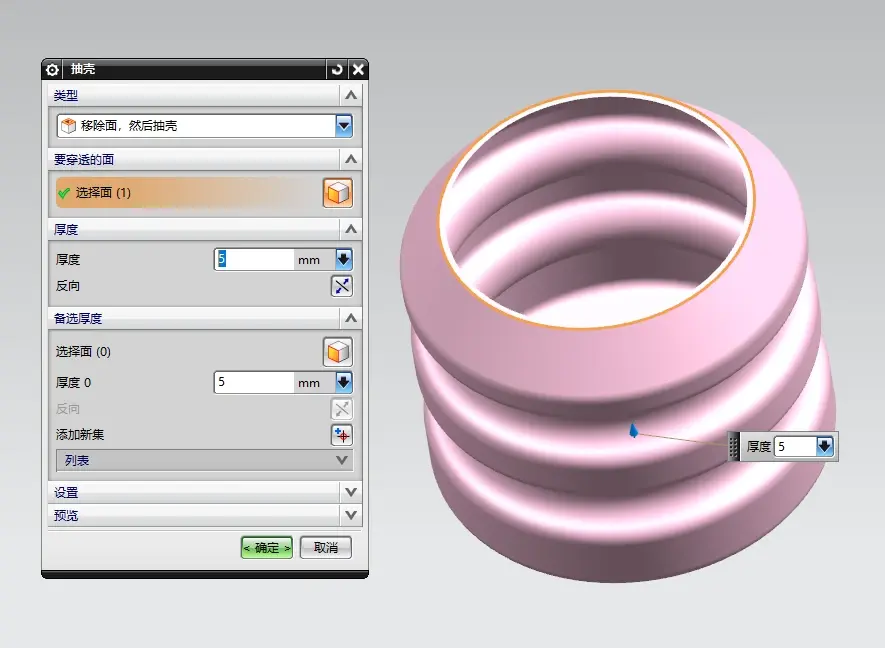
3.将水杯的实体回转出来以后我们在选择【插入】——【细节特征】——【边倒圆】,将水杯的尖角位置做成圆弧过渡,然后我们在选择【插入】——【偏置/缩放】——【抽壳】,抽壳的厚度为5MM,做好的步骤如下图所示:
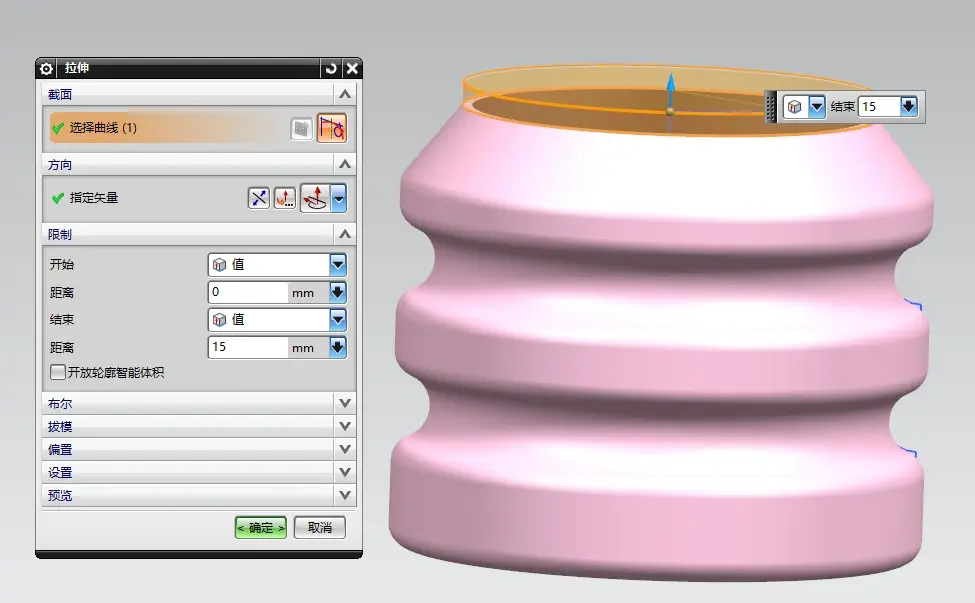
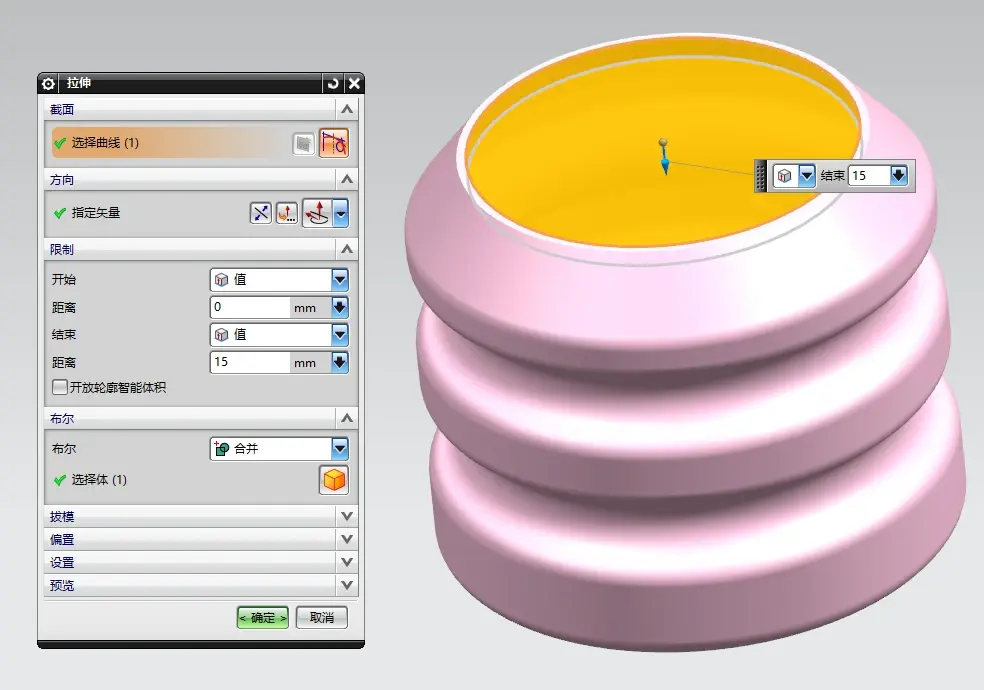
4.当水杯已经抽壳以后,我们在把水杯的杯盖进行绘制,我们选择【插入】——【设计特征】——【拉伸】,将水杯的顶部外圆进行拉伸,方向为Z轴,距离为15,拉伸完上盖之后,在将底部固定杯盖的位置进行拉伸,同上操作,拉伸方向为-Z轴,距离为15,并将这个步骤拉伸出来的物体与上一步骤拉伸出来的杯盖进行合并,做好的效果图如下所示:
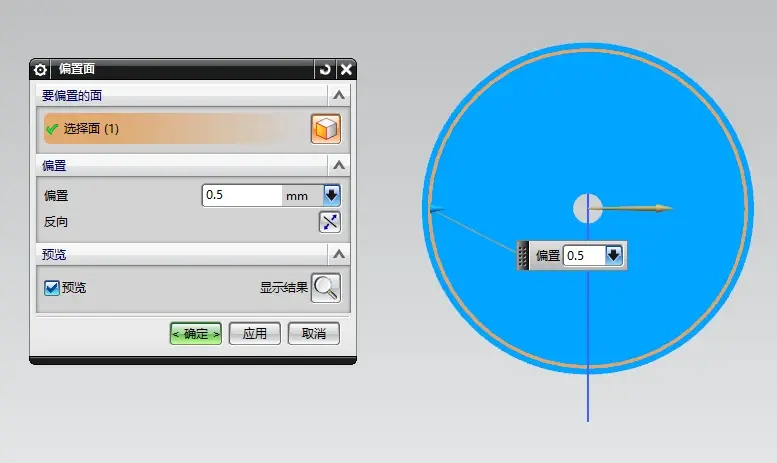
5.将水杯的杯盖做好以后,需要注意我们是通过水杯的口部进行拉伸的,那么杯盖与杯口的位置是属于零配零的,也就是两个之间完全贴合,这样的话会导致两个问题在装配的过程中卡主,所以我们在通过【插入】——【偏置/缩放】——【偏置面】,把内孔的圆向里面偏置0.5,做出间隙位,如下图所示:
6.将杯盖处理好以后我们在进入草图将水杯的吸管进行绘制,所以我们选择【插入】——【任务环境中绘制草图】选择Z轴为绘制草图的方向,进入草图绘制出水杯的吸管的中心线,绘制出来的图形如下所示:
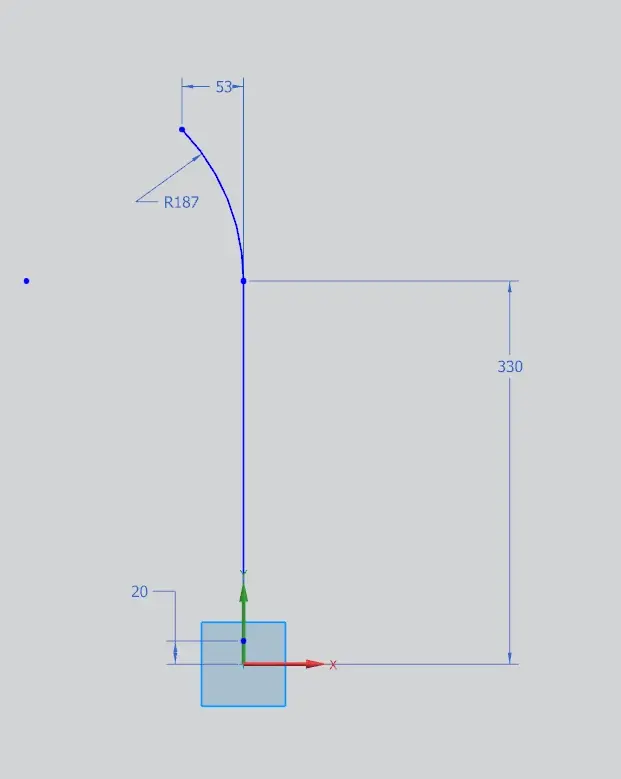
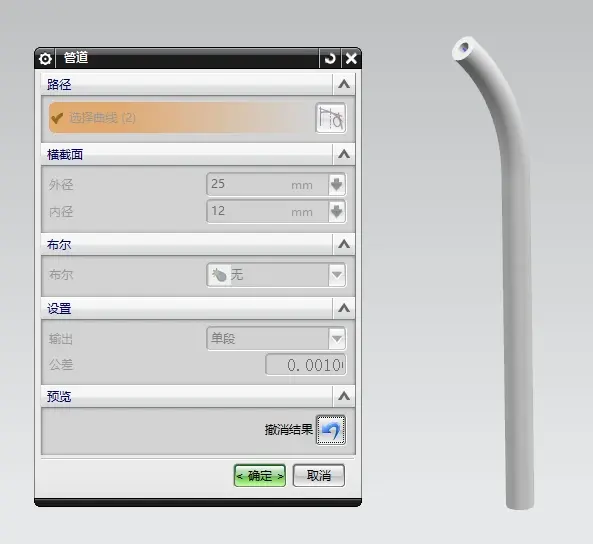
7.将吸管的中心线绘制完成以后我们在通过【插入】——【扫掠】——【管道】,选择中心线然后将吸管的大小进行绘制,选择外径为25,小径为12,制作好的管道如下图所示:
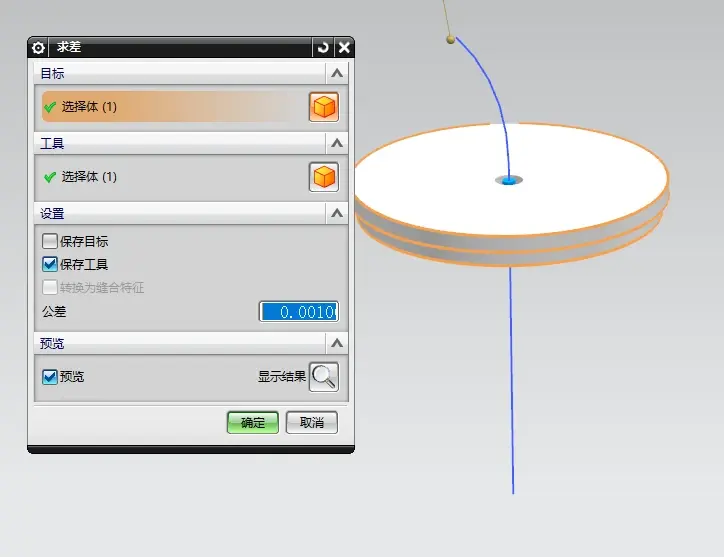
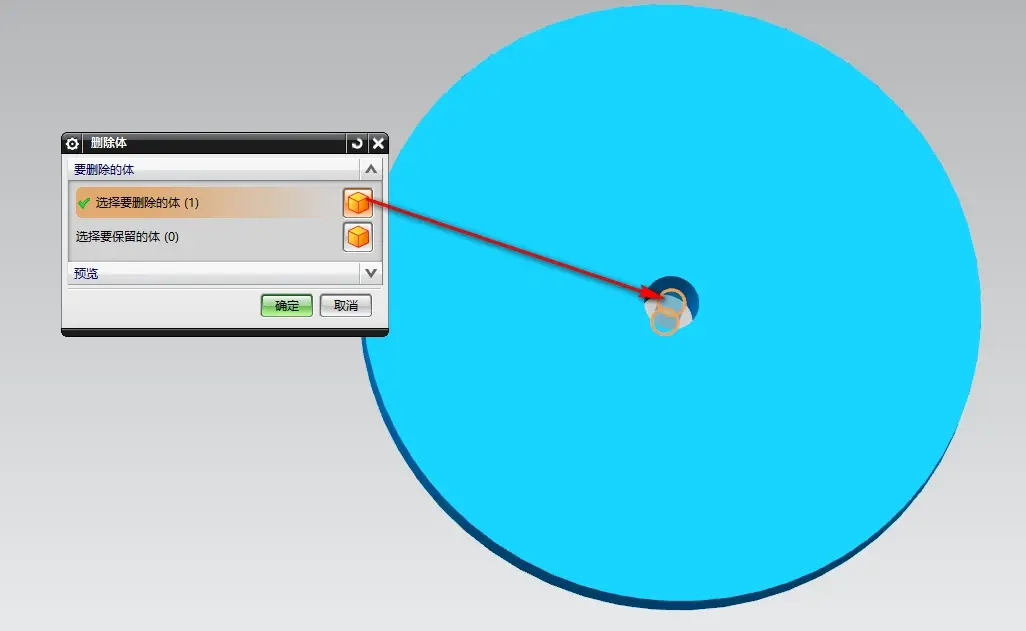
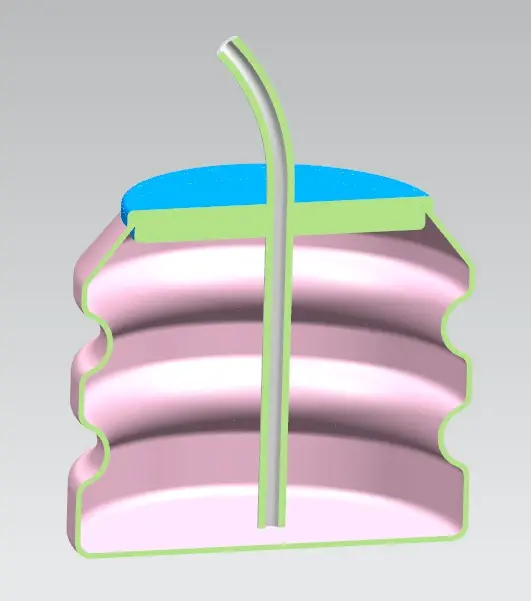
8.将管道做好以后,我们要将管道与杯盖之间做出可上下抽取的效果,所以我们得在选择【插入】——【组合】——【减去】,选择目标为杯盖,工具为吸管,进行求差,求差之后在吸管的中间会有一个圆柱实体,这时我们在利用【插入】——【修剪】——【删除体】把吸管中间的那段圆柱进行删除,如下图所示。
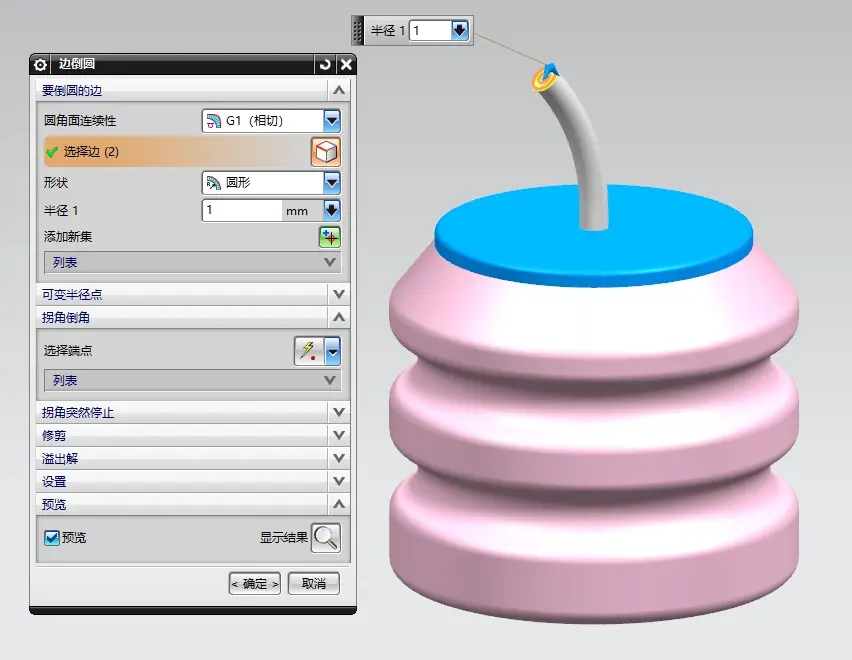
9.绘制完成以后我们在将水杯及吸管的部分进行倒圆角处理,圆角大小可根据自己对于产品的要求进行调整,绘制好的最终效果图如下所示:
免责声明:本文系网络转载或改编,未找到原创作者,版权归原作者所有。如涉及版权,请联系删
 技术文档
技术文档
 推荐好文
推荐好文





 155-2731-8020




