


软件

产品


1. 气动噪声简介
1.1 气动噪声简介
气动噪声是由空气或其他流体的运动与固体表面之间的相互作用,以及流体内部的湍流、涡流、冲击等引起的噪声。它广泛存在于自然界和工程领域
1.2 气动噪声的产生机制
气动噪声通常来源于以下物理现象:
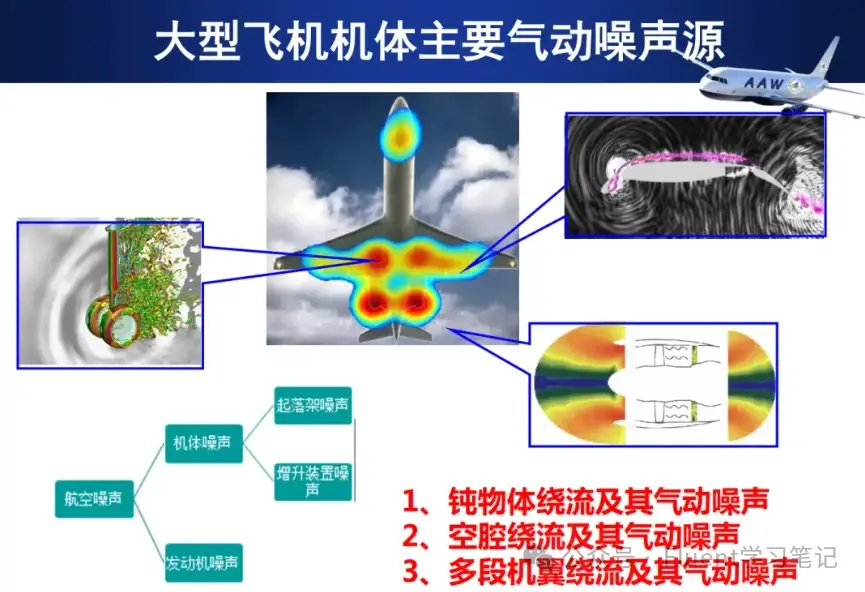
湍流和涡流:高速气流中的湍流和涡流产生压力波,从而引发噪声。例如,高速风通过障碍物(如飞机翼尖)时产生的涡流噪声。

动图
固体表面与流体的相互作用:气流与固体表面碰撞或摩擦导致的压力波传播。例如,高速列车表面因流体剪切产生的噪声。
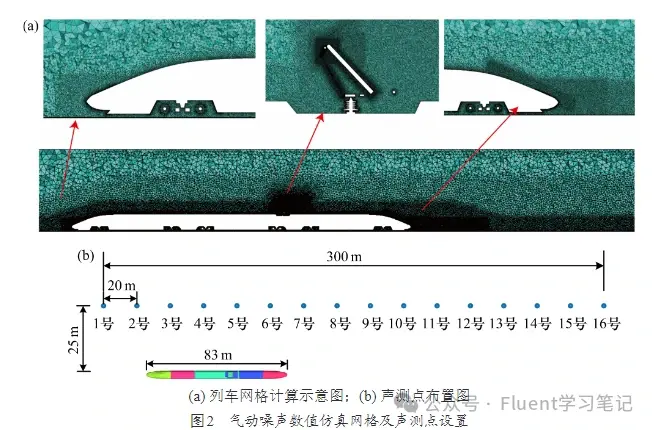
气体压缩与膨胀:在喷流、爆炸、冲击波等场景中,气体快速压缩或膨胀引起压力变化,从而辐射噪声。例如,火箭发射时喷嘴的高速气流噪声。

动图
1.3 气动噪声的典型来源
交通工具:飞机(喷气发动机、翼面涡流)。高速列车(表面气流分离)。汽车(后视镜和车顶气流分离)。
工业设备:风机、压缩机、涡轮机的涡流噪声。通风系统中的管道湍流噪声。
自然界:风吹过建筑物或树木引起的呼啸声。风暴中湍流和紊流的噪声。
注:本案例使用ANSYS 2023R2进行模拟
2. 模型描述
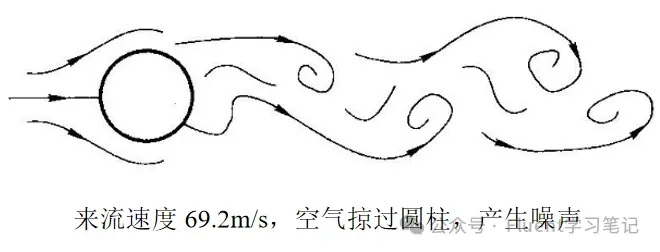
空间中有一个圆柱体,空气来流速度为69.2m/s,掠过这个圆柱体后,会产生噪声。
3. 基本设置
3.1 导入网格:
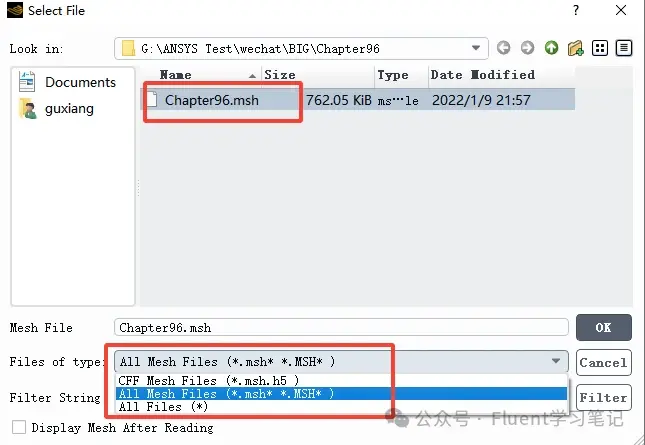
使用Fluent软件打开Chapter96.msh网格文件,文件在本文末尾链接资源内。注意,本案例为2D模型,打开Fluent软件时需勾选2D
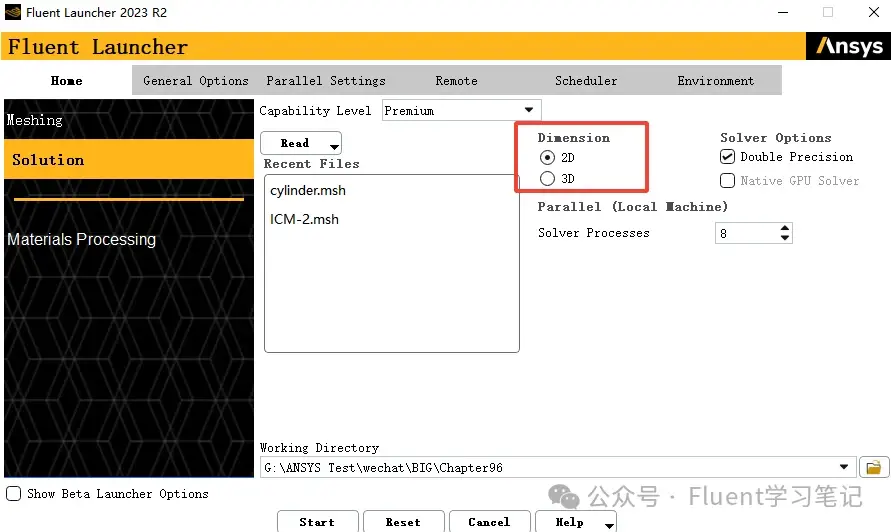
选择网格文件时要注意,由于本案例网格文件为msh格式,文件类型需要选择.msh,才能看到网格文件
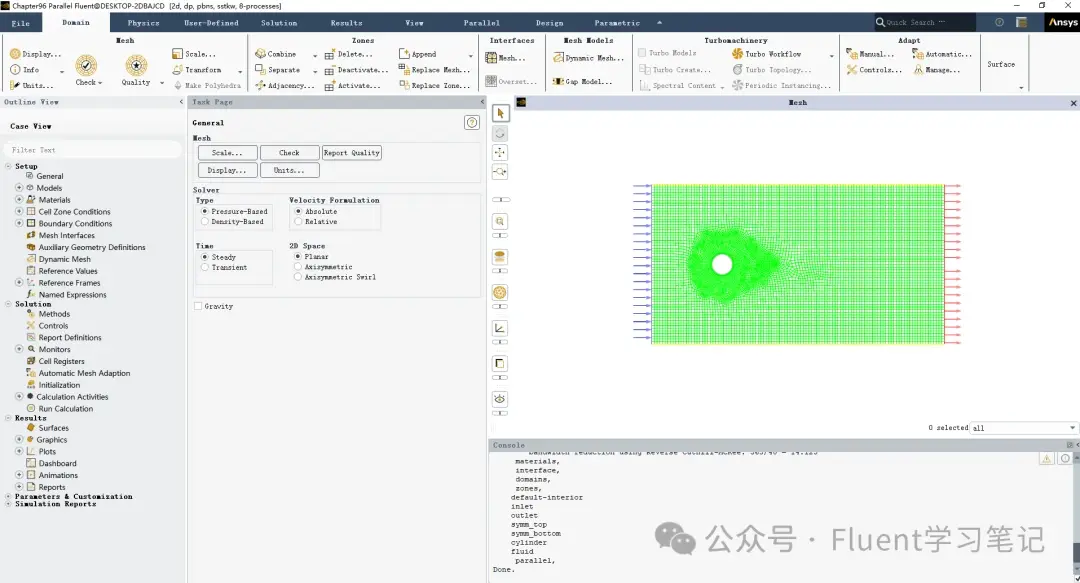
导入mesh文件后,点击Display,将显示模型
3.2 修改模型尺寸
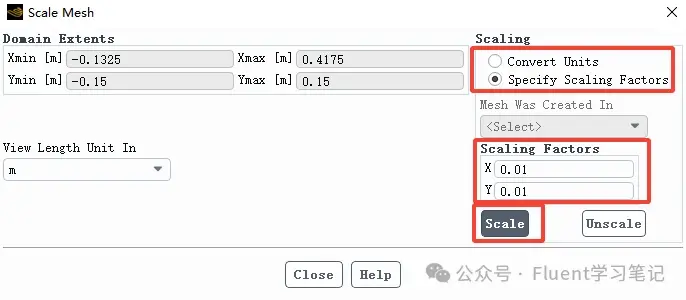
本案例原模型尺寸以m为单位,需要缩放100倍变为以cm为单位。
打开Scale mesh,勾选Specify Scaling Factors,在Scaling Factors中的X、Y都设置为0.01,表示模型缩放100倍。单击Scale后,模型缩放。
参考文章:Fluent 模型缩放Scale Mesh设置
3.3 求解器设置
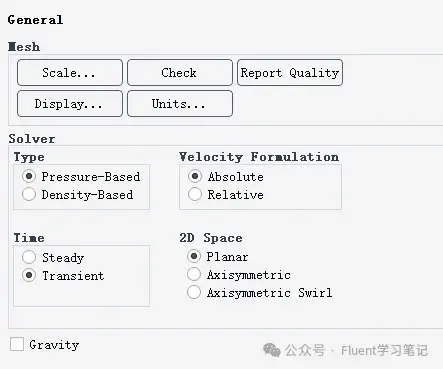
基于压力求解器,瞬态设置,不勾选重力
4. 设置计算模型
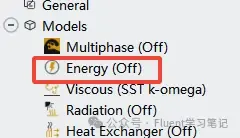
4.1 能量方程
能量方程不打开,不涉及传热
4.2 湍流模型设置
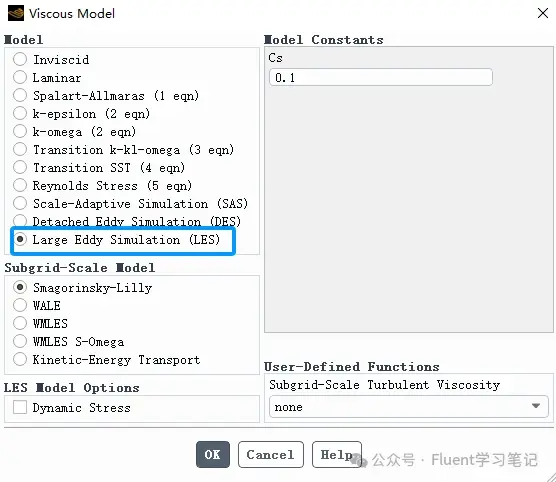
使用二维的大涡模拟。
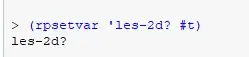
LES大涡模型在三维模型可以在Fluent湍流模型界面打开,但是二维模型时,需要输入文本命令才能打开LES模型。
文本命令:(rpsetvar 'les-2d? #t)
为什么要使用LES模型:
因为圆柱外的气动噪声主要来源于涡脱落、流体的不稳定性和 湍流剪切层。LES专注于解析大尺度涡,即与气动噪声密切相关的主要能量涡结构。因此LES 是圆柱外气动噪声模拟的主流选择。
如果计算资源不足或几何复杂,也可以 DES 或 SAS模型,其计算量比 LES 小一些。
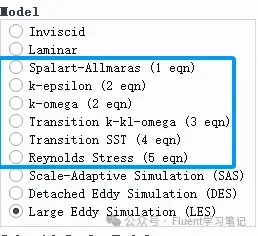
RANS 是时间平均的湍流模型,无法直接捕捉瞬态涡的动态行为,不适合高精度气动噪声模拟,但可以用来分析稳态特征或噪声源位置,准确性较低
RANS 模型即我们常说的1方程,2方程,3方程等,包含经常使用的k-e模型和k-w模型
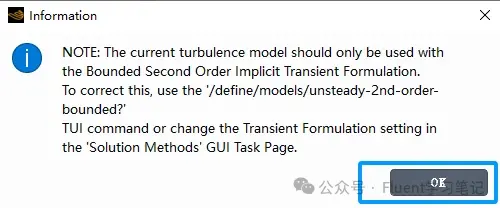
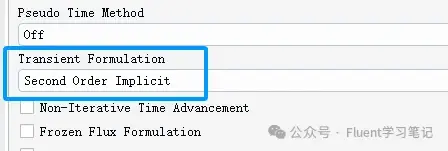
提示让我们更改瞬态格式,直接点击OK,后面进行更改。当然也可以直接在Solution Methods界面 更改成二阶格式
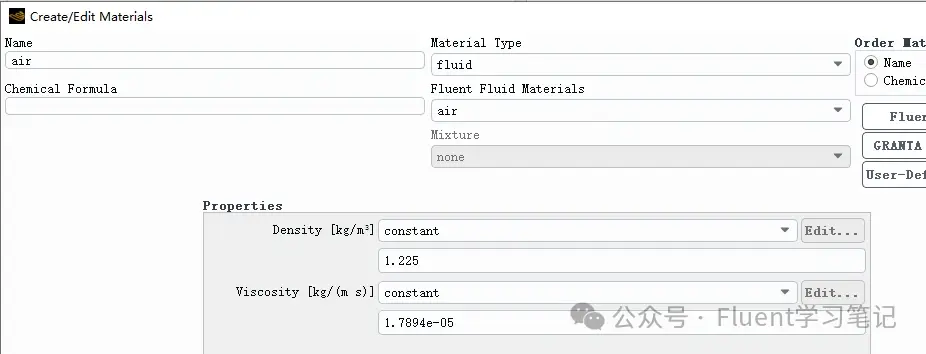
4.3 设置air材料属性
材料为air,属性保持默认即可
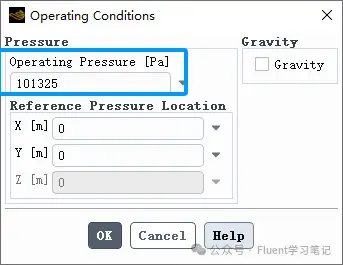
5. 操作条件设置
设置操作压力为101325
6. 边界条件设置
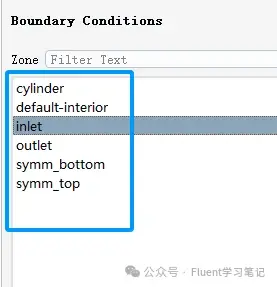
6.1 inlet边界设置
inlet设置为速度入口边界条件,双击inlet,弹出如下界面,输入速度为69.2m/s
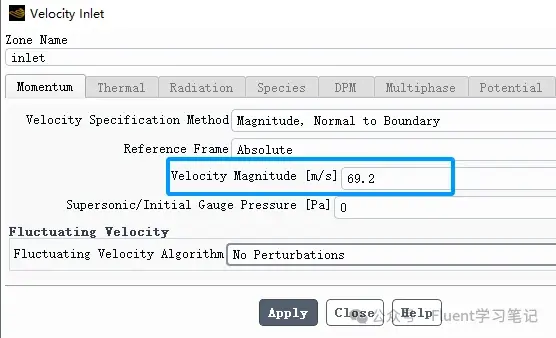
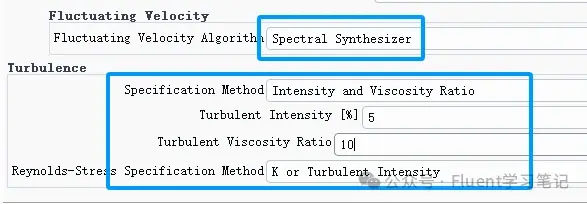
Fluctuating Velocity选项在如SAS、DES和LES模型才会出现,在入口边界条件中添加波动速度是为了生成更真实的湍流流场。

No Perturbations:不添加任何速度波动,即入口速度是确定性的,无随机扰动。本文选中无波动
Spectral Synthesizer:Fluent 中一种生成入口湍流波动速度的方法。其参数设置和湍流边界条件相似。可参考文章:三十三、Fluent边界条件湍流参数设置详解
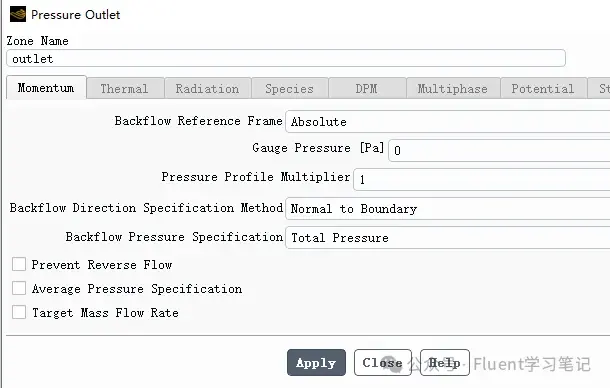
6.2 outlet设置
设置为压力出口边界条件,Gauge Pressure设置为0
6.3 wall设置
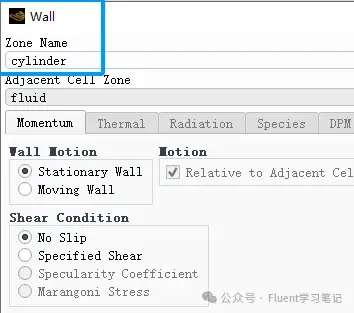
cylinder设置为wall,保持默认即可
6.4 symmetry设置
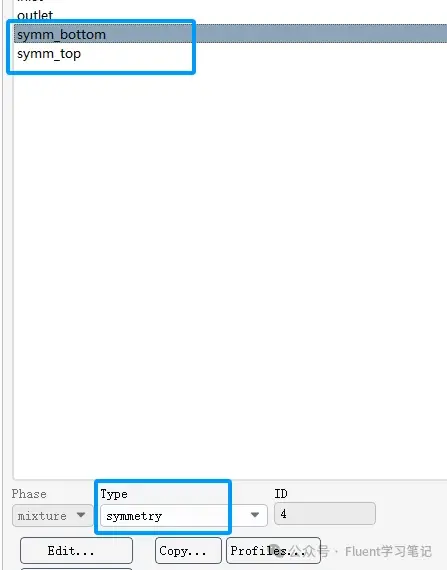
symm_bottom和symm_top设置为对称边界条件
7. 求解设置
7.1 求解方法
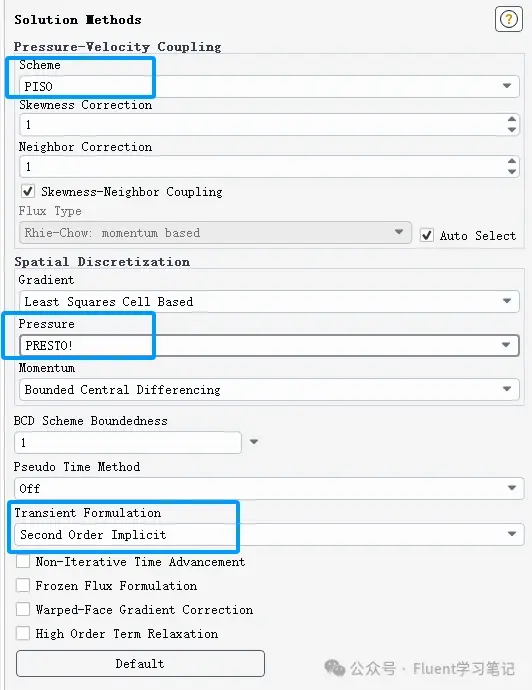
Pressure-Velocity Coupling格式设置为PISO
Pressure格式设置为PRESTO!
Transient Formulation选中二阶隐式格式Second Order Implicit
7.2 求解控制
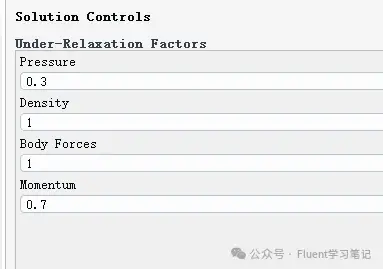
保持默认即可
7.3 监测物理量
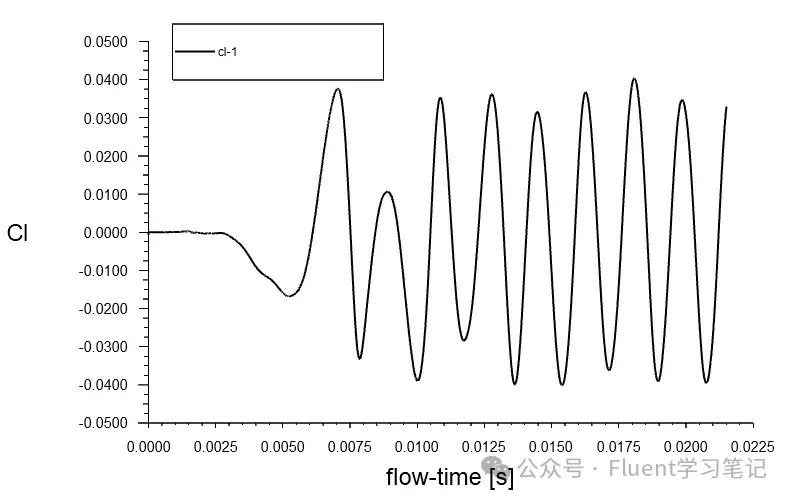
监测圆柱的升力。
双击Reports Definitions,弹出下图窗口
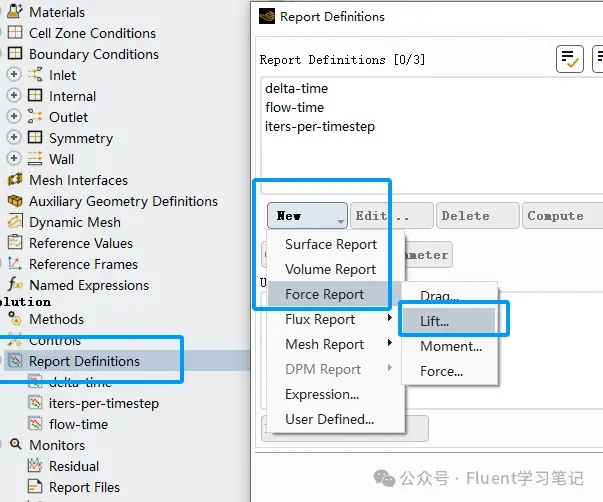
依次点击New → Force Report →Lift...可弹出下图窗口。
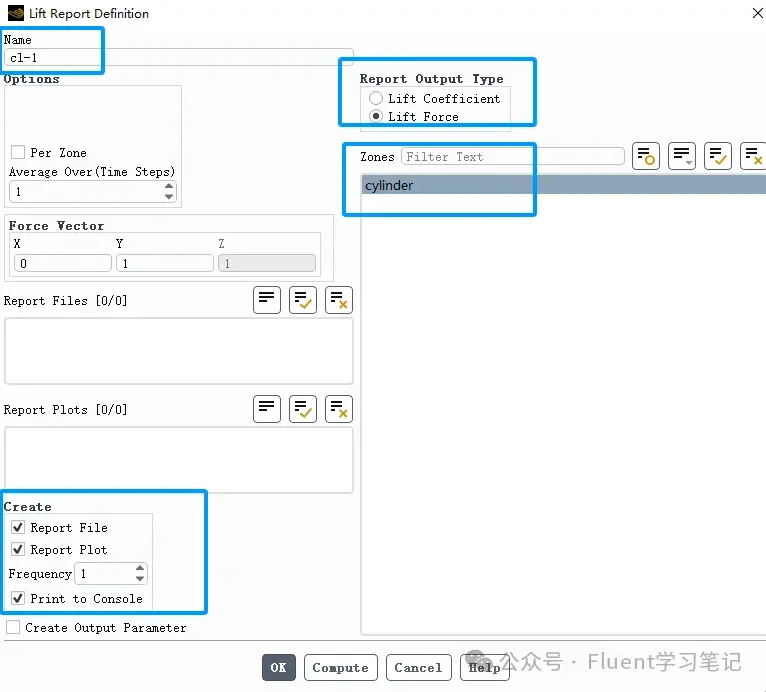
Name:输入cl-1
Report Output Type:选择Lift Force
Force Vector:x输入 0;y输入1
Zones:选择cylinder
勾选Report File:表示将数据写入文件。在cas文件夹下会创建一个文件
勾选Report Plot:表示在窗口画实时曲线图
Print to Console:表示在文本界面输出阻力值
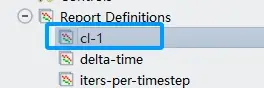
完成上述设置后,会在Monitors树下自动生成报告
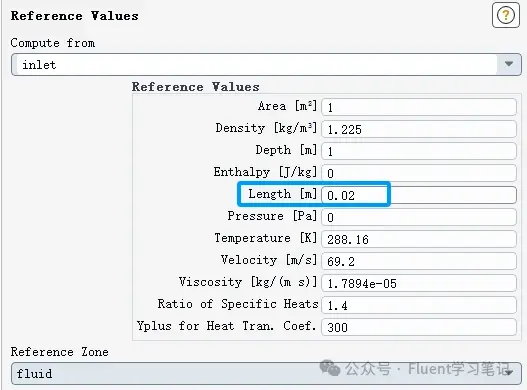
7.4 参考值设置
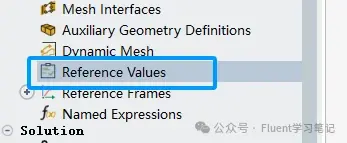
回到上面的Reference Values,双击打开参考值设置界面
compute from选择inlet,说明参考值选取自inlet数据
Length设置为0.02m
8. 初始化
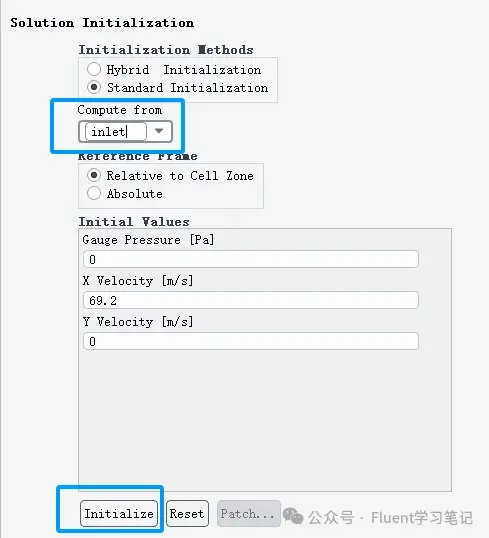
标准初始化,详细操作可参考文章:
点击Initialize,进行标准初始化
9. 计算设置
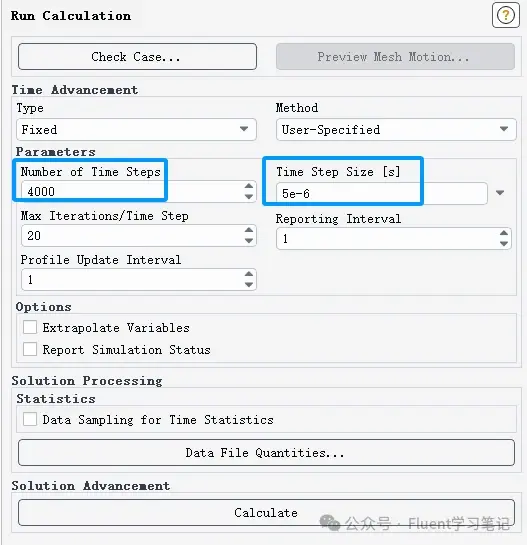
Number of Iterations设置为4000,Time Step Size设置为5e-6s。单击 Calculate
10. 后处理
10.1 升力曲线
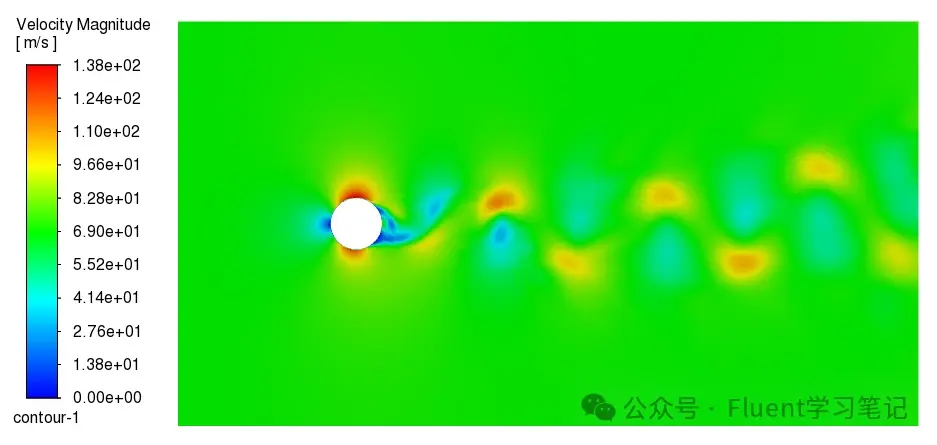
10.2 圆柱绕流速度云图
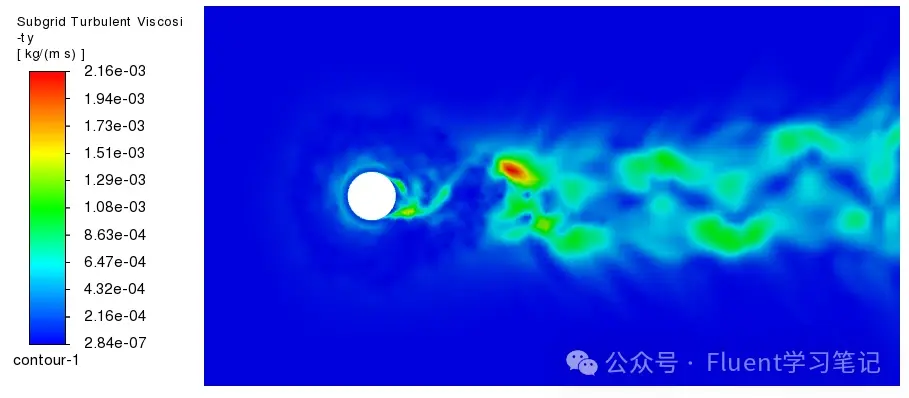
10.3子网格湍流粘度云图
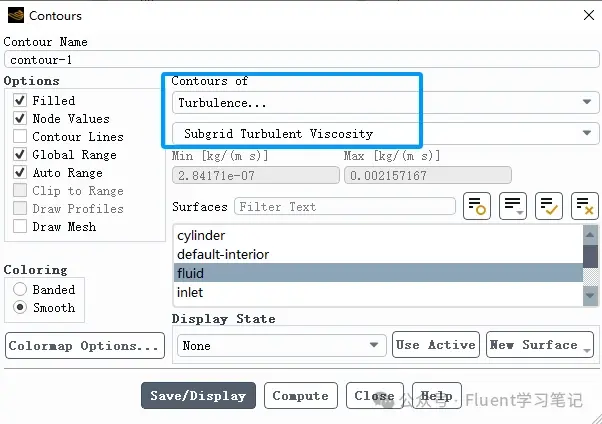
Subgrid Turbulent Viscosity 是大涡模拟中一个湍流模型参数,用于描述网格尺度以下湍流对流体动力学行为的影响。
子网格湍流粘度可以被看作对未解析的“小涡”影响的补偿,就像大海中的小波浪虽然看不清,但它们对船的稳定性还是有影响,子网格湍流粘度正是量化这些影响的“工具”。
11. 定义声学模型
11.1 声学模型设置
返回到Models处,双击打开声学模型Acoustics
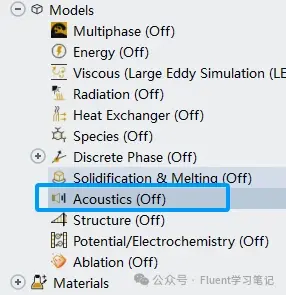
打开声学模型界面
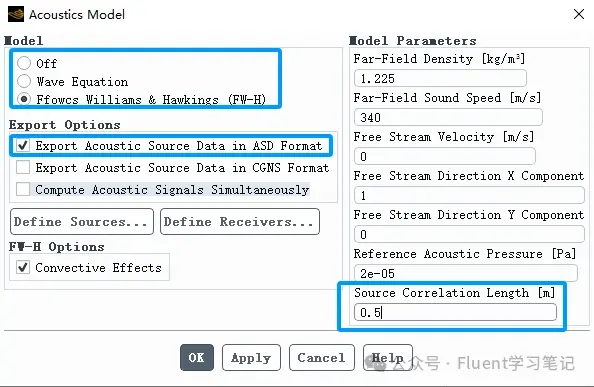
选中Ffowcs Williams & Hawkings (FW-H),是声学模型的一种。下面详细介绍声学模型。
勾选Export Acoustic Source Datain ASD Format:表示将声学源数据导出为ASD格式,这表示Fluent会写asd格式的文件。
Source Corelation Length:源相关长度输入0.5,它描述了声源区域的“大小”或“延伸”程度,尤其是与湍流或气动噪声源相关的部分。设置为0.5m,也就是我们认为这个圆柱绕流的噪声源影响范围大概是0.5m。模型整个范围也差不多是这个长度。
单击 Define Sources 按钮,弹出 Acoustics Sources(声源)对话框。
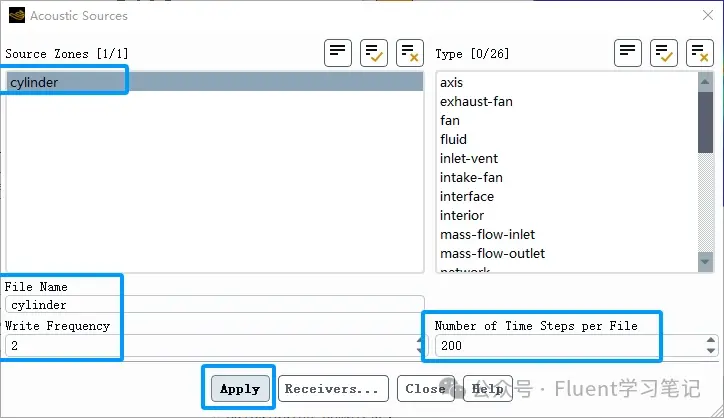
Source Zones:选择cylinder,表示声源区域是cylinder
Source Data Root File Name:输入cylinder,给出源数据文件的名称(例如,acoustic_example.xxx.asd,其中xxxx是瞬态的全局时间步长索引)和将存储与源数据相关信息的索引文件(例如acoustic.example.index)
WriteFrequency:输入2,数据的写入频率,设置为2,表示每两个时间步写入一次数据
Number ofTime Steps per File :200,源数据可以写入多个文件,设置为200,表示每个文件包含200个时间步的源数据。
单击 Apply 按钮,会在cas文件夹中写入两个文件

11.2 两种声学模型介绍
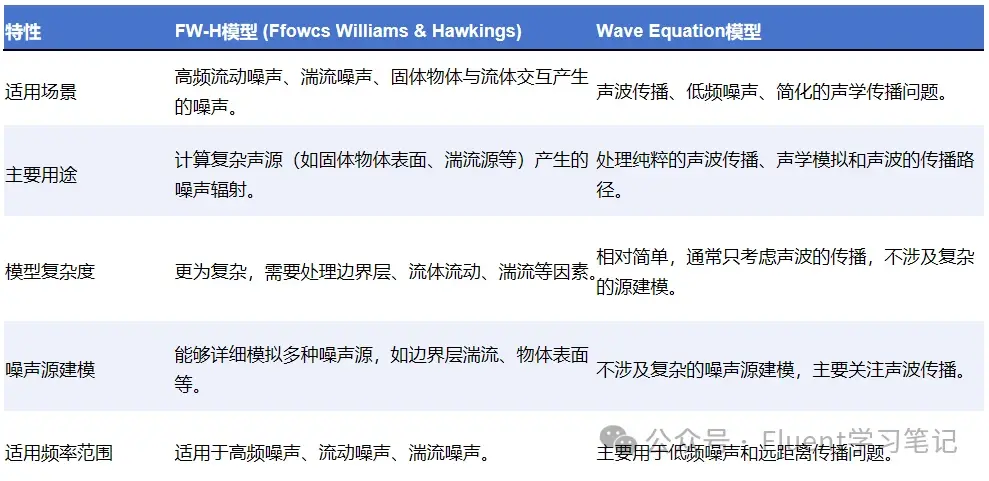
FW-H模型:适用于更复杂的噪声源建模,特别是涉及到流动、湍流、物体表面等因素产生的噪声,适合需要精确模拟噪声来源的高频噪声问题。
可处理的噪声源:
如果你关心的是物体表面或湍流等因素产生的噪声,FW-H模型更适合
Wave Equation模型:适用于简化的声学传播问题,通常用于描述声波在特定介质(如空气、水等)中传播的行为,特别适用于波动传播的基本问题。适用于低频和远距离的传播问题。
如果只关心声波的传播而忽略具体的噪声源特性,Wave Equation模型则更简单。
基本波动方程:声波的传播遵循波动方程,通常通过对压力、速度场或声强度场进行求解来得到声波的传播和辐射情况。
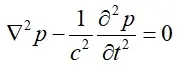
其中,p是声压,c是声速
这里总结一下两种声学模型的区别,供大家参考
12. 声学计算设置
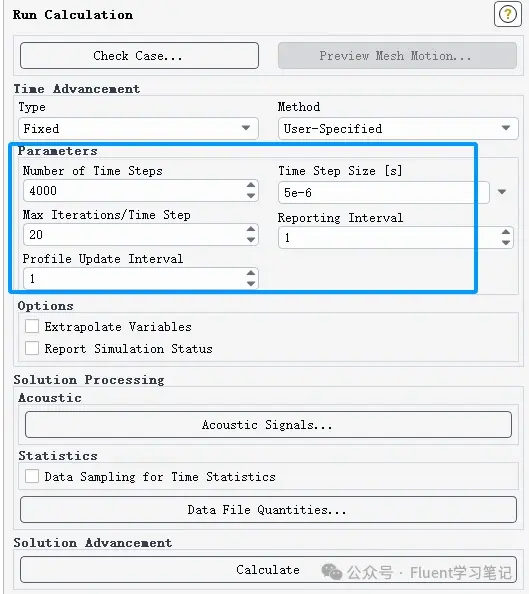
回到计算设置界面,Number of Iterations设置为4000,Time Step Size设置为5e-6s。单击 Calculate ,开始计算
13.声学后处理
13.1 声压图
单击 Acoustic Signals 按钮,弹出 Acoustic Signals界面
单击 Receivers 按钮,打开Acoustic Receivers 对话框,设置声学接收点。定义每个接收点的坐标。接收点是用于记录声波传播到达某一位置的强度、频谱、声压等数据的点。
Fluent中的声学模型主要用于预测远场噪声,接收点位置应距离声源一定距离,甚至可以是可以放置在计算域外。
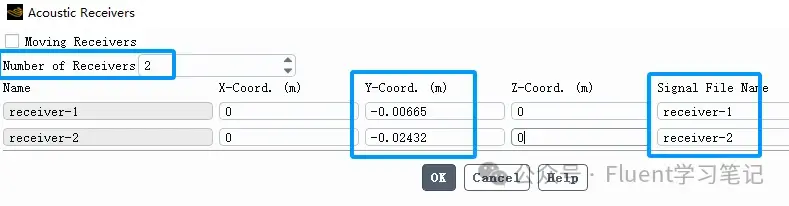
在Number of Receivers 中输入2,表示设置两个接收点。
在receiver-1的Y-Cood.中输入-0.00665,在receiver-2的Y-Cood.中输入-0.02432。表示接收点的位置
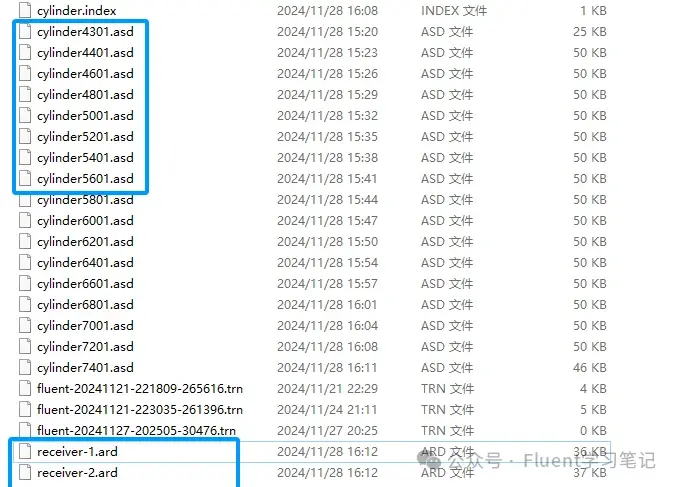
返回 Acoustic Signals界面,在ActiveSource Zones中选择 cylinder,在 SourceData files 中选择所有数据,在 Receivers中选择两个接收点,单击Compute/Write 按钮。
单击Compute/Write 按钮后,会生成两个ard文件
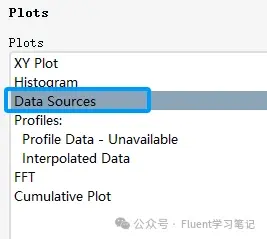
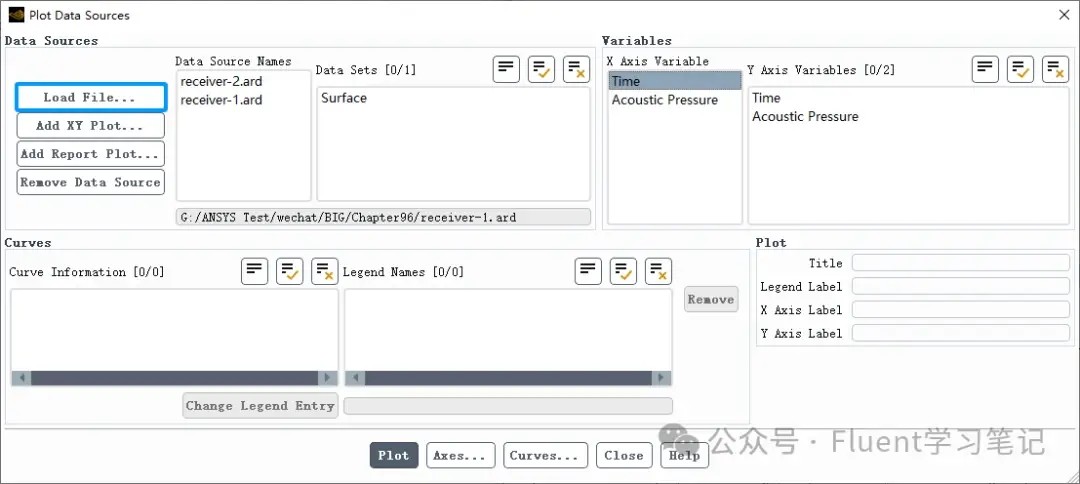
单击信息树中的 Plots 项,双击Data Sources,弹出Plot Data Sources。
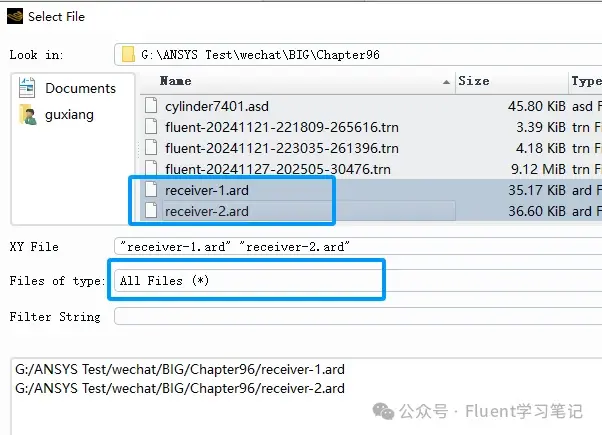
点击Load Files,选择刚才生成两个ard文件
弹出Select File对话框,选择 receiver-1.ard 和receiver-2.ard,单击 OK 按钮确认
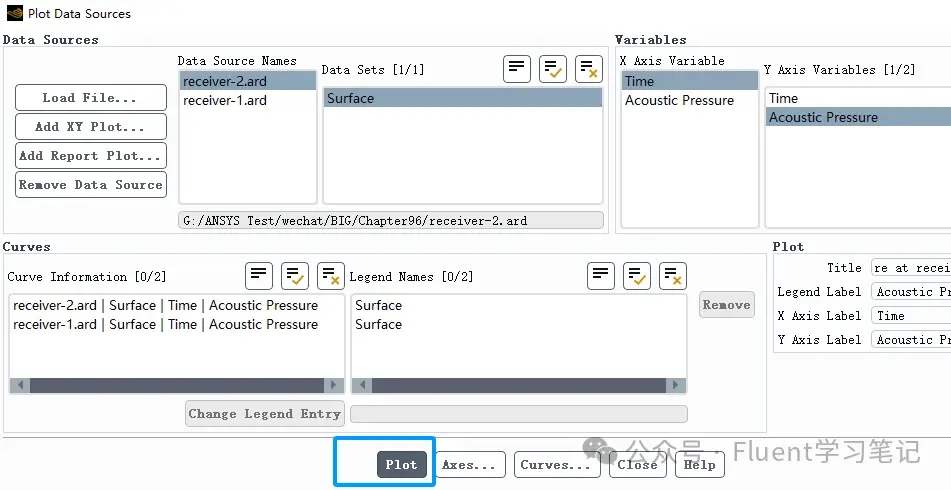
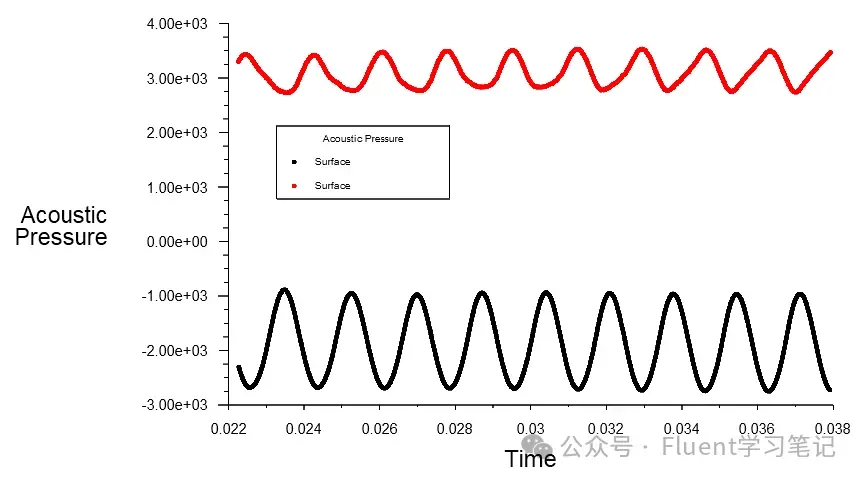
点击plot,显示声压图
声压图
13.2 声压频谱图
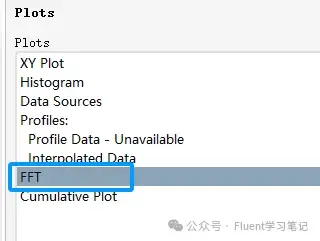
在 Plots面板中双击 FFT,弹出Fourier Transform对话框。
在 Process Options 中选择 Process Receiver 单选按钮,在Y Axis Function 中选择 SoundPressure Level (dB),在XAxis Function 中选择Frequency(Hz)
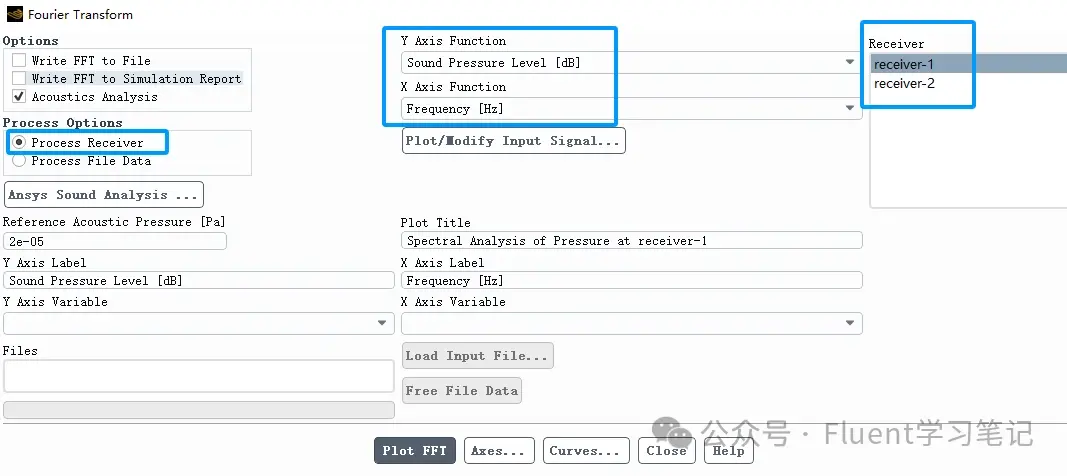
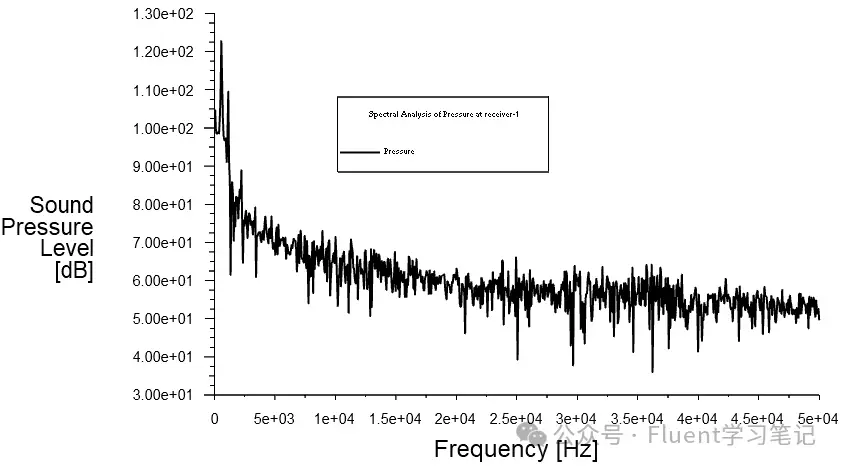
单击Plot FFT按钮,显示位置1的声压频谱图。
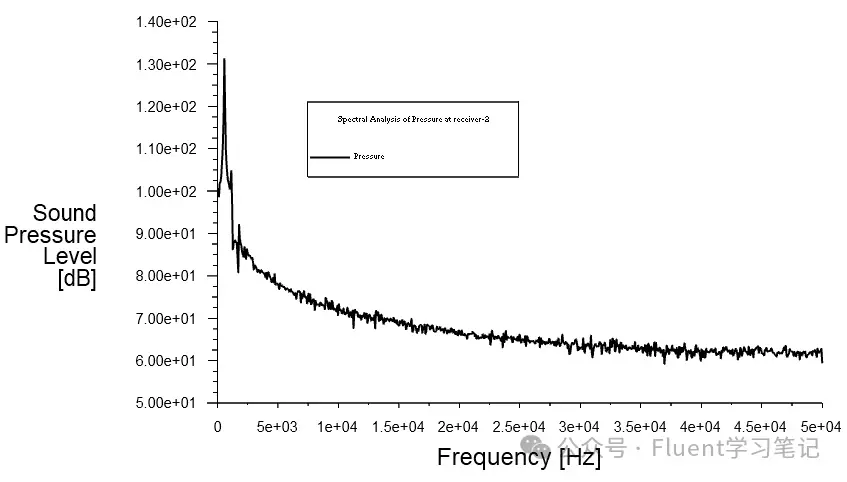
同样的操作,可以显示位置2的声压频谱图
为了方便大家学习交流,我创建了QQ群:584245112,大家可以在其中讨论相关的问题,同时我会将所有文章的源文件都放到QQ群中,还会放一些其它的学习文件。欢迎大家加入。
文章创作不易,欢迎大家留言、点赞、转发,您的支持是我更新的动力!!!
通过百度网盘分享的文件:Chapter96.rar
链接:https://pan.baidu.com/s/1mnpr91txPepu7ZQ5KDglZA?pwd=8s6d
提取码:8s6d
免责声明:本文系网络转载或改编,未找到原创作者,版权归原作者所有。如涉及版权,请联系删
 技术文档
技术文档
 推荐好文
推荐好文





 155-2731-8020




