


软件

产品


0. 概述
导航工具可以帮助用户导航、标记、修改连接以及生成报告。
1. 如何开启新的导航
用户可在模型管理器中选中部件或是部件组右击 > Actions > Navigate 开启导航,或是直接使用导航工具对于可见的部件开启导航,这些部件将作为此次导航的研究部件。

动画1 在模型管理器中开启导航

动画2 对于可见部件开启导航
2.如何导航
在导航工具中,分为2级导航,分别为对于研究部件的导航和对于连接组的导航。
在对于研究部件这一级导航中,导航工具中提供了多种导航方式,用户可以通过点击Go to next/previous study part对于研究部件导航。

动画3 Go to next study part
可以点击Show Symmetric Part显示对称的研究部件。

动画4 Show Symmetric Part
同时,用户也可开启Options > Symmetric side window 选项,ANSA将新增一个对称视角的窗口,此时用户可以同时操作对称的多个部件。

动画5 Symmetric side window
点击Parent study part 可导航到包含该研究部件的部件组。

动画6 Go to Parent study part
点击Symmetric part 可导航到对称的部件。

动画7 Go to Symmetric part
在用户确定了研究部件后,可进入连接组一级的导航,在这一级导航中用户可以查看所有与当前研究部件有连接关系的部件。
点击Go to next/previous connectivity group 对于连接组进行导航。

动画8 Go to next connectivity group
点击Show all connected parts将显示所有的连接部件。

动画9 Show all connected parts
3.导航工具介绍
导航工具中提供了4个工具帮助用户提高工作效率,分别是Pick、Define、Move和New navigation。
Pick工具可以帮助用户选择符合相同条件的连接。

动画10 选择连接
对于连接进行标记,该工具提供了3种不同的标记状态,分别是批准、拒接和默认的等待批准状态。

动画11 标记连接
Pick功能也支持将选中的连接送入连接管理器和检查管理器进行修改或是检查,后续也可更改显示方式以显示检查结果。

动画12 显示检查结果
用户也可以在导航工具内,生成新的连接,对于已有连接的位置进行调整,或是对于可见的部件开启新的导航。
4.如何生成报告
导航工具提供了2种生成报告的方式,分别是交互式和自动的报告生成。
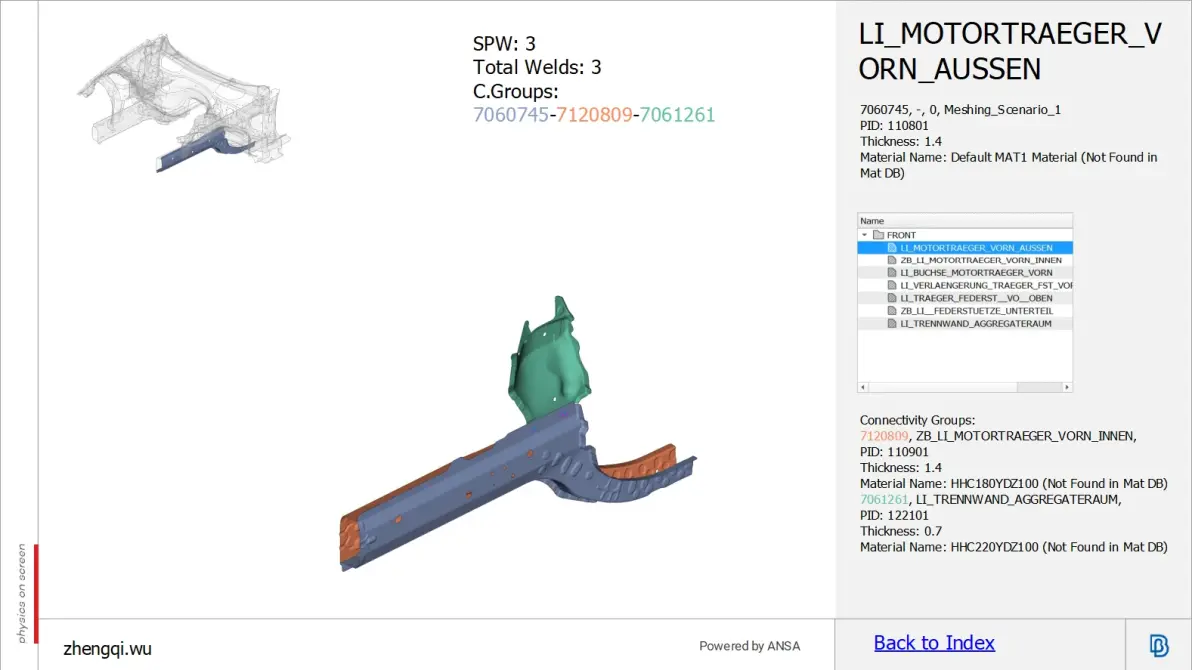
在交互式报告生成功能中,将在已有的Navigate report中创建一页新的报告,而自动的报告生成功能将覆盖已有报告并全自动生成新的连接报告。报告中将呈现连接个数、研究部件和连接部件的module ID、PID、厚度等关键信息。报告生成的内容、模板、透明度等可在Options > Report options 中进行设置。
END
作者 | 吴正祺
BETA CAE 工程师
免责声明:本文系网络转载或改编,未找到原创作者,版权归原作者所有。如涉及版权,请联系删
 技术文档
技术文档
 推荐好文
推荐好文





 155-2731-8020




