


软件

产品


【前言】
在打开ANSA时,会弹出启动器界面(图1),大家应该非常熟悉但并未深入了解,本文就向大家介绍这个启动器界面对于ANSA界面的设置选项。它所包含的选项,便于用户使用适当的设置启动ANSA,比如ANSA界面布局和其他命令参数。
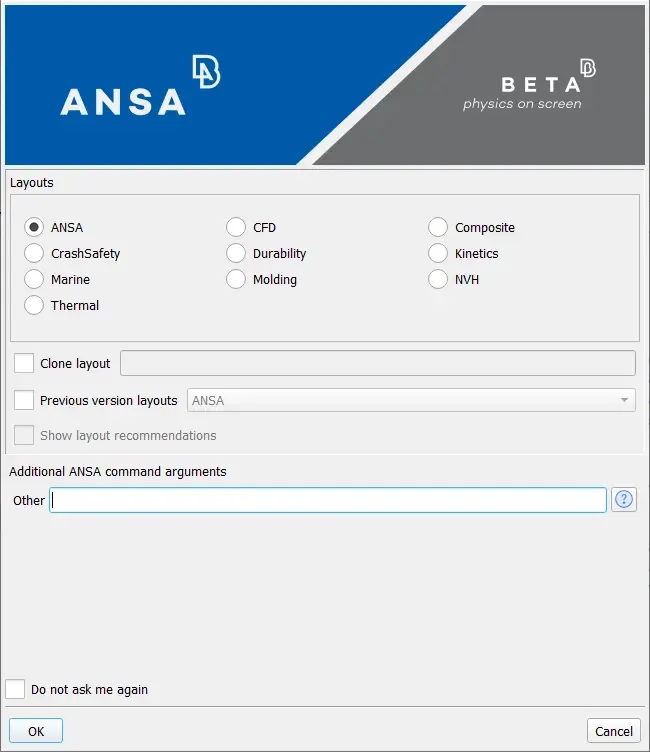
图1 ANSA启动器界面
1.界面布局相关
ANSA 是一个高度可配置的应用程序,它允许用户自定义用户界面元素和功能设置,并通过用户脚本的帮助扩展硬编码的功能。
ANSA 的配置依赖于一组文本文件,这些文件在启动时设置其配置。启动时使用的具体文本文件主要由一个标签控制,这个标签被称为布局(Layouts),布局包括GUI配置和设置。用户可根据不同的需求选择不同的布局方式,就是通过 ANSA 启动器窗口选择,也可以通过命令行指定。
除此之外,ANSA启动器界面和布局相关的选项还有:
Clone layout/克隆布局:可以基于选的布局创建新ANSA布局的能力,输入一个新的布局名称。克隆的布局将首先读取位于ANSA安装目录的config文件夹中的布局文件,然后读取位于用户主目录中的/.BETA文件夹。克隆的布局(名称为输入的布局名称)将在下次启动时的布局列表中可用。
Previous version layouts/以前的版本布局:激活选项并从下拉菜单中选择其中一个布局,自动启动所选布局,因为这是在以前的版本中使用的,以及以前版本的默认文件。
Do not show the ANSA Launcher at ANSA start/在ANSA开始时不显示ANSA启动界面:激活该选项,ANSA将始终从最后指定的设置开始,这些设置以后可以通过ANSA命令参数进行更改。要重新启用ANSA启动器窗口,请进入Tools>Settings> GUI设置并激活相应选项(图2)。
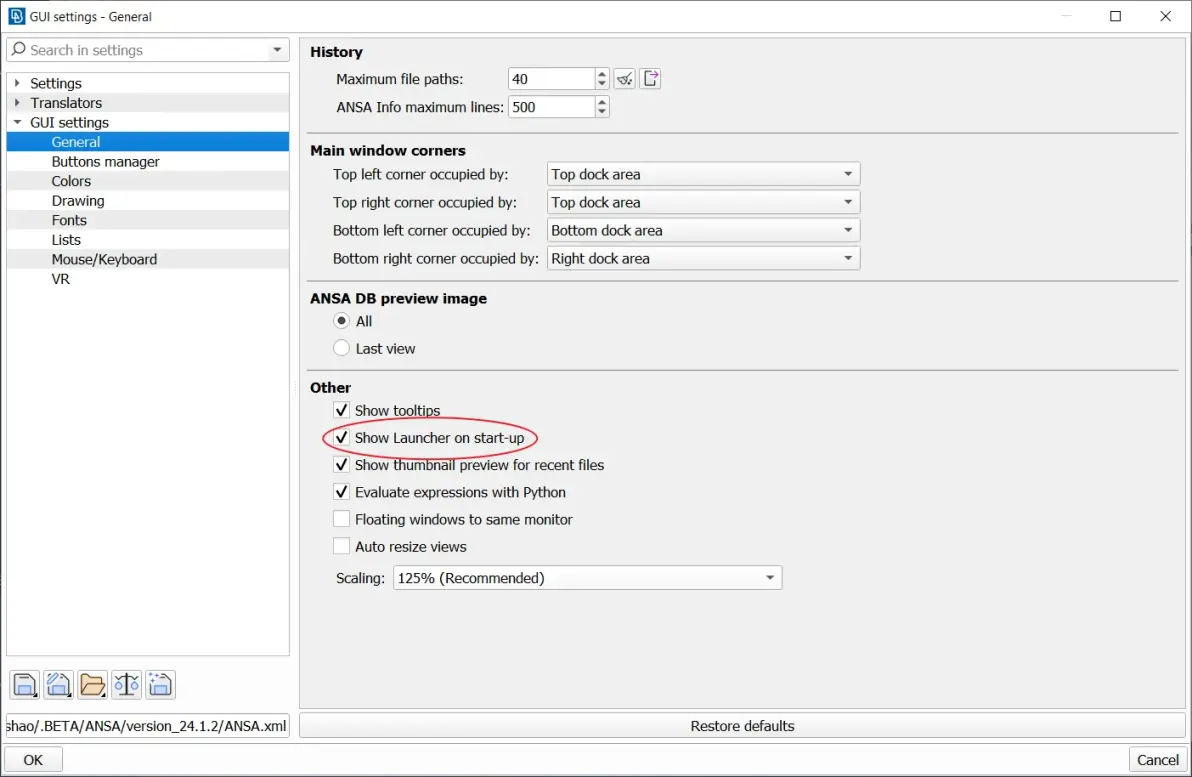
图2 激活ANSA启动器选项
2.自定义界面布局
除了ANSA默认提供的布局外,用户还可以自定义布局,例如为常用功能单独创建菜单(图3),并想将这样的布局保存以便后续应用。
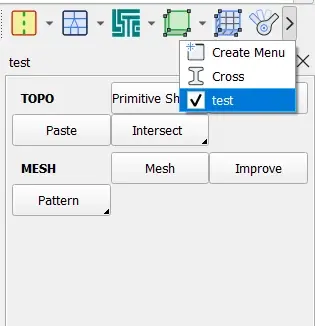
图3 自定义ANSA界面局部图
正如上述提到的,布局的启动涉及到具体文本文件的调用,也就是.xml格式文件的调用。这些文件可以在用户目录下的/.BETA文件夹下的相应版本的文件夹中找到。用户自定义的布局也是通过保存为相应的.xml文件进行后续的应用。如图4所示,在完成ANSA的界面自定义后,可以在Tools>Settings中进行界面保存。保存的路径可以如图5所示。
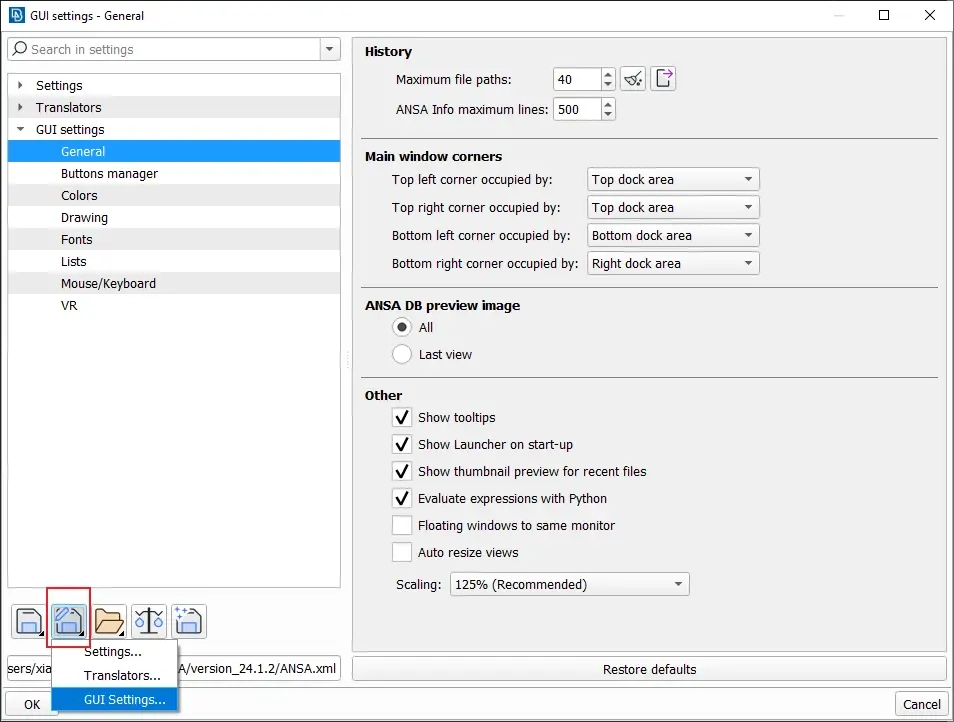
图4 保存ANSA界面
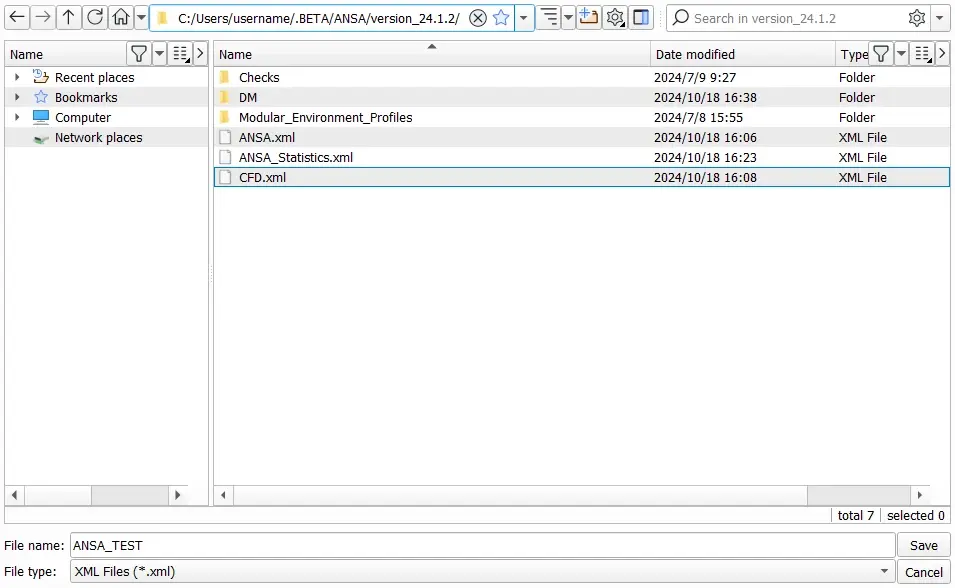
图5 界面文件保存路径
保存完成后再次启动ANSA,在ANSA启动界面就会有自定义的布局选项可以选择(图6),勾选后打开ANSA就可以看到用户自定义的ANSA界面了。
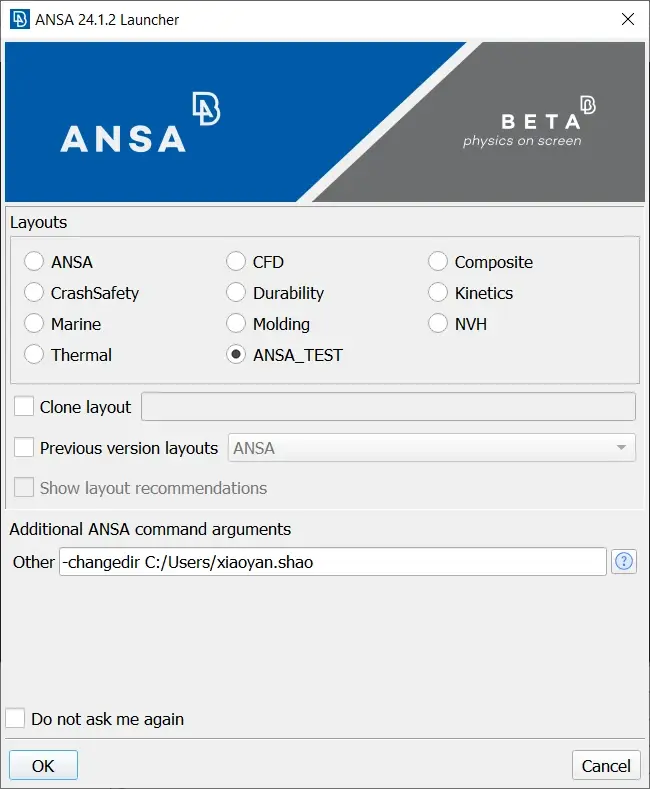
图6 新增用户自定义布局
3.ANSA命令参数
在ANSA启动器界面,还有可填项Additional ANSA command arguments为额外的ANSA命令参数。此项内容在需要进行更多的命令执行时使用。
对于可执行的命令行可以通过点击选项右边的帮助符号进行索引和查找,在打开的页面中展示了ANSA提供了的命令行选项(图7)。
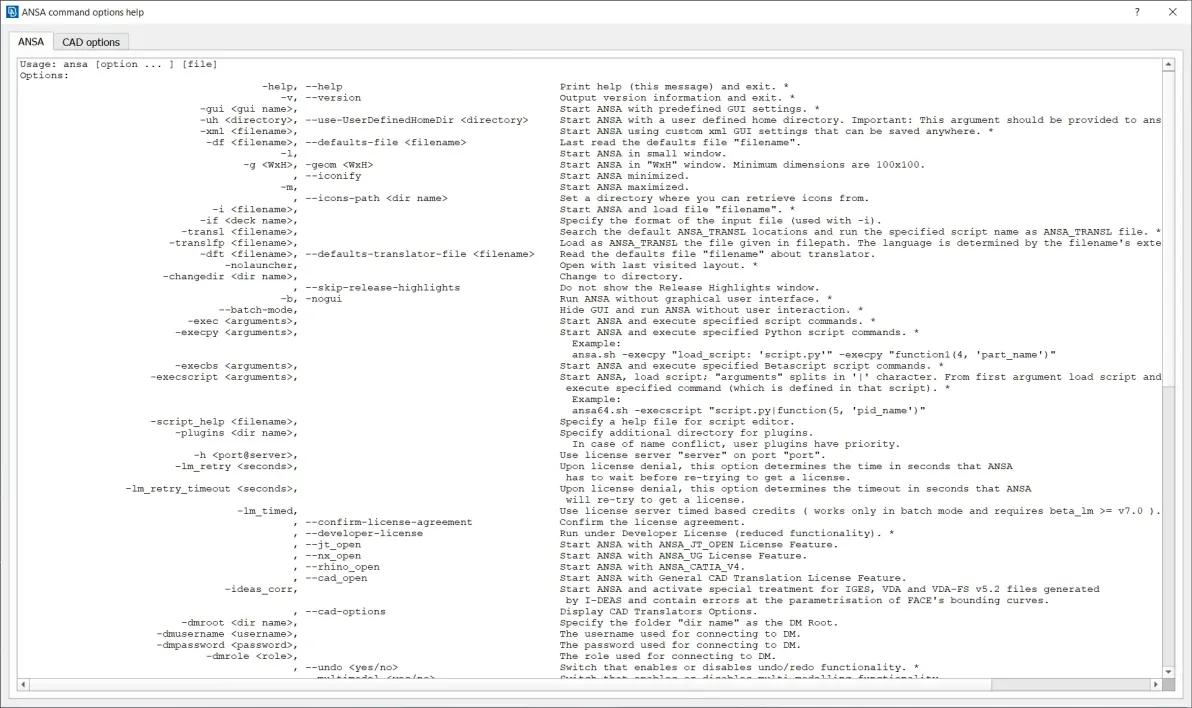
图7 命令行页面
例如如需要在打开ANSA后执行脚本命令,就可以使用 -exec script.py命令。 结 语 希望通过本文的介绍大家能发现更多关于ANSA启动器的内容,能对大家的日常使用有所助益。也欢迎大家基于此进行更多的ANSA界面探索。 END 作者 | 邵晓燕 BETA CAE 工程师
免责声明:本文系网络转载或改编,未找到原创作者,版权归原作者所有。如涉及版权,请联系删
 技术文档
技术文档
 推荐好文
推荐好文





 155-2731-8020




