


软件

产品


前言:在国内网站搜了一大圈司马搜索引擎要么用不了要么对不上,要么照着做了老是报错,也没有人做一个视频教程,最后还是靠英文搜索阴差阳错的找到的一个文章教程,考虑到站内没有相关教程和互联网的分享精神,特此转载,原文链接在文章末尾
1、模型建模
根据模型的实际运动规律,完成模型建模。变速箱齿轮系统中,主要为各个齿轮添加旋转副,齿轮和齿轮轴之间添加固定副约束,传递齿轮之间建立齿轮副,各个齿轮之间创建接触力。相关教程参考BV1dM41127es
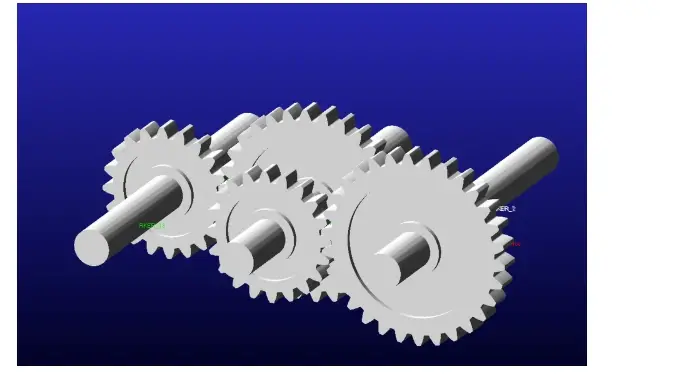
注意:振动分析导入的齿轮箱模型最好只保留车轴和齿轮两个部分,不然一大推报错(我这个零基础小白反复试错后只发现这样才能创建振动分析,若有其他方法望评论区大佬指点)
2、创建输入通道
Vibration-Build-Input Channels-New
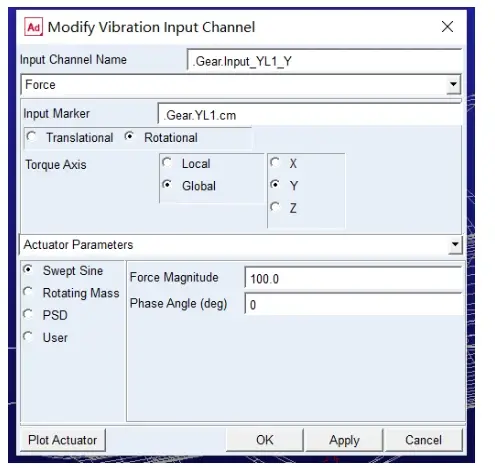
选择激励方式为Force,input Marker 中单击右键,选择 Marker-Browse,选择右侧齿轮质心点,并 单 击 OK。选择Rotational项,为齿轮轴施加一个扭矩。在Torque Axis中选择 Global 和Y项(注意力的方向)。将激励的参数项设置为Swept Sine,在 Phase Angle中输入0,在 Force Magnitude中输入100,单击OK完成输入通道。
感悟:
①输入通道可以用于绘制频率响应曲线、使用振动执行器激励你的振动模型,可以理解为是激发器。
②Force-type输入通道类型是在指定的Marker点处施加作用力,Kinematic输入通道类型是在Marker点处以位移、速度、加速度的模式输入。
③振动执行器(Actuator Parameters)分为正弦波、旋转质量、PSD激励、自定义四种。
④创建好的通道在模型树中,可以直接右键进行编辑。
3、创建输出通道
Vibration-Build-Output Channels-New
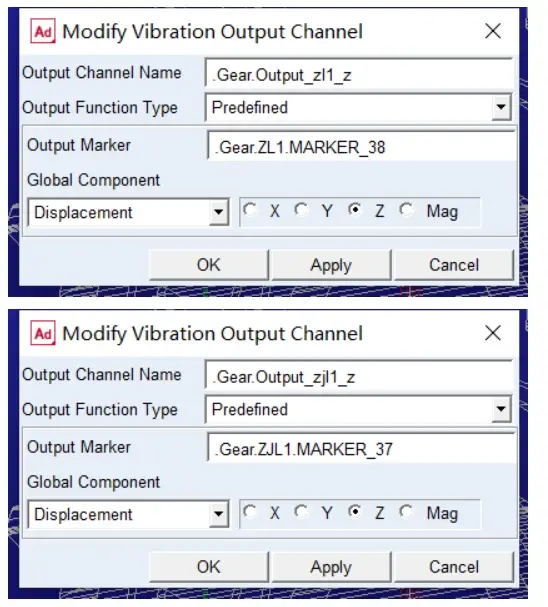
在 Output Channel Name中输入通道名称,输出函数类型为Predefine,在Output Marker中单击右建选择Marker-Browse,选择想要观测的点,并单击 OK。再将Global Component 选择为 Displacement项,将位移方向设置为Z,单击 OK 完成输出通道的创建。
感悟:
①输出通道是系统用于观察频率响应的输出接口,可以将输出通道视作测量接口,用来测量系统的响应,并直接在频域显示结果。
4、创建分析
Vibration-Test-Vibration analysis
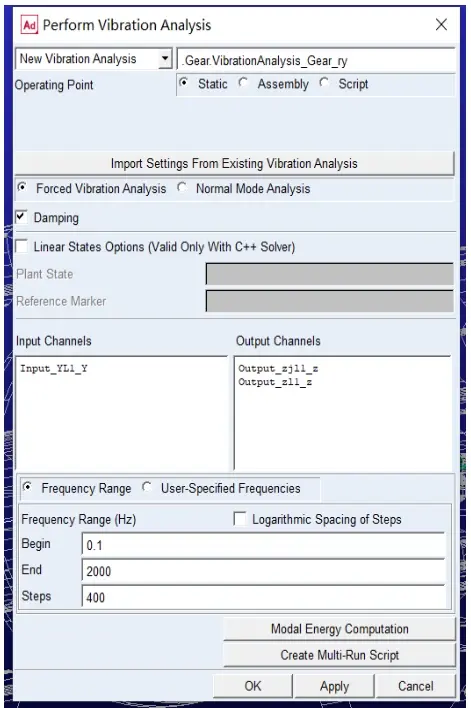
在New Vibration Analysis中输入你的分析名称,Operating Point设为Assembly,在选择Forced Vibration Analysis和Damping,之后在Input Channels中选择你的输入条件,Output Channels中选择输出内容,Logarithmic Spacing of Steps中设置扫频范围,开始频率Begin设为0.1,结束频率End设置为2000,步长Steps设置为400,单击OK后则开始计算。
5、后处理分析
①查看频响函数、传递函数、PSD曲线
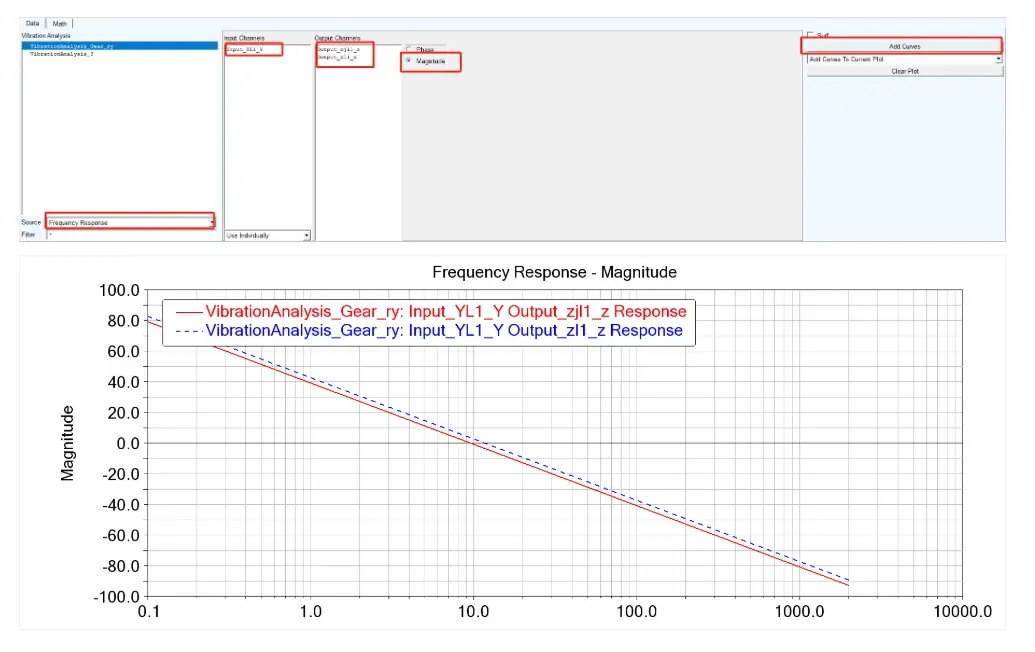
将Source设为Frequency Response,并选择输入通道与输出通道,便可绘制相应的频率响应函数。
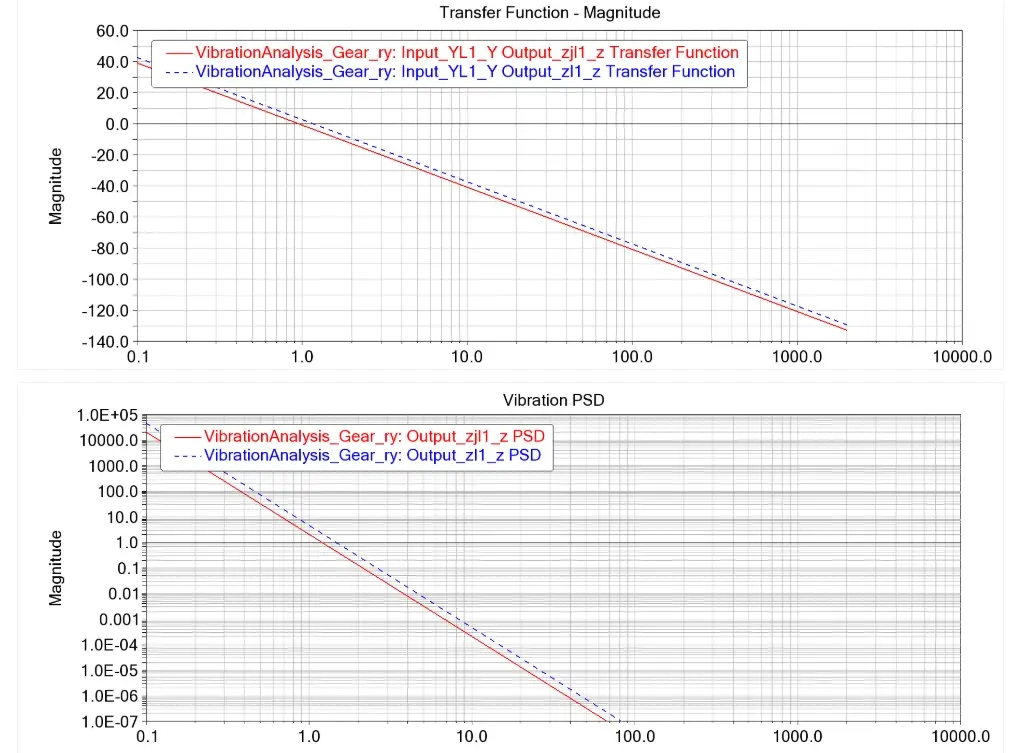
将Source设为Transfer Function及PSD便可绘制传递函数曲线及PSD曲线。
②查看模态动画
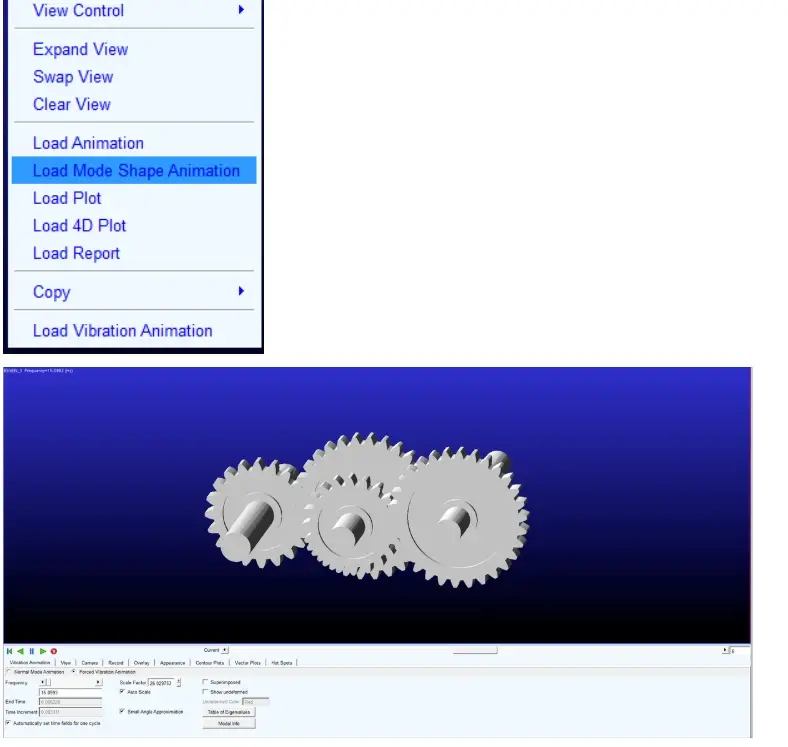
在后处理中选择Anamiation,在动画区单击鼠标右键,选择Load Vibration Anamination,之后点击Normal Mode Anamiation,可查看各阶模态振型
原文链接:https://www.fangzhenxiu.com/post/9665206/?regFromType=2®ContentId=9665206
免责声明:本文系网络转载或改编,未找到原创作者,版权归原作者所有。如涉及版权,请联系删
 技术文档
技术文档
 推荐好文
推荐好文





 155-2731-8020




