


软件

产品


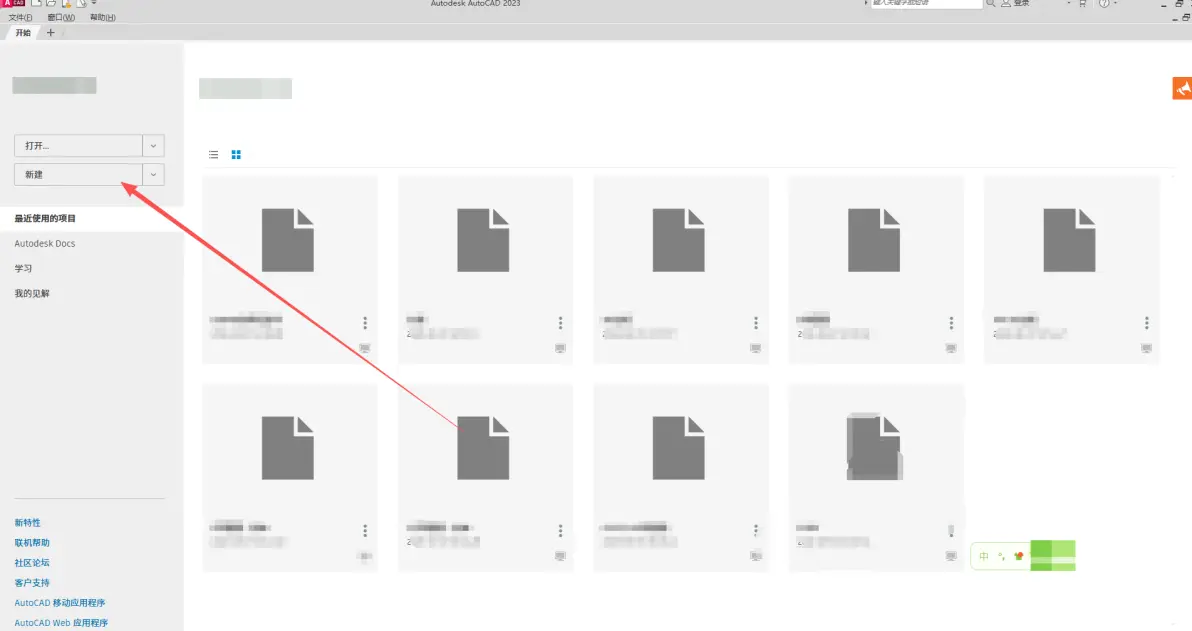
第一天,打算尝试用AUTO CAD去画转圈刀路。使用的是AUTO CAD2023版本。第一步先打开AUTO CAD2023,点击新建。
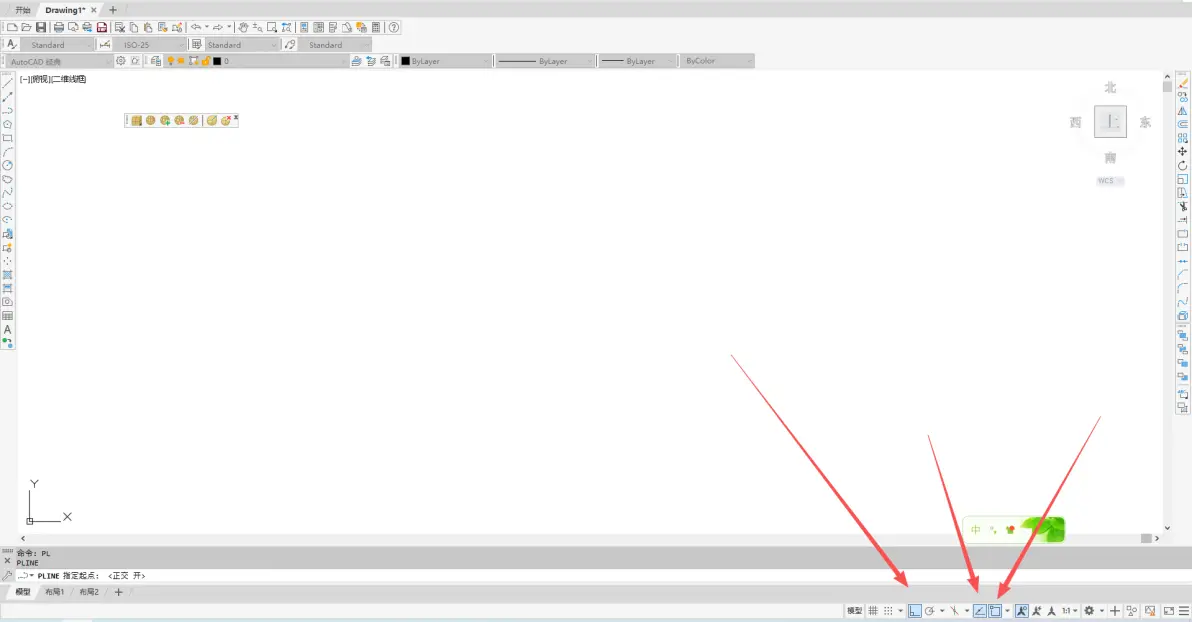
在右下角开启正交限制光标,显示捕捉参照线,光标捕捉到二维参照点等选项。
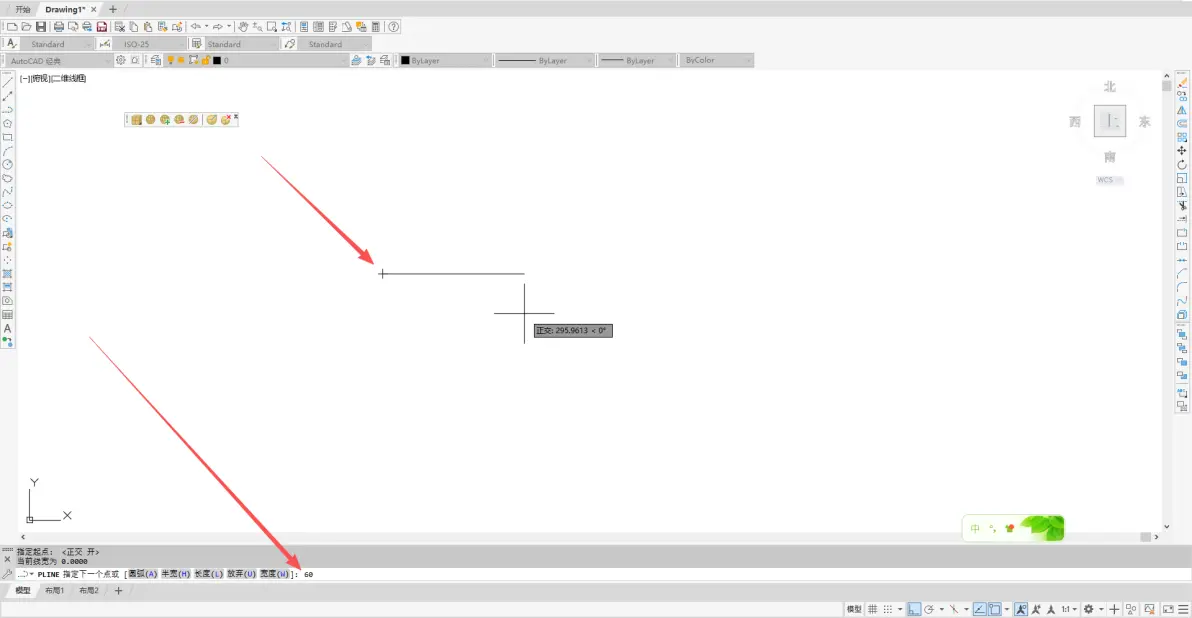
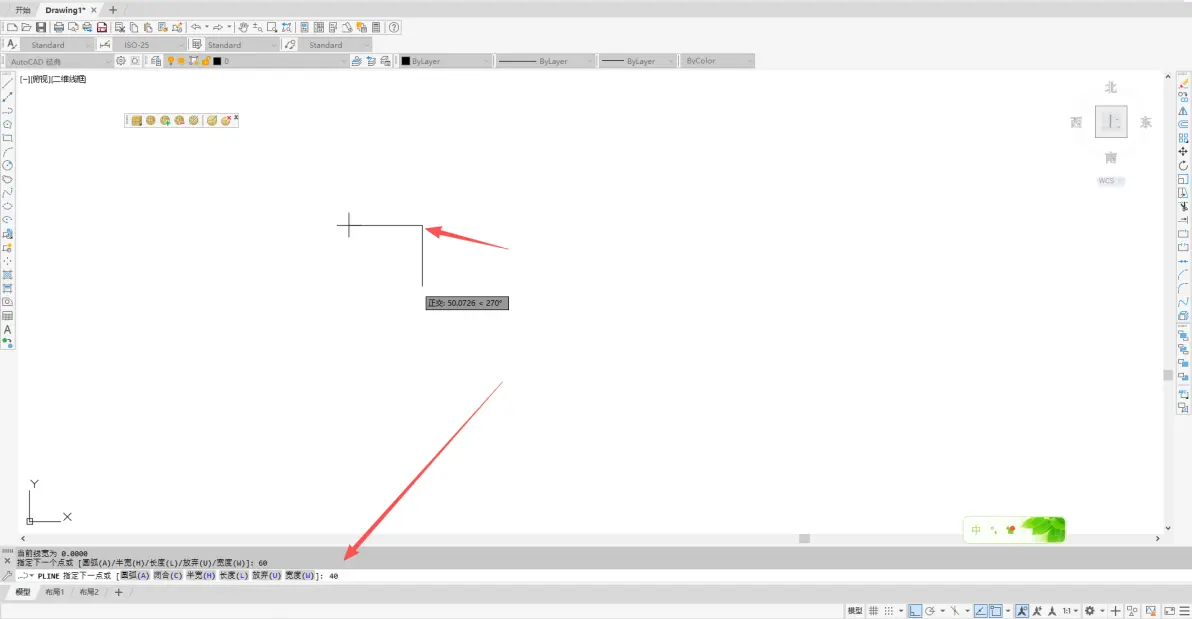
我尝试在60mm*40mm*10mm的枣木做试验,在命令栏输入直线快捷键PL,点击回车。鼠标左键点击一点确定,X轴方向选择60,Y轴方向选择40。仿造上面操作,画出个60*40的矩形块。
然后准备画圈圈,输入螺旋画线快捷键HELIX。
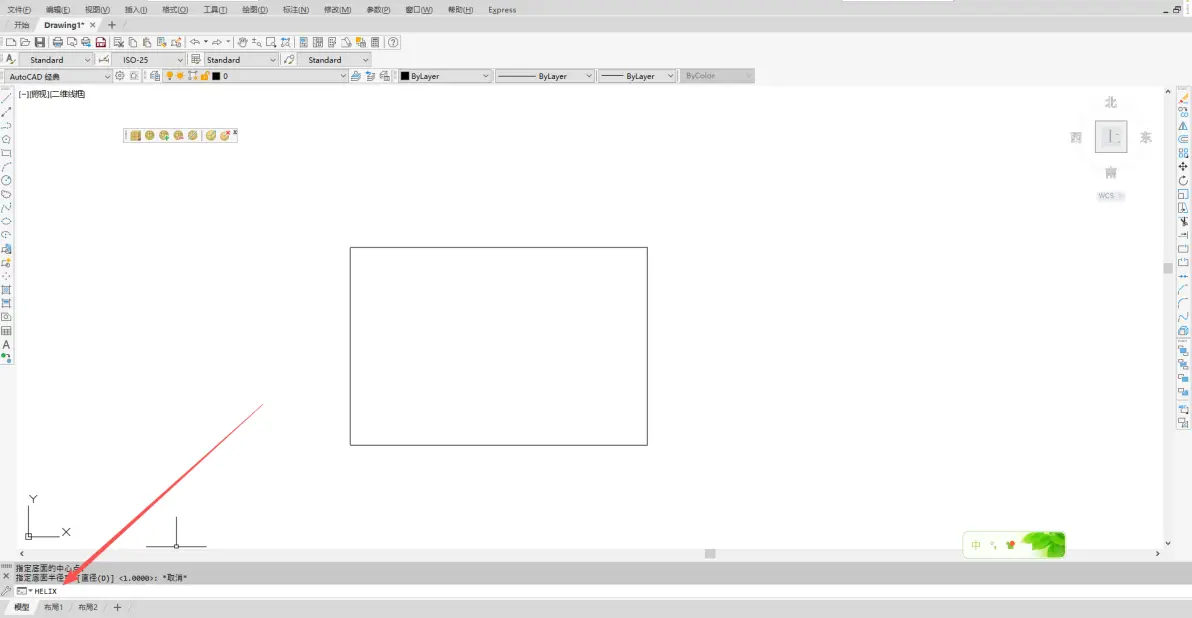
选择曲面中心点,点击矩形中心,底面半径我选的10mm。
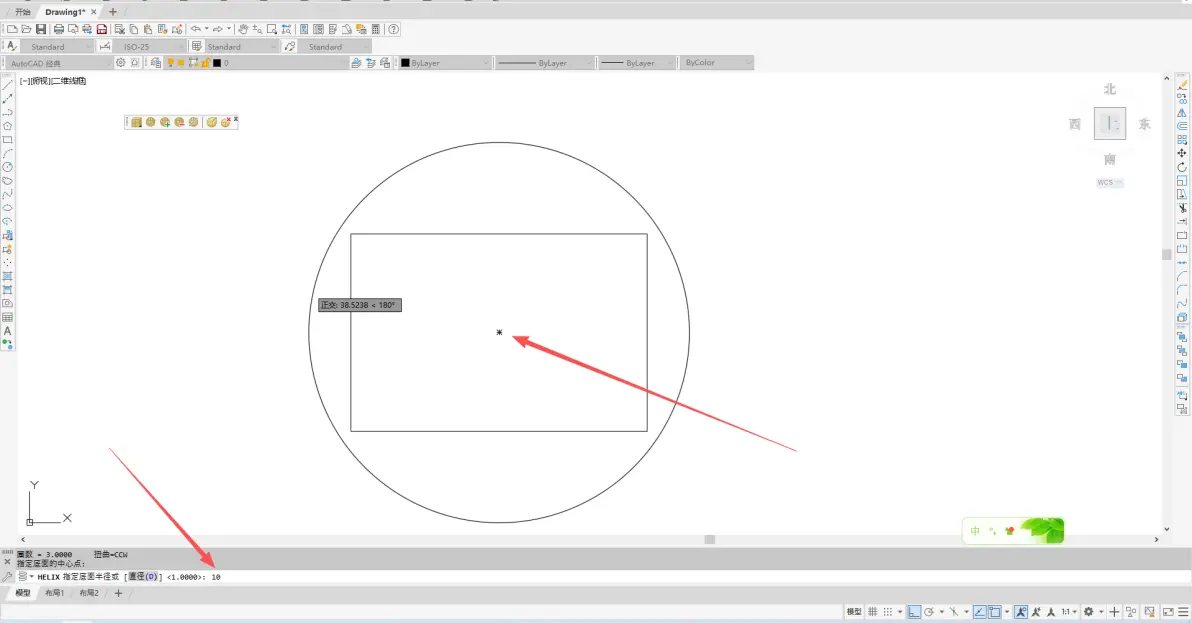
顶面半径我填的3mm。
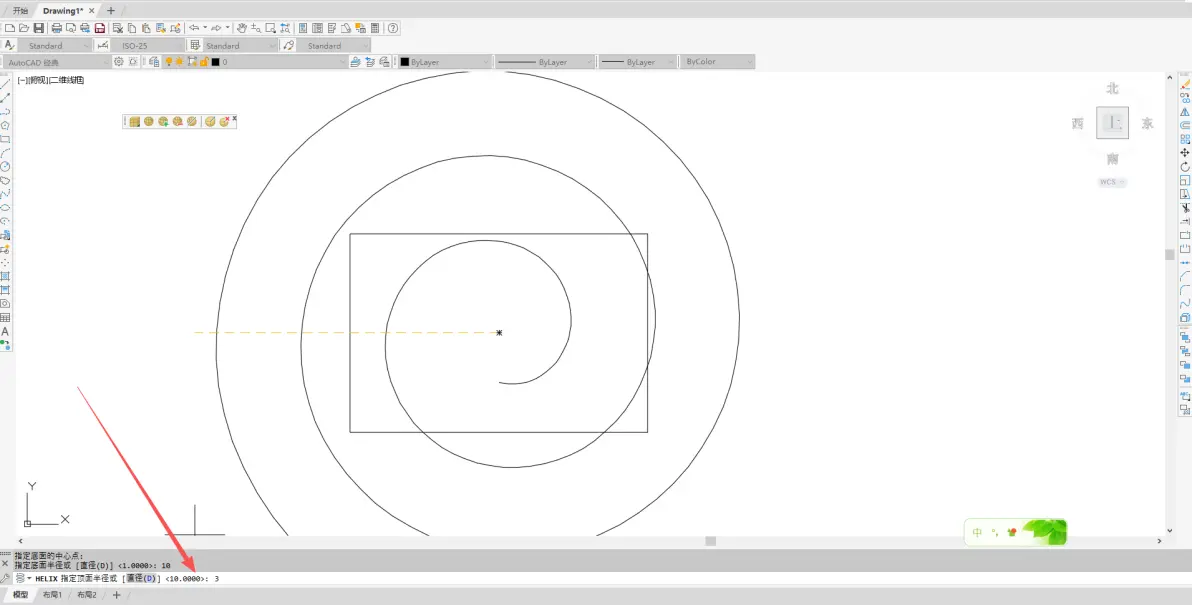
点一下圈高,然后重要的来了圈高一定要填写为零。
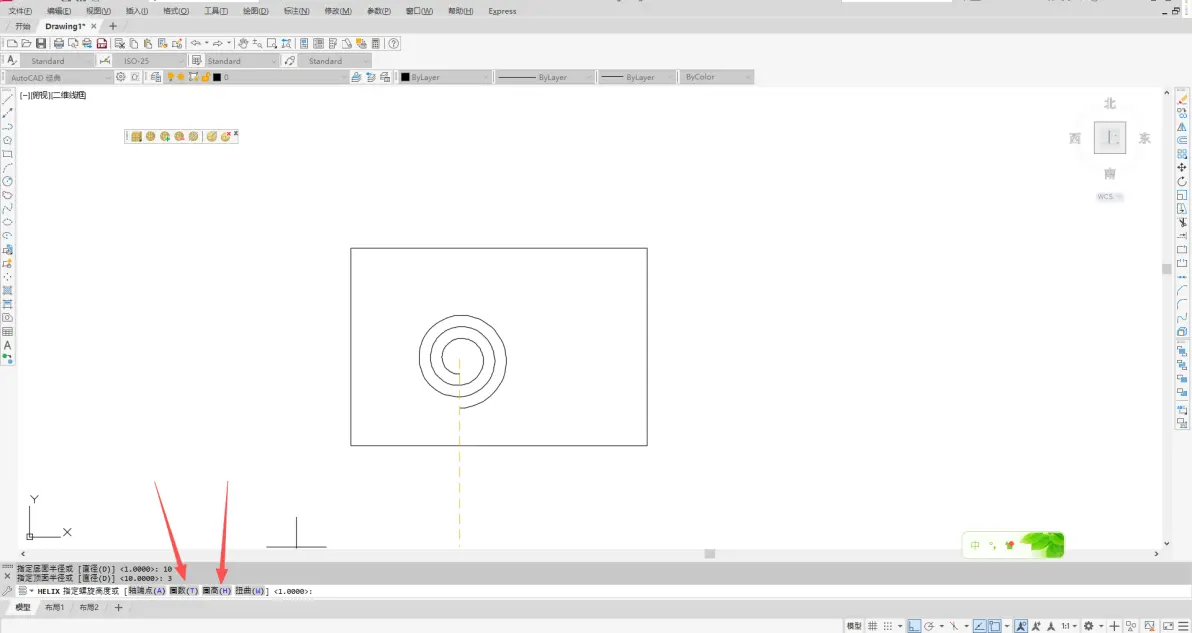
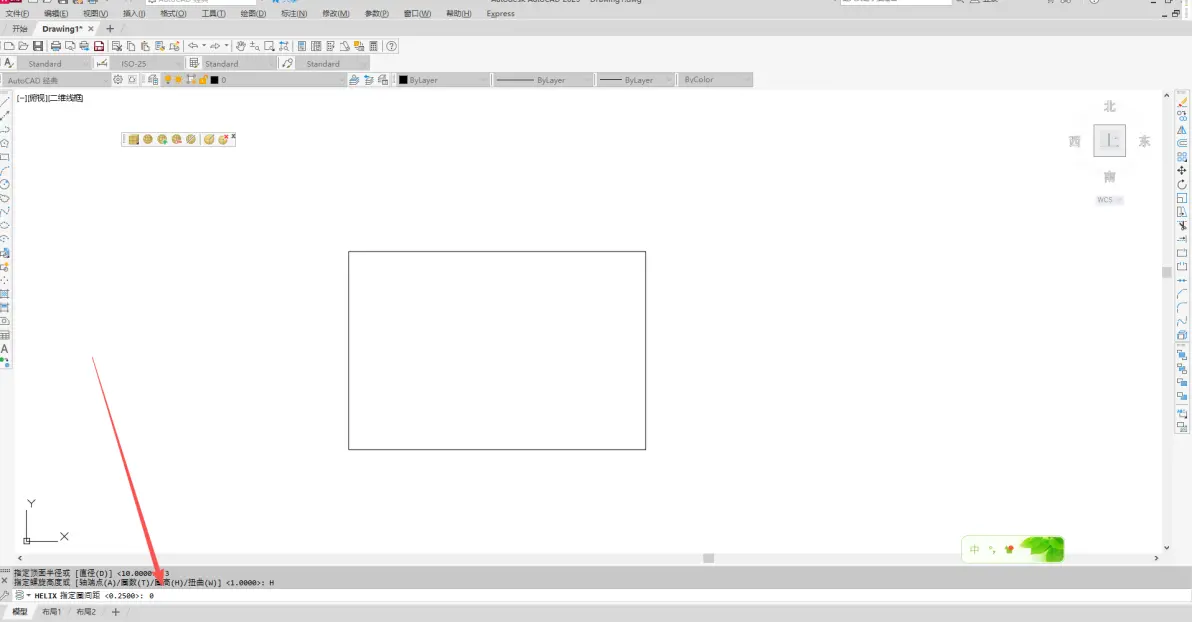
点下圈数,圈数我填写的是3,按回车确认。
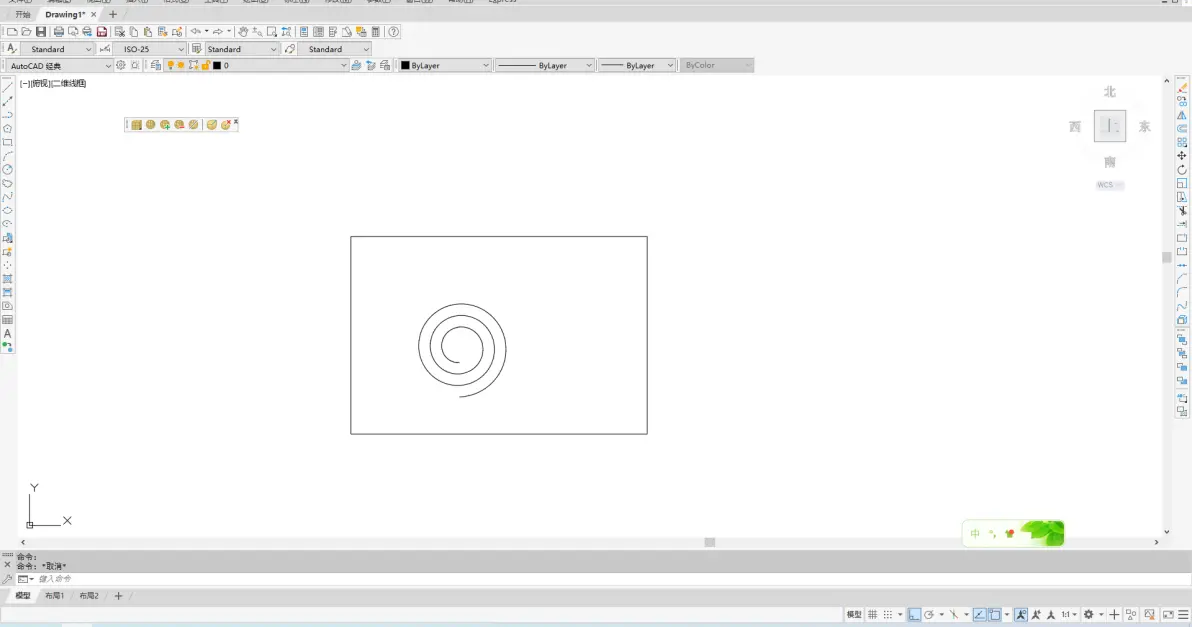
然后鼠标左键选择这个曲线,然后输入偏移快捷键O。
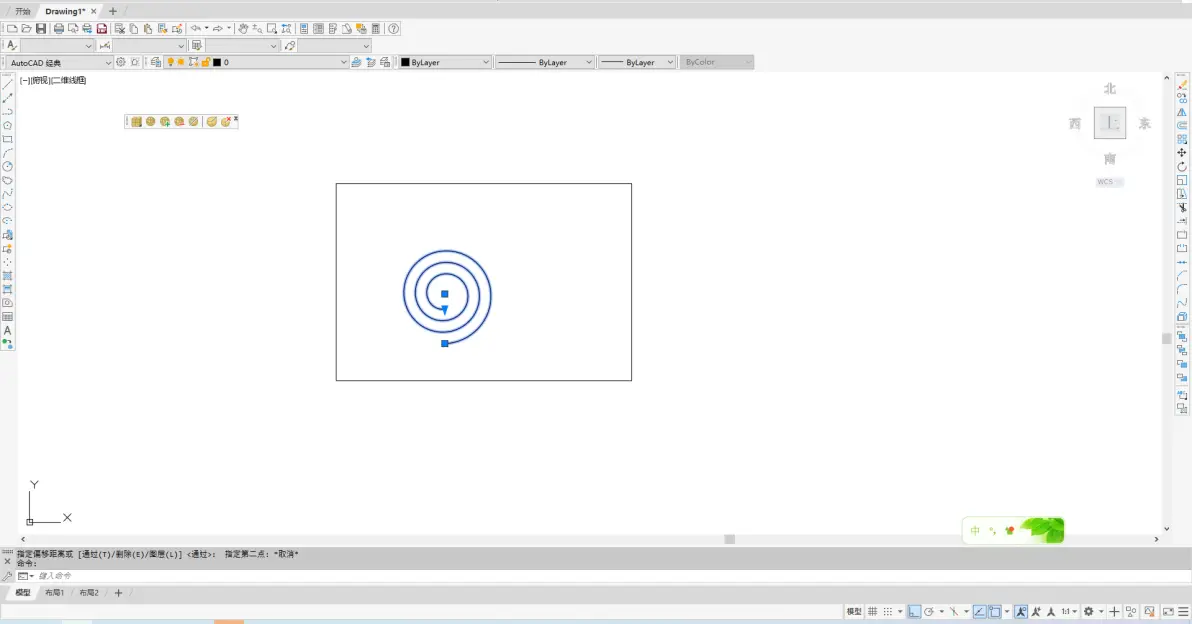
选择其中一个点,偏移0.52。然后自己选择内圈或者外圈,回车确定。
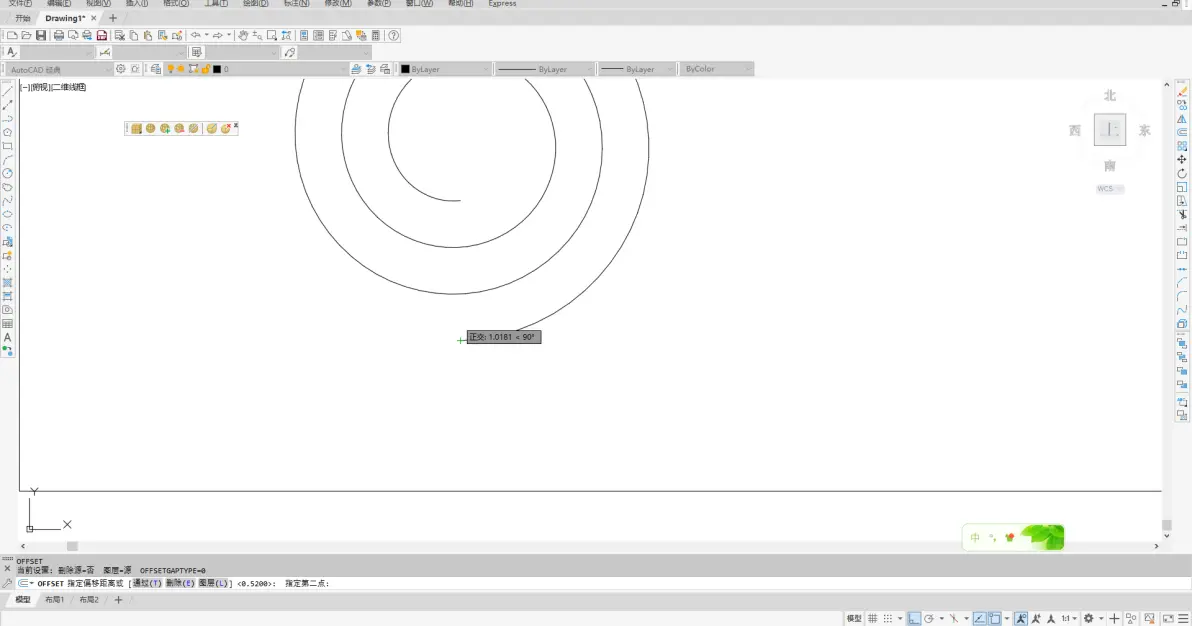
可以得出下图。
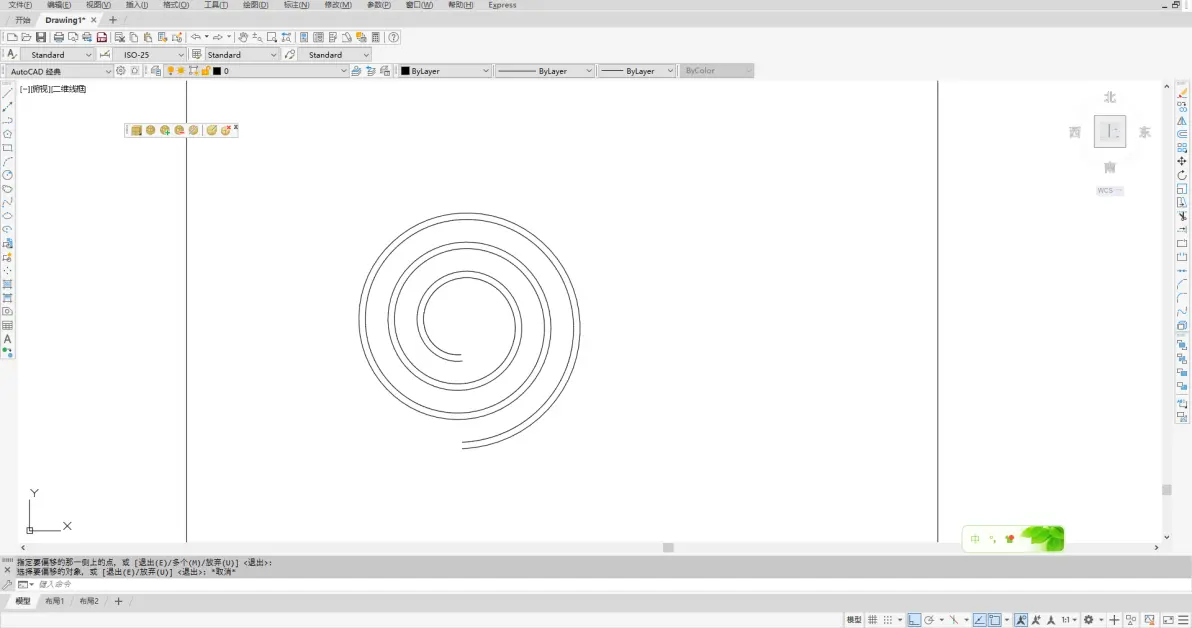
输入PL,将空口位置封好。
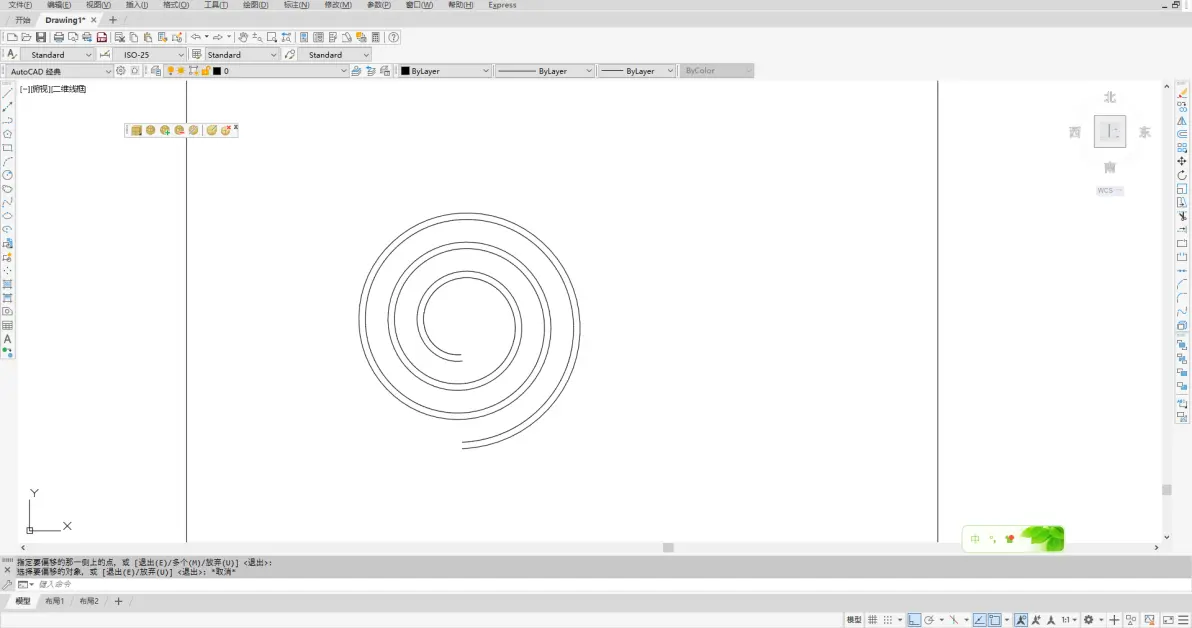
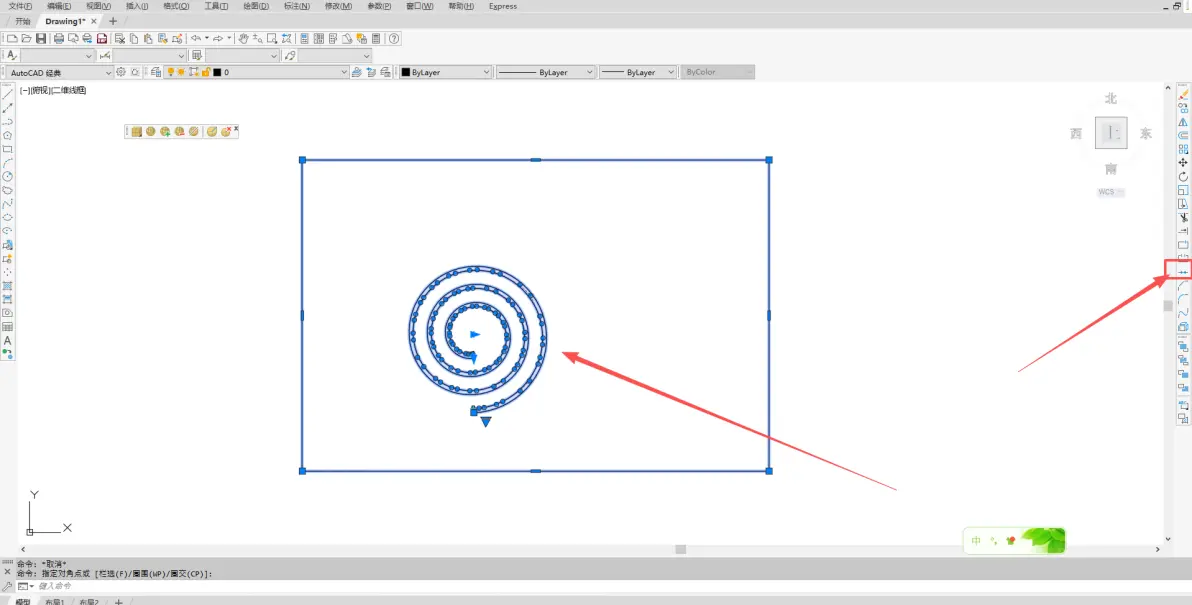
然后全选,之后合并。
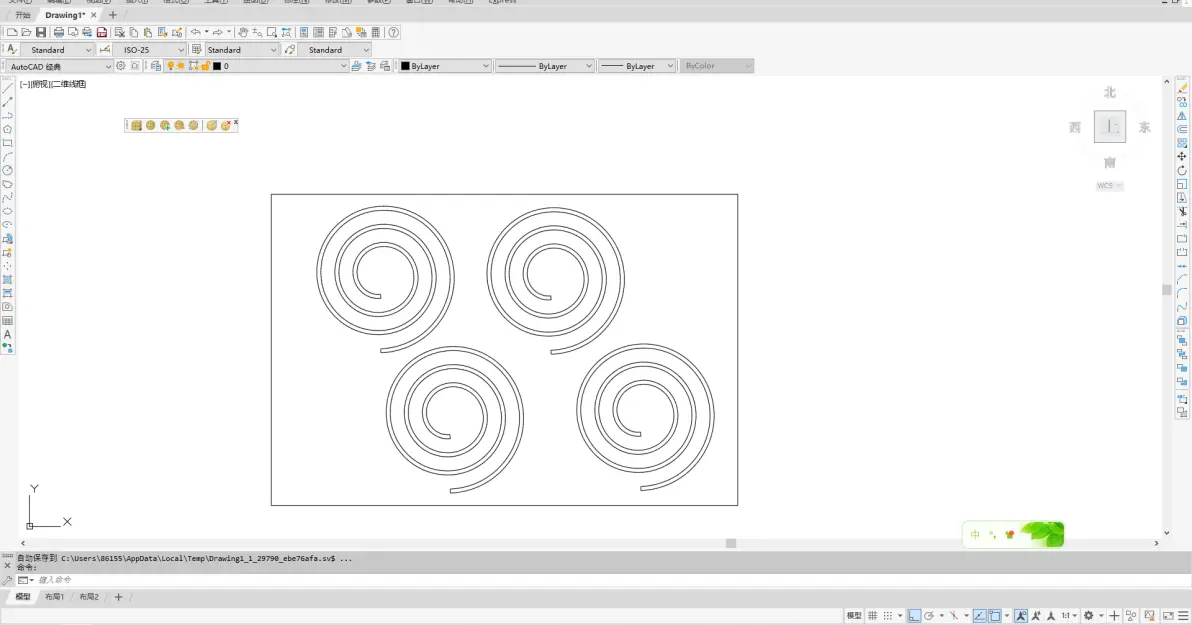
然后选择,圈圈。移动快捷键为m,复制快捷键为cp。或者简单使用ctrl+c,ctrl+v,复制粘贴调整。得到下图。基本图块就画出来了,可以下0.5的雕刻刀,可以按照自身需求进行调整。明日尝试导入雕刻机并设置刀路。
免责声明:本文系网络转载或改编,未找到原创作者,版权归原作者所有。如涉及版权,请联系删
 技术文档
技术文档
 推荐好文
推荐好文





 155-2731-8020




