


软件

产品


一、坐标与基本绘图命令
题 1. 用绝对坐标画一个直角三角形:A(0,0)、B(100,0)、C(100,60),要求闭合。写出操作步骤。
答:用 LINE 命令依次输入端点:
命令: LINE
指定第一点: 0,0
指定下一点: 100,0
指定下一点: 100,60
指定下一点: 0,0 (或直接输入 C 闭合)
答:最后输入 C(Close)即可自动回到起点闭合。
题 2. 从点 (20,30) 出发,用相对极坐标画一条长度 80、与水平方向成 45° 的线段。
答:在 LINE 的下一点提示中输入相对极坐标:
@80<45
答:“@”表示相对前一点,“<”后面跟角度,即向前 80、角度 45°。
题 3. 绘制一个圆心在原点、直径为 60 的圆,并画出水平和垂直两条中心线。
答:画圆:CIRCLE,指定圆心 0,0,半径 30(或直接输直径 D 后输 60)。
命令: CIRCLE → 指定圆心: 0,0 → 输入 D → 指定直径: 60
答:中心线:开一个“中心线”图层(线型 CENTER),用 LINE
画过圆心的一条水平长线、一条垂直线。若显示为实线,把线型比例 LTSCALE 调大(如 10)。
题 4. 绘制边长 80 的正五边形,并使其中一条边水平。
答:用 POLYGON 命令:
命令: POLYGON → 输入侧面数 5 → 指定中心 → 选“内接于圆(I)”或“外切于圆(C)” → 指定半径
答:要让一条边水平,可先画好后用 ROTATE 旋转对齐,或捕捉时调整。
题 5. 画一个 100×60 的矩形,然后将四个角倒圆,圆角半径 R15。
答:先画矩形:RECTANG,指定第一角点,另一角点 @100,60。
命令: RECTANG → 第一角点: 0,0 → 另一角点: @100,60
答:再执行 FILLET:设置半径 R15,选矩形四条边(或先选两个相邻边逐个倒,再选其余角)。注意倒
角前保证圆角半径不超过边长一半。
二、编辑命令(偏移 / 镜像 / 阵列 / 修剪)
题 6. 有一条水平线段长 150,要求向上偏移出 3 条平行线,间距分别为 20、40、60。
答:用 OFFSET 命令,依次指定距离并选择对象:
命令: OFFSET → 指定偏移距离: 20 → 选择对象 → 在要偏移的一侧拾取
(距离 40、60 重复同样操作,或直接连续偏移 20 三次得到 20/40/60)
答:小技巧:先偏移 20,再对刚生成的线再偏移 20,累加快。
题 7. 在一个 80 的圆内,画出 6 个均布的 12 小圆(小圆圆心在半径 R30 的圆周上)。
答:先画大圆和圆心处的点;再画一个 12 小圆(圆心在某象限点);最后环形阵列。
命令: ARRAYCLASSIC 或 ARRAYPOLAR
→ 选择小圆 → 指定阵列中心点(大圆圆心)
→ 项目数: 6 → 填充角度: 360
答:确认后 6 个小圆均布。小圆是否落在 R30 上,取决于你画第一个小圆时的圆心位置。
题 8. 画一个上半圆(直径水平),然后将它左右镜像成完整的“眼镜”形。
答:用 ARC 画上半圆(三点或圆心+起点+端点);再用 MIRROR 以直径所在水平线为镜像轴。
命令: MIRROR → 选择上半圆弧 → 指定镜像线第一点、第二点(直径两端)
→ 是否删除源对象: N
答:也可直接用 CIRCLE 画整圆再修剪上半部,视习惯而定。
题 9. 两个相交的圆,保留左上角相交后形成的月牙区域外轮廓,其余删除。
答:用 TRIM 修剪:先选两个圆作为剪切边界,再点要剪掉的弧段。
命令: TRIM → 选择两个圆(边界) → 回车 → 点选要去除的弧段
答:若要先留交线再做其它,可用 INTERSECT 求交。月牙常用“外轮廓保留”就是两次修剪。
题 10. 绘制一条样条曲线,依次经过 (10,10)、(40,60)、(70,30)、(100,70) 四个点。
答:用 SPLINE 命令,依次指定拟合点:
命令: SPLINE → 指定第一个点或[对象(O)]: 10,10
→ 下一点: 40,60 → 下一点: 70,30 → 下一点: 100,70
→ 输入 C 或回车结束
答:结束点后 AutoCAD 会提示“指定起点切向 / 指定端点切向”,直接回车取默认即可。
三、图层、线型与标注
题 11. 建立 5 个图层:粗实线、细实线、中心线、虚线、标注,分别设置颜色和线型。
答:打开图层特性管理器(LAYER),逐个新建并设置:
粗实线: 白/黑色, 线型 Continuous, 线宽 0.5mm
细实线: 绿色, Continuous, 默认
中心线: 红色, CENTER, 默认
虚线: 黄色, DASHED, 默认
标注: 青色, Continuous, 默认
答:中心线显示为虚线时需把对象线型改为“ByLayer”,并调整 LTSCALE(如 10)。
题 12. 设置标注样式:文字高度 3.5、箭头大小 2.5、测量比例 1:1,并标注一条 100 长的线段。
答:标注样式管理器(DIMSTYLE)→ 新建 → 修改:
文字: 文字高度 = 3.5
符号和箭头: 箭头大小 = 2.5
主单位: 测量单位比例 = 1
答:设置好后用 DIMLINEAR(线性标注)点线段两端,拉出尺寸线即可。
题 13. 一个轴套零件,外圆 60、内孔 30,要求主视图画成全剖视图并用 ANSI31
图案填充剖面线。
答:画完轮廓后,用 BHATCH / HATCH 填充剖面区域:
命令: HATCH → 图案: ANSI31 → 比例: 2(可调)
→ 拾取内部点(两同心圆之间的环域) → 回车确认
答:剖面线会自动填充环域;比例值决定线间距,太小太密、太大太疏。
四、综合练习(小零件)
题 14. 绘制一个六角螺母(近似):24 的外接圆 + 内螺纹小径 20 的圆 +
中心线,用正六边形表示。
答:用 POLYGON 画正六边形(内接圆 24),圆心为原点;再画 20 内孔圆和中心线。
POLYGON → 侧面数 6 → 中心 0,0 → 内接于圆 → 半径 12
CIRCLE → 半径 10
LINE 画中心线
答:实际螺母还要倒角、画局部剖,此处为基础外形练习。
题 15. 绘制一个阶梯轴轮廓:总长 200,三段直径分别为 40(长 60)、30(长 80)、25(长
60),含退刀槽。
答:用 LINE + OFFSET 画轴的半剖面轮廓(一半即可,对称),再用 REGION / 尺寸约束。
按尺寸画台阶折线: (0,20)→(60,20)→(60,15)退刀槽→(140,15)→(140,12.5)→(200,12.5)
再镜像下半部或用 REVOLVE 旋转成实体
答:退刀槽处宽度一般 2~4mm,按实际标注。旋转 REVOLVE 可得三维轴。
题 16. 画一个平垫圈:外径 30、内径 13、厚度 2.5(主视图为矩形加内孔)。
答:主视图:画 30 与 13 同心圆,再画厚度 2.5 的矩形轮廓;俯视图:两个同心圆。
CIRCLE(0,0) R15 ; CIRCLE(0,0) R6.5
RECTANG 画厚度 + 剖面线
答:垫圈简单,适合练同心圆 + 剖视 + 标注。
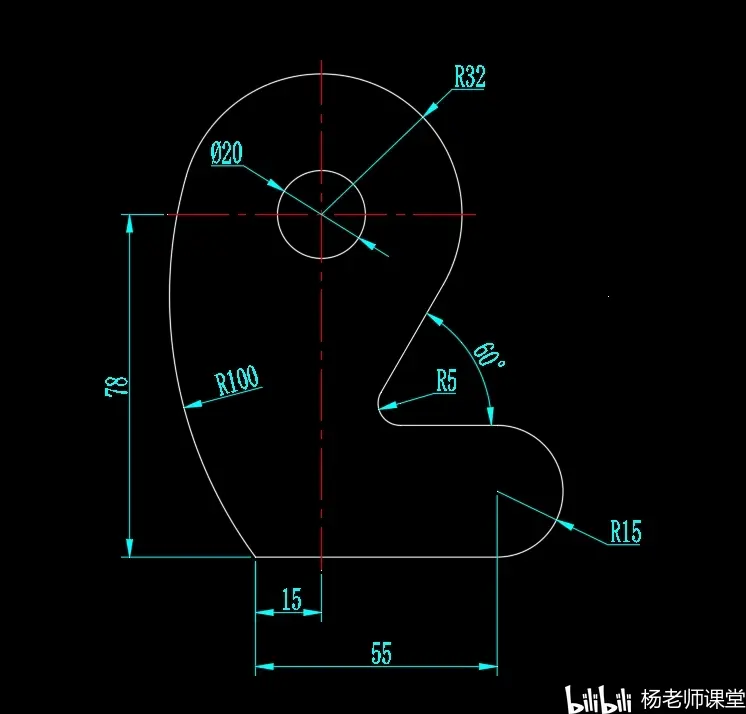
基础题型练习,欢迎大家动手练习看看
免责声明:本文系网络转载或改编,未找到原创作者,版权归原作者所有。如涉及版权,请联系删
 技术文档
技术文档
 推荐好文
推荐好文





 155-2731-8020




