


软件

产品


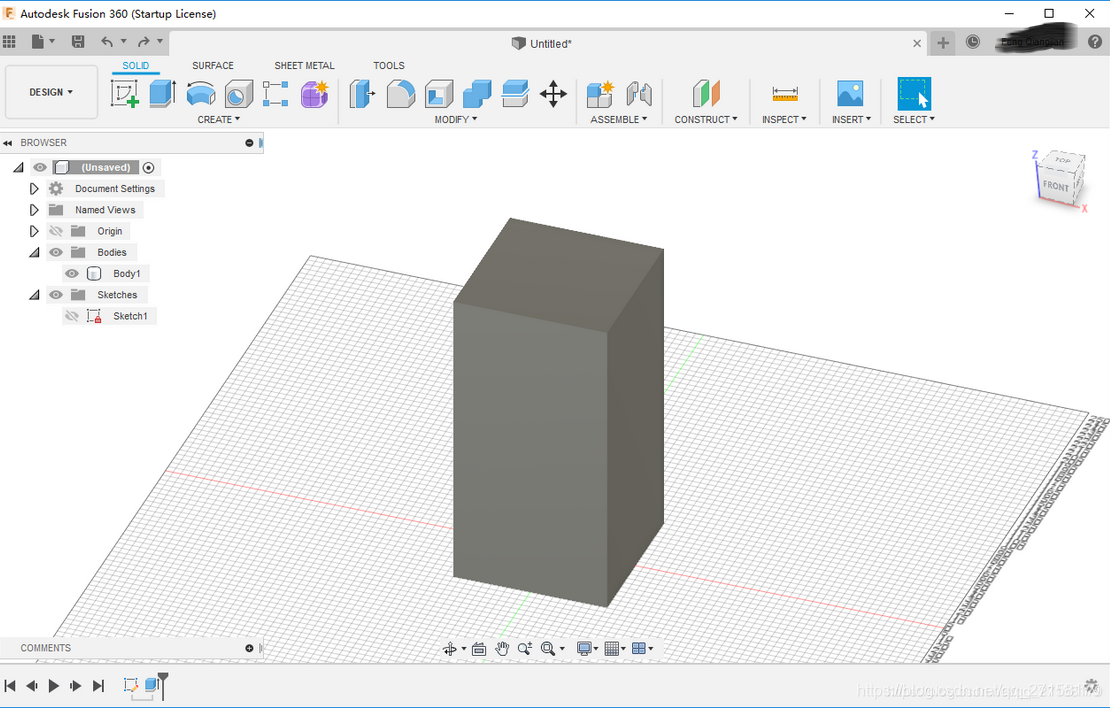
安装好软件后,我们需要Hello world工程。目的是熟悉软件的基本操作以及用户界面。我们就开始绘制下图中的立体图形。
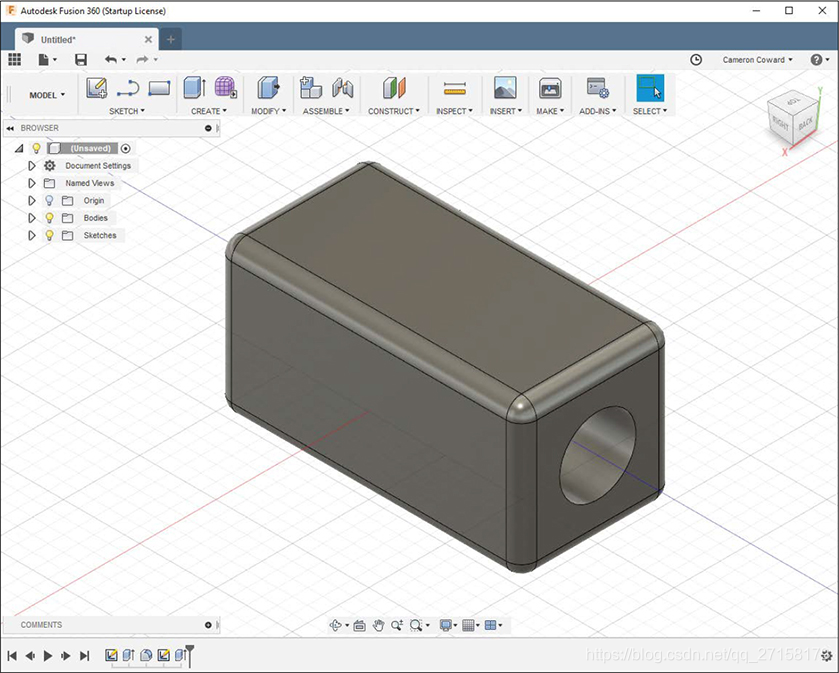
Sketch是草图的意思,是软件中的一个术语。用于在平面中画图。在这里,Sketch能画出四方体的截面图。
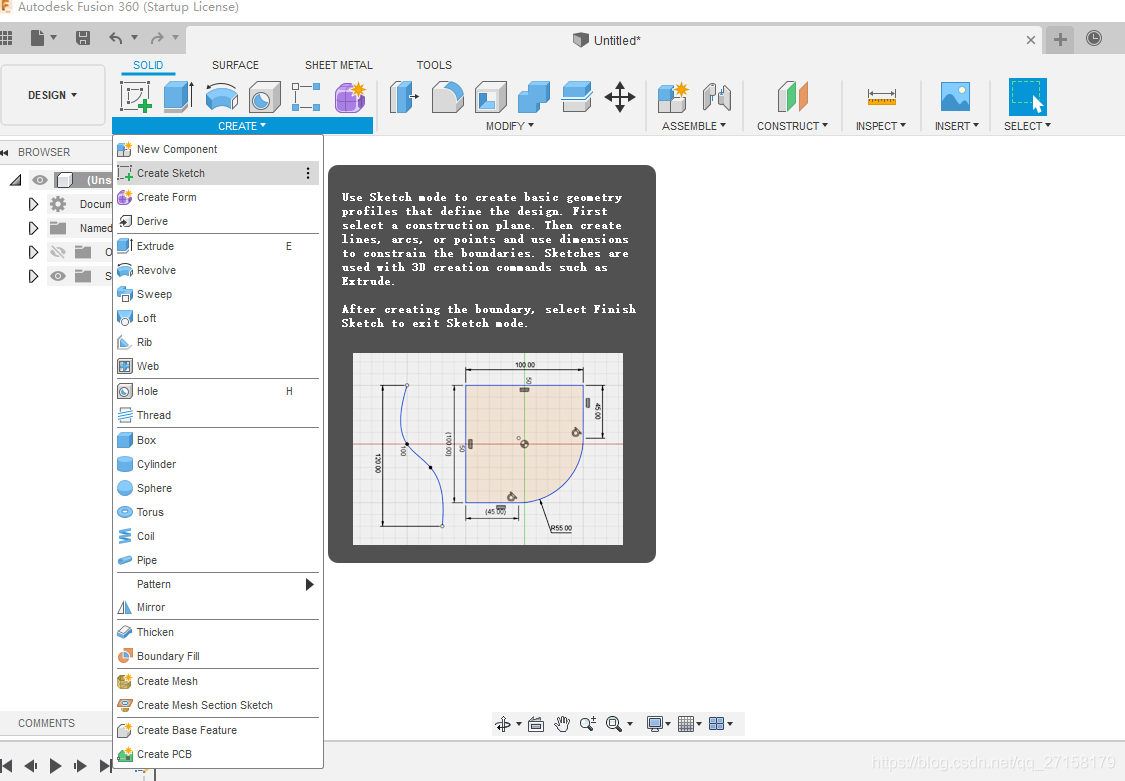
选中Sketch后,我们需要选择平面。
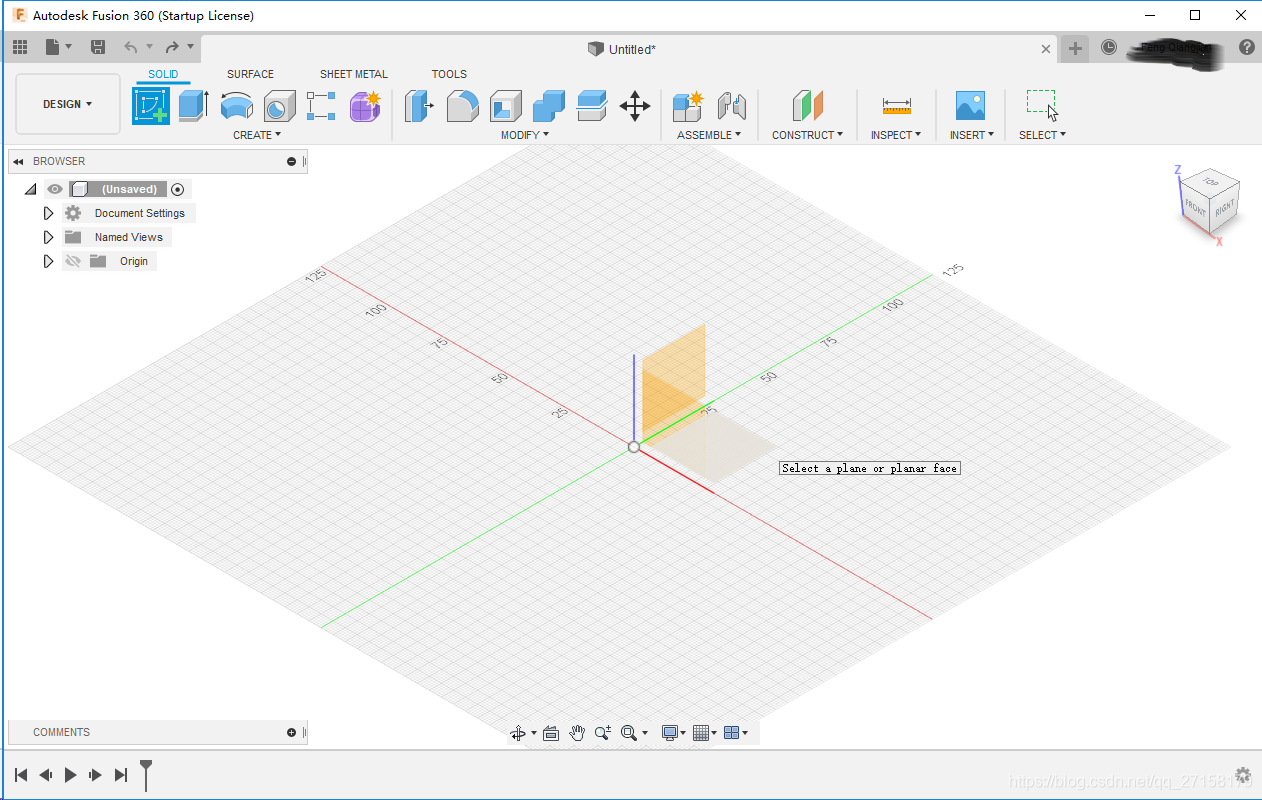
因为Sketch本身就是画二维图的。我们选择 xy 平面。然后选择CREATE -> Rectangle -> Center Rectangle。画矩形最常用的有两种:第一种是选择矩形的对角,第二种是选择矩形的中心,然后定义边长。
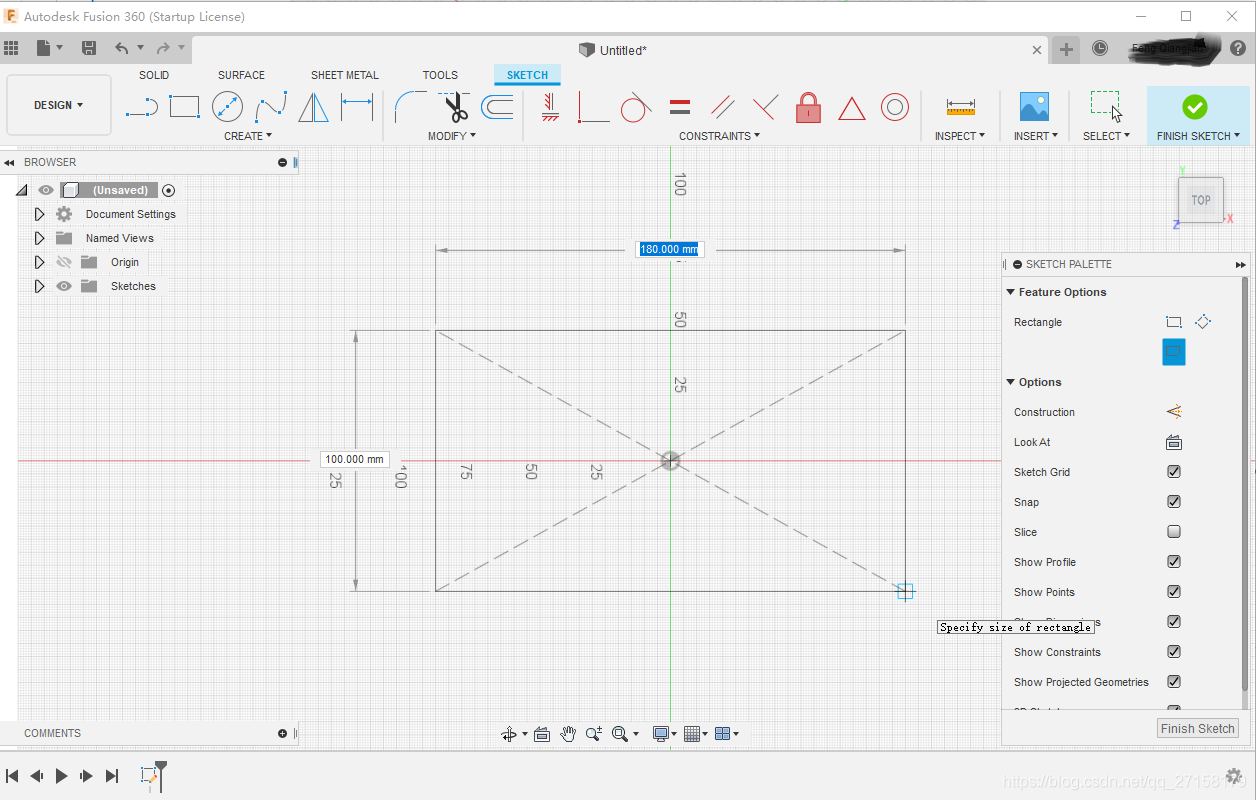
这点跟AutoCAD一样。可以输入长和宽,用键盘上的按键Tab切换。长宽定为100x100,单位默认是mm。完成后在xy平面就出现了这样的Sketch。
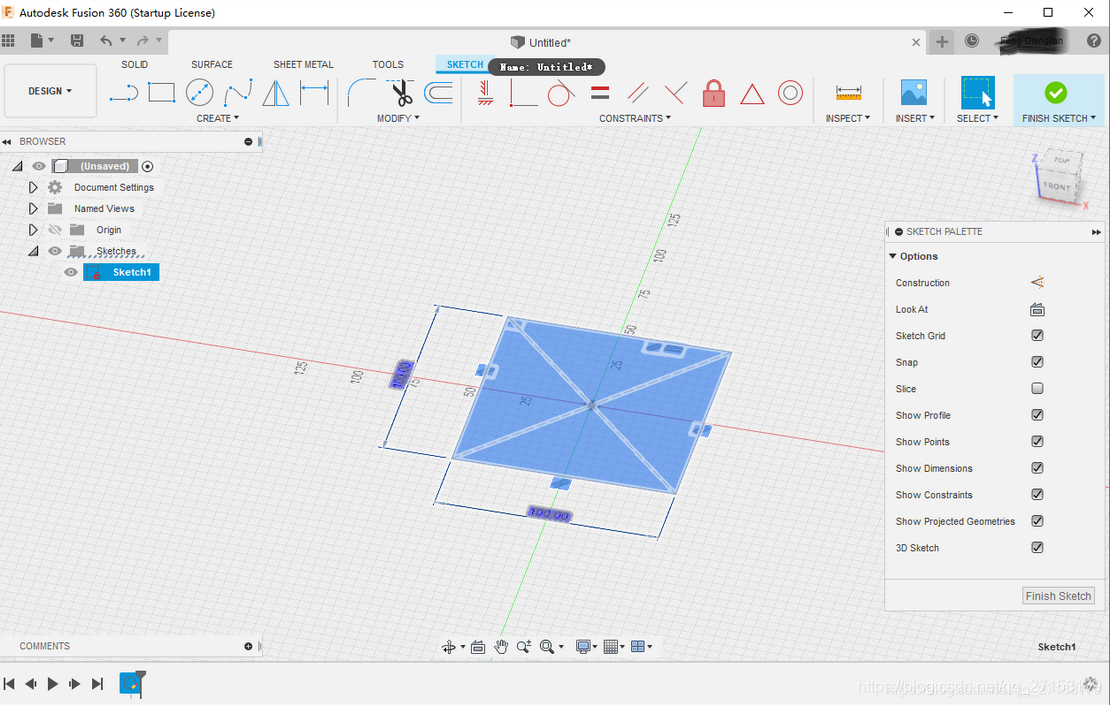
点击右边的FINISH SKETCH退出Sketch模式。选中刚刚画好的矩阵,CREATE -> Extrude,或者快捷键E。Extrude的作用是把二维的Sketch生成三维的Body。
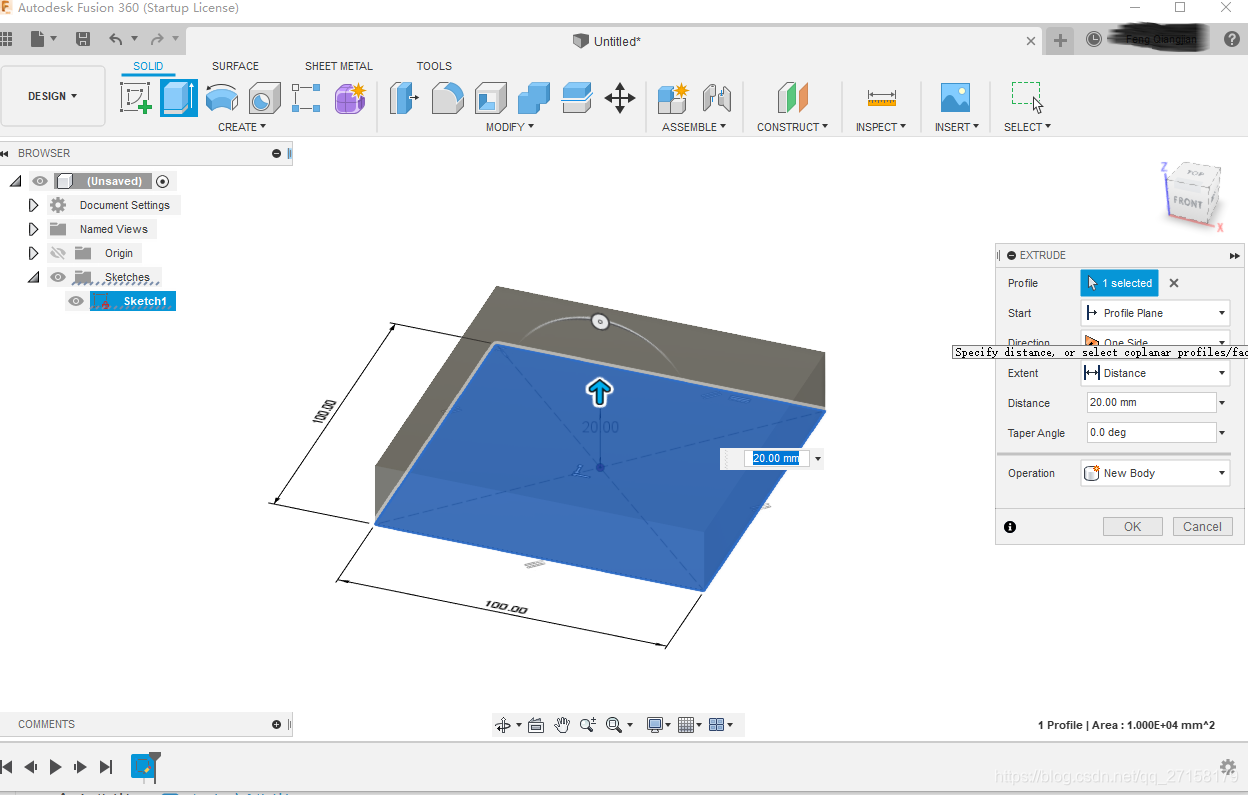
把高确认为200。得到以下Body
选中四边体的任意一边,点modify->fillet(快捷键F)。
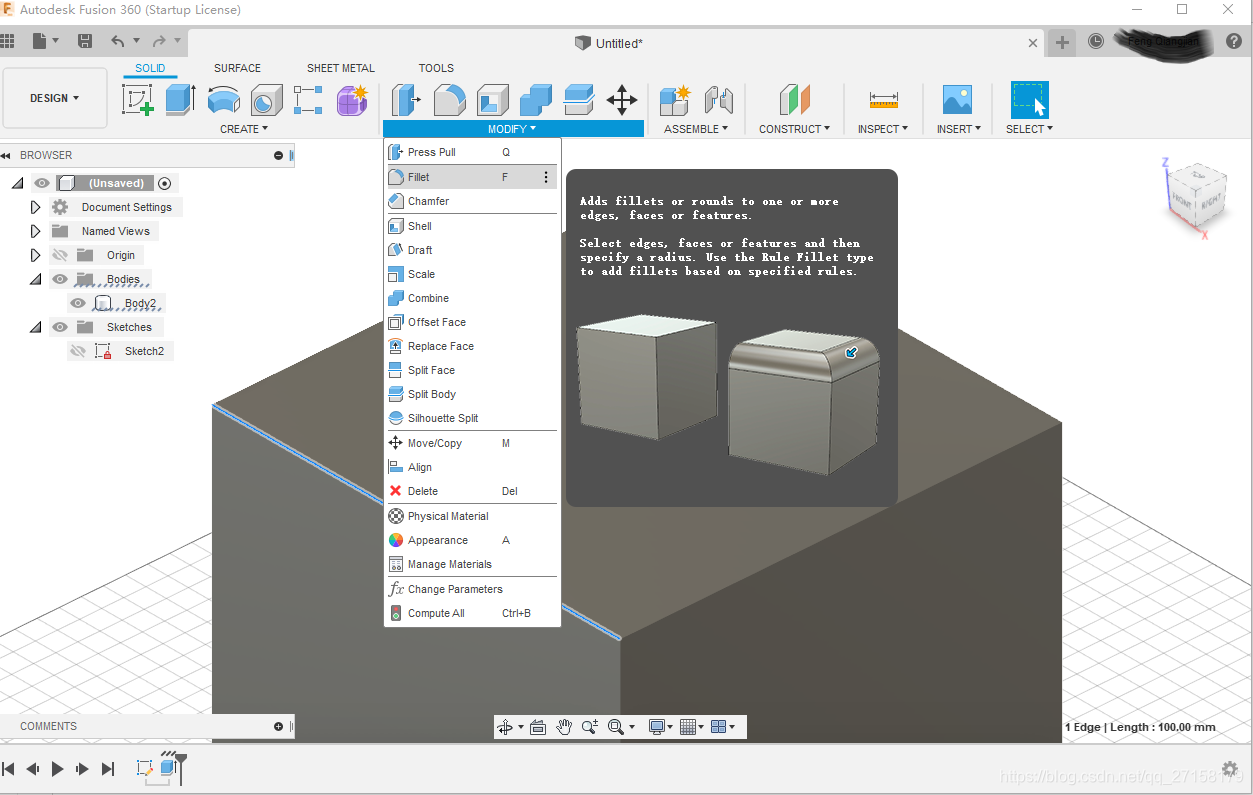
输入圆角10mm。
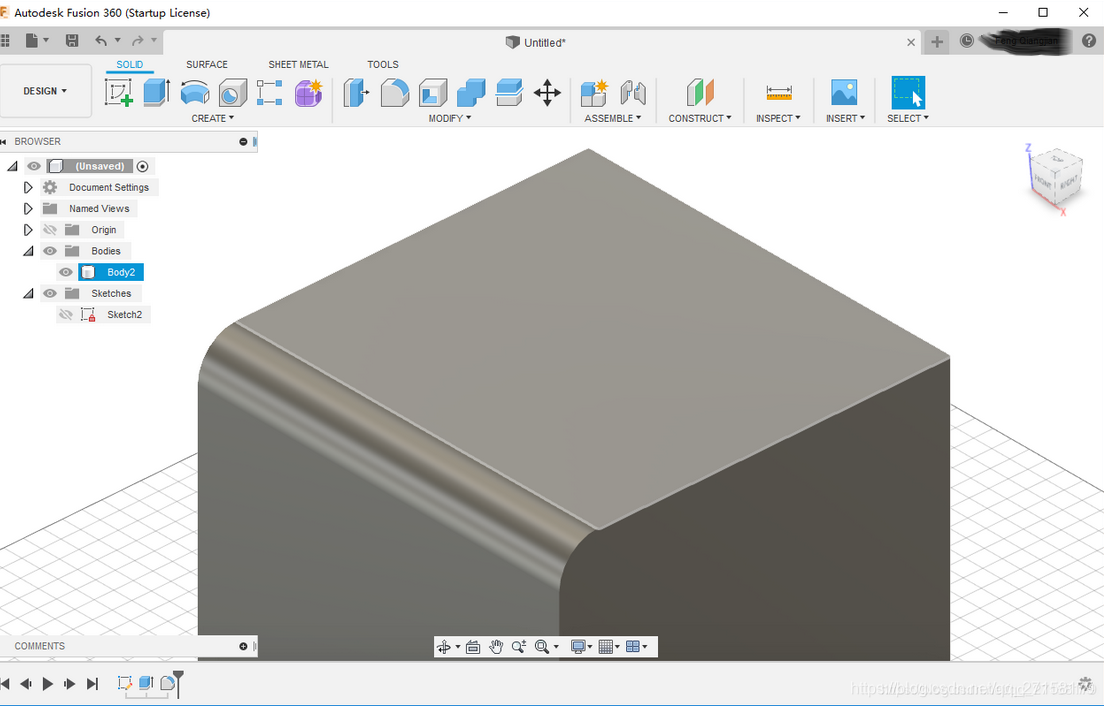
把全部边生成圆角。选目标时,可以把边单独选择,也可以直接选择这个body,那么用fillet时候,会把全部边处理。
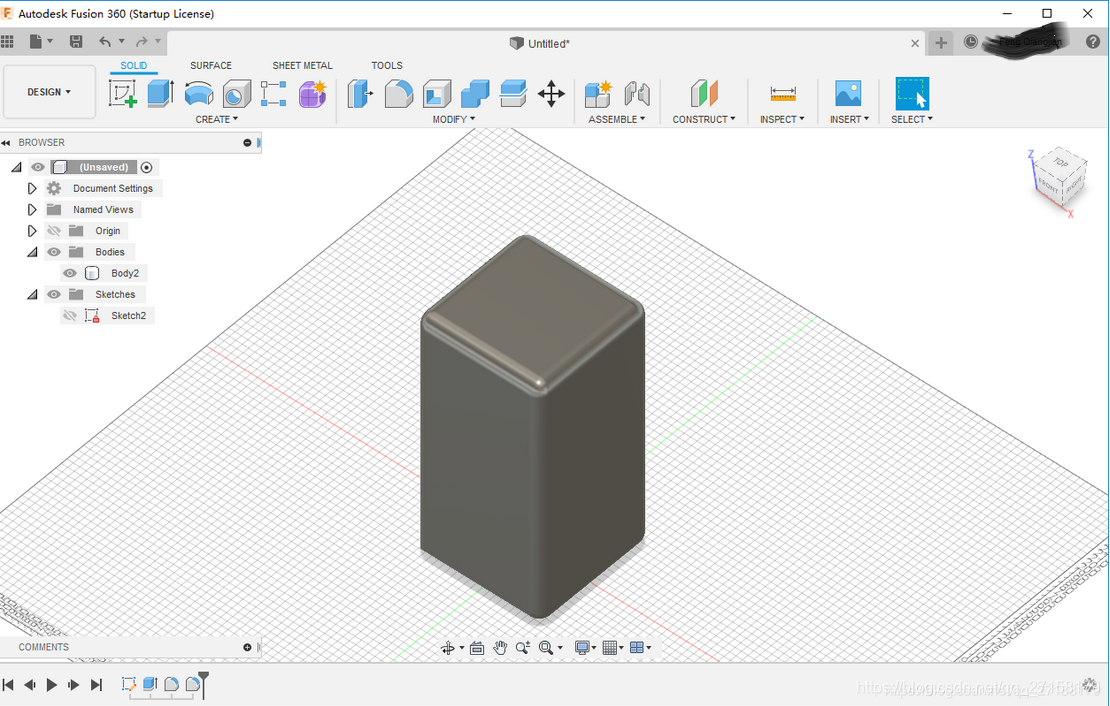
开孔有两种方法。第一种是Extrude,第二种是Hole。
接下来做一个从正面到底面的通孔。
首先还是选Sketch工具,选择平面,画圆。这里注意选择平面一定要选上四方体的正面。
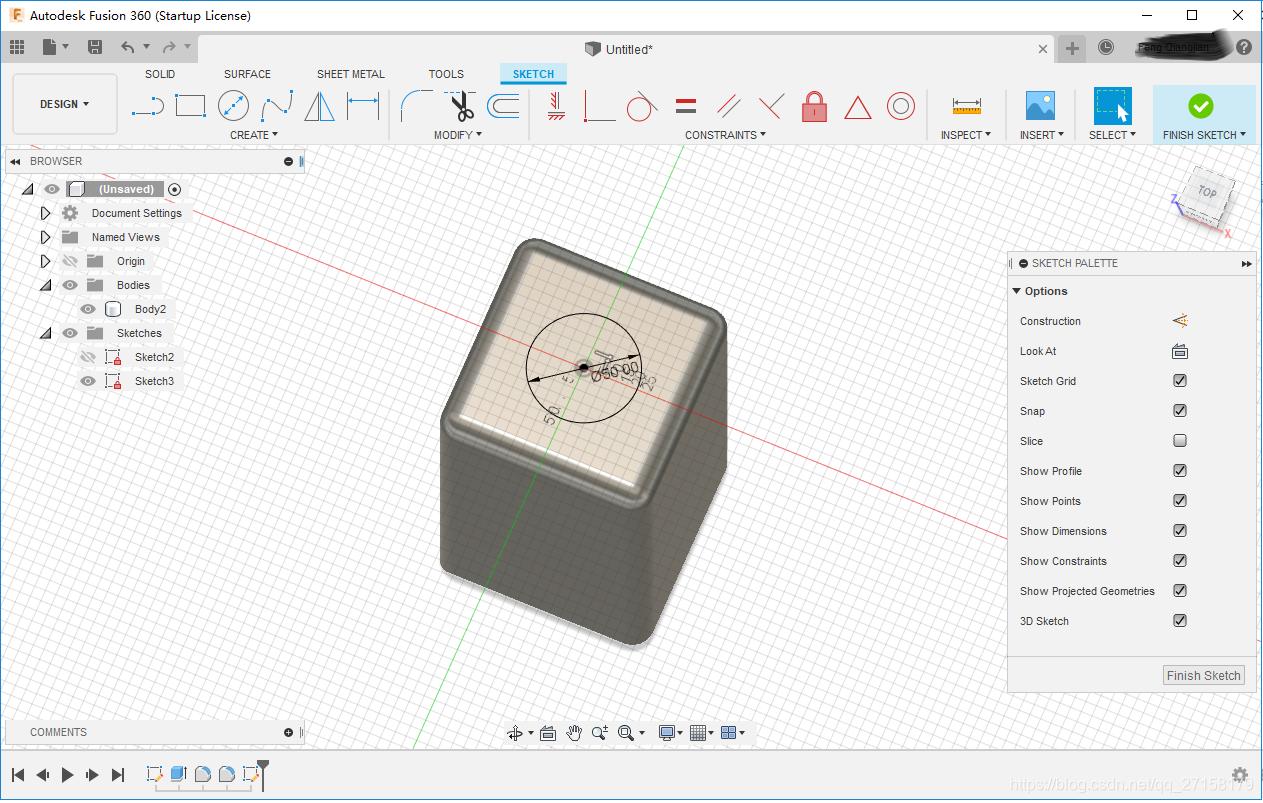
选中圆,点E。输入-200, 系统 会把圆往下拉伸。同时确定一下,右边Extrude的菜单中,Operation是Cut。
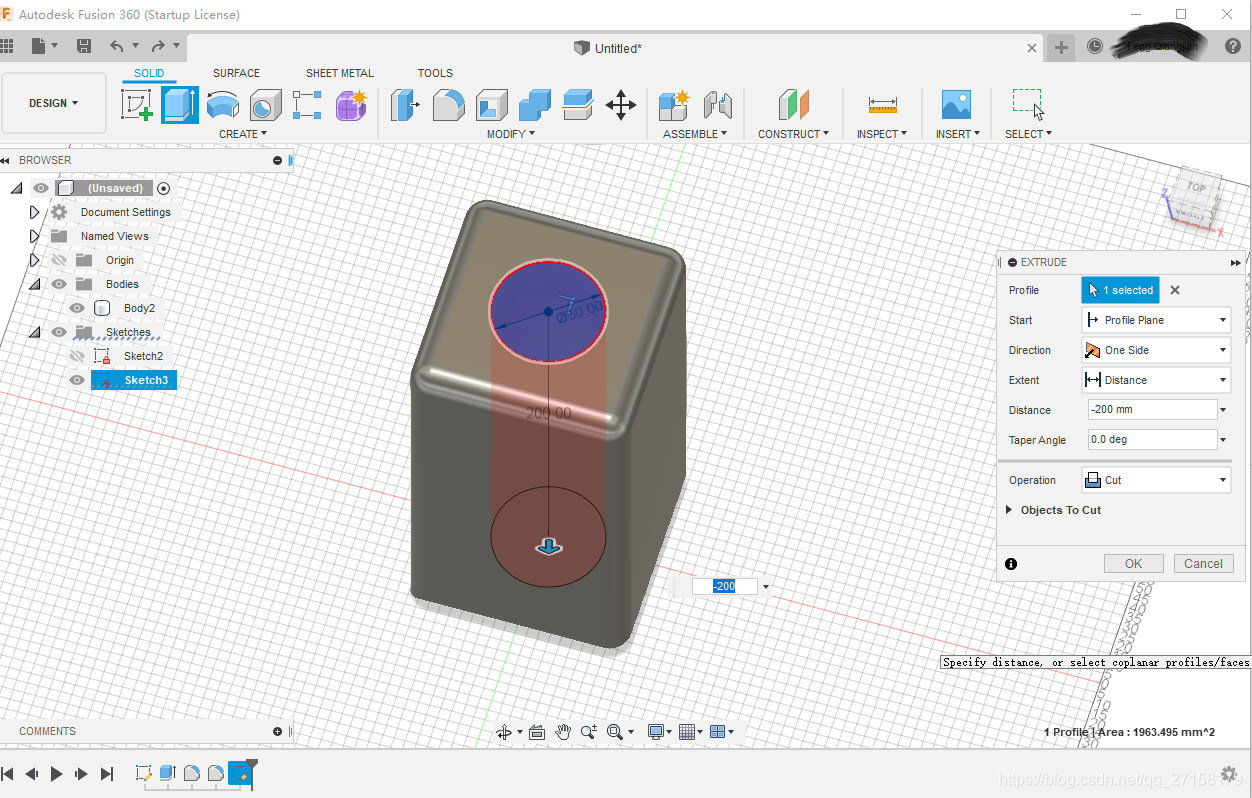
200mm就是四边体的高,因此会开出一个通孔。
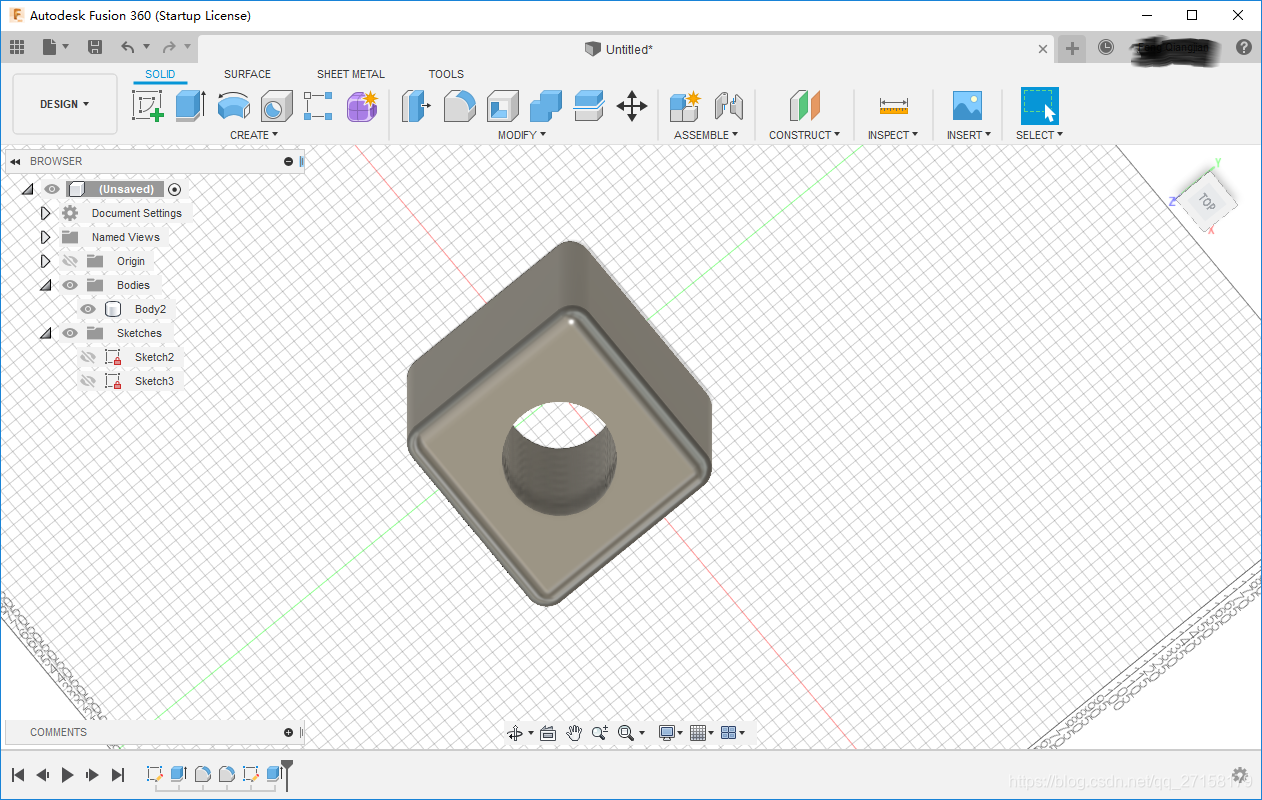
为了试用Hole工具,按ctrl+z恢复图形至四方体。
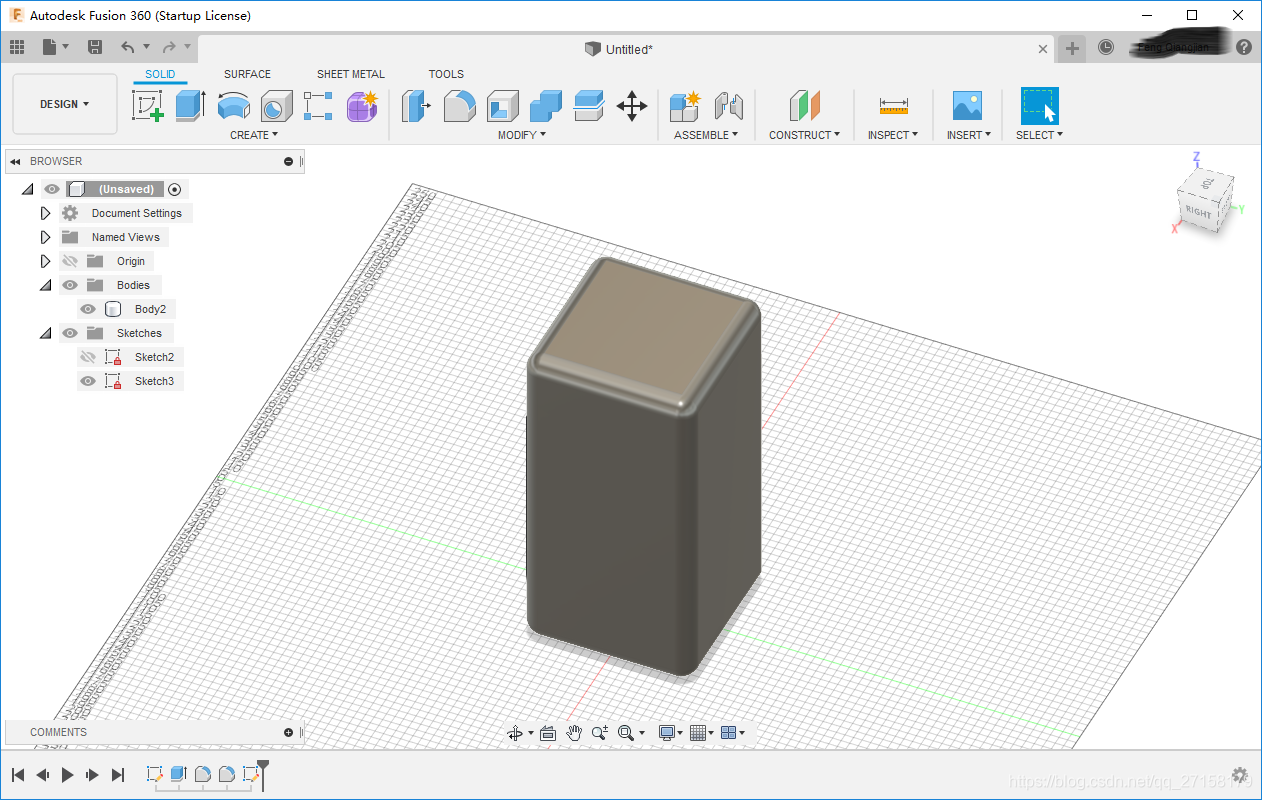
使用Hole需要使用 辅助工具 ,以确定位置。
在需要打孔的位置先画一个圆。如下图。
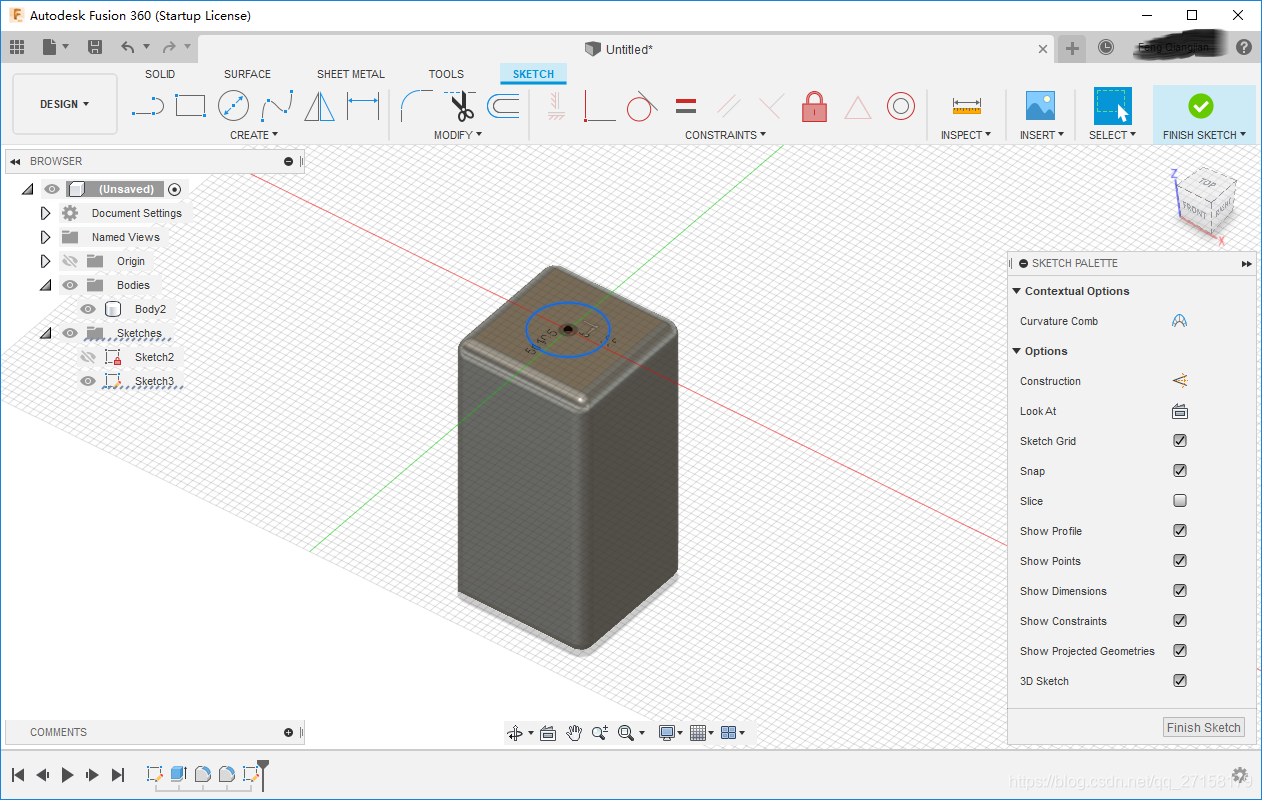
这样软件就能捕获得到,四边体顶面的中心点了。
再用Create -> Hole(或者按键盘h)
孔径为50,高度为200.
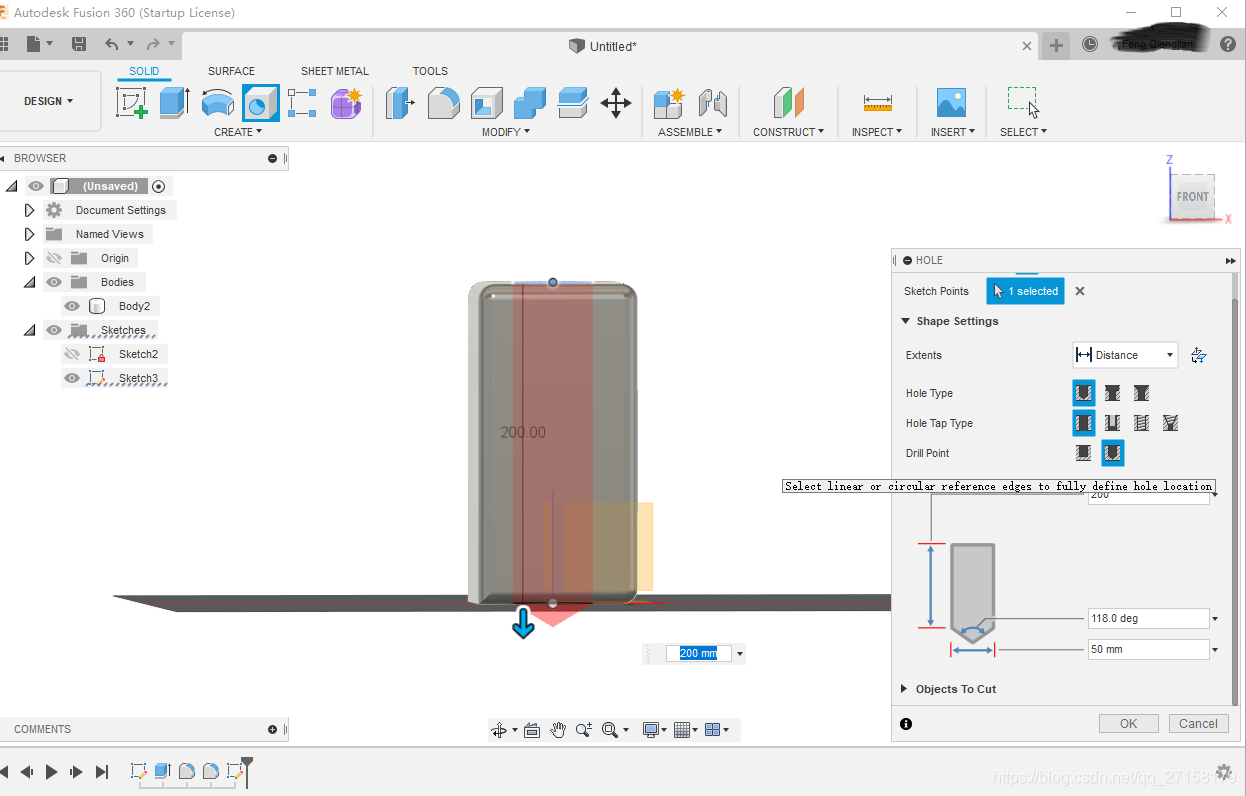
也可以得到这样的效果。
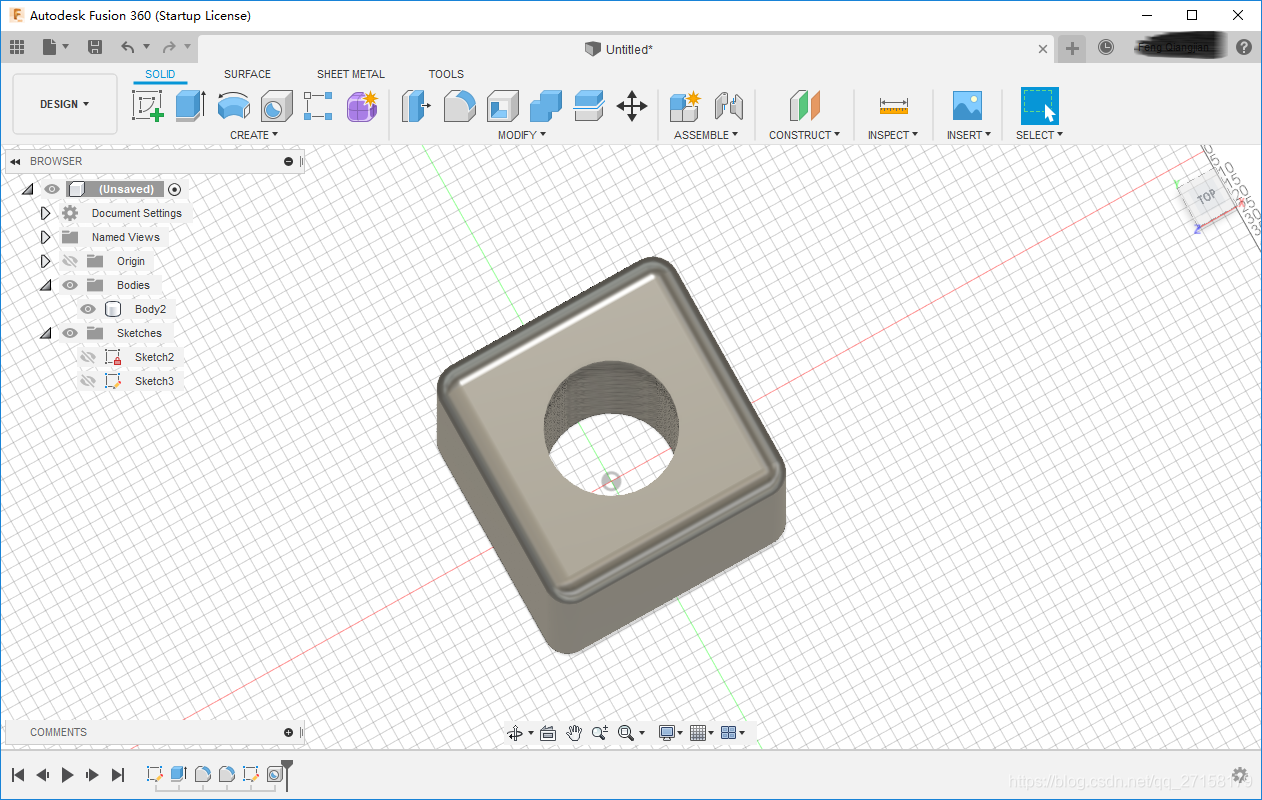
小结:本次教程我们制作的第一个模型。sketch用于画平面图。extrude用于把二维sketch拉伸成三维body,也可以cut掉现有的body。hole可以用于开孔。body其实是可以直接用来打印的。
免责声明:本文系网络转载或改编,未找到原创作者,版权归原作者所有。如涉及版权,请联系删
 技术文档
技术文档
 推荐好文
推荐好文





 155-2731-8020




