


软件

产品


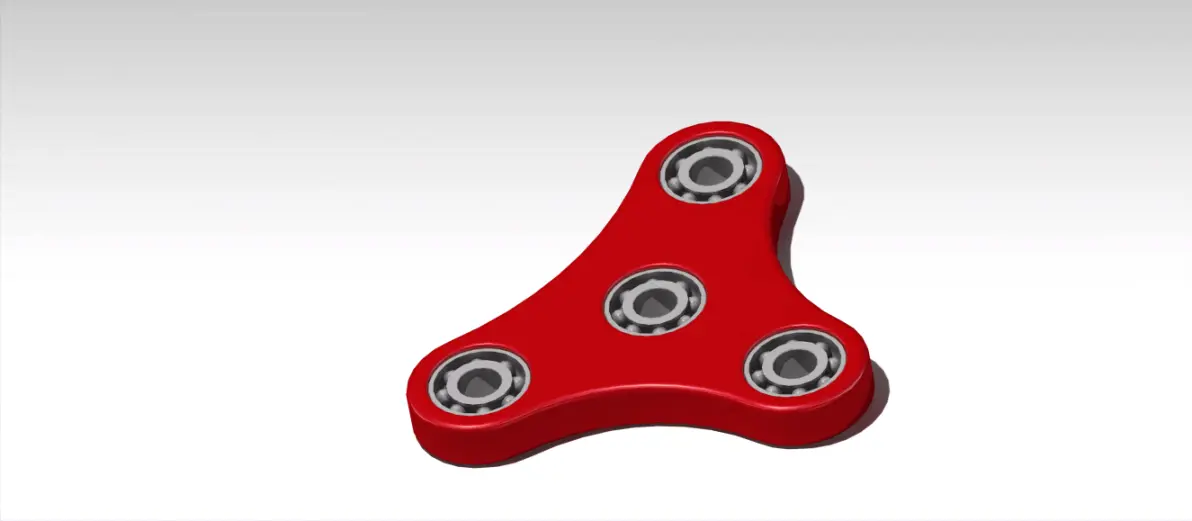
用CATIA设计指尖陀螺,其实就是拆解成几个简单的零件,分别建模后再组装起来。
整个过程可以分成四步:
第一步:主体建模(核心部件)
指尖陀螺主体是一个多叶的扁平结构,以最常见的三叶为例:
画草图:在“零件设计”工作台,选择一个平面(如XY平面)进入草图。画出三个均匀分布的叶片轮廓。你可以先画一个叶片,然后用“环形阵列”命令生成三个。
拉伸成实体:退出草图,使用 “凸台” (Pad) 命令将草图拉伸,形成主体的基础厚度。
添加中心孔:在主体中心画一个圆,使用 “凹槽” (Pocket) 命令挖出一个贯穿的孔,这个孔是用来安装轴承的。
修饰细节:最后用 “倒圆角” (Fillet) 命令,将所有锋利的边缘处理得圆润一些,这样手感更好。
第二步:轴承建模(旋转核心)
指尖陀螺能旋转,核心就是中心的滚珠轴承。
画截面:在零件设计中,新建一个零件。选择一个平面进入草图,画出轴承的剖面图,这包括外圈、内圈和中间的滚珠槽。
旋转成体:退出草图,使用 “旋转体” (Shaft) 命令,让这个剖面绕中心轴旋转一圈,就能得到轴承的实体。
拆解零件:在实际设计中,轴承的内圈、外圈和滚珠是分开建模的。你可以用同样的旋转方法,分别画出这三个部分并保存为不同的零件。
第三步:装配(组合在一起)
在“装配设计”工作台中,将建好的主体和轴承组合起来。
导入零件:使用“现有部件”命令,把之前画好的主体和轴承零件都导入进来。
添加约束:使用“相合约束”让轴承和主体的中心孔轴线对齐,再用“接触约束”让轴承的一个面靠在主体表面上。
第四步:可选装饰(个性化)
你还可以为主体增加一些装饰性的盖板或凹槽,让陀螺更好看。这些同样通过画草图、拉伸/凹槽等基础命令就能完成。
提示:网上有很多现成的指尖陀螺CATIA模型文件可供参考。此外,你可以在B站等视频网站搜索“CATIA 指尖陀螺 建模”,跟着视频操作一遍会更直观。
免责声明:本文系网络转载或改编,未找到原创作者,版权归原作者所有。如涉及版权,请联系删
 技术文档
技术文档
 推荐好文
推荐好文





 155-2731-8020




