


软件

产品


1. 翼型文件准备:
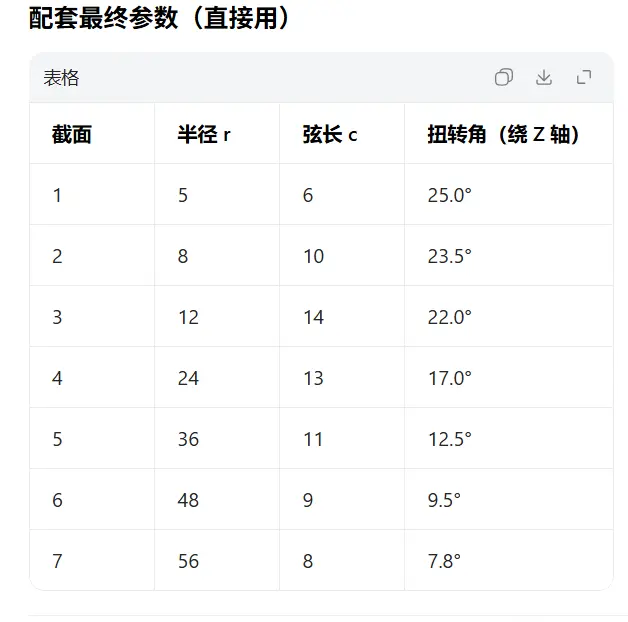
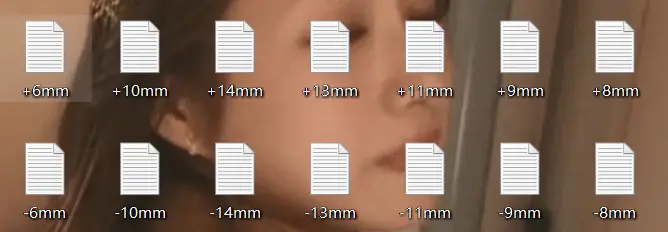
准备你所需要的翼型的坐标文件(txt),可以使用ai生成。注意,需要准备不同弦长的翼型坐标文件。借用AI生成时,注意帮你把不同弦长对应不同截面以及其安装角也计算出来。另外,一个弦长的翼型坐标文件,最好有两份,一份y+,一份y-(+/-即y轴数字的正负)。E.G.:
2. 点云输入:
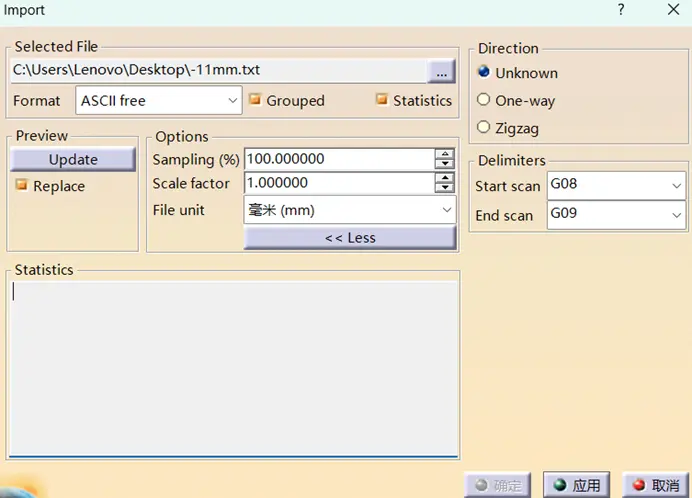
进入Catia,定义零件几何体为工作对象,然后插入几何图形集(建议命名为相应的弦长)。定义工作对象为“几何图形集”,进去“逆向点云编辑”工作台,输入“点云”,选择我们要的那个弦长对应的翼型坐标文件(2个,一正一负。建议分两次输入,这样可以形成两个点云,方便后面操作)。输入点云时,如图操作:
3. 点云/点转换:
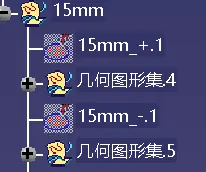
将点云1和2,分别使用“点云/点转换”来进行转换。分别操作后,在原结构树下形成了两个新的几何图形集(每个几何图形集里是点的集合)。完成后,建议隐藏前面的点云。
4. 创成式外形设计:
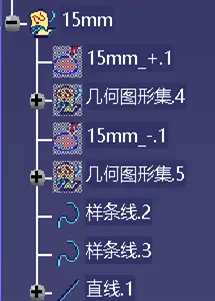
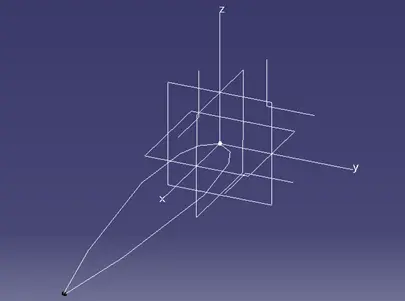
进入“创成式外形设计”工作台,使用“样条线”命令,分别连接新的两个几何图形集中的点,完成后,再连接翼型的后缘。完成翼型的连接后,再隐藏之前的两个几何图形集,如图:
5. 旋转:
不切换工作台,仍在“创成式外形设计”,点击“旋转”命令,绕z轴旋转其对应的安装角。
6. 投影形成新平面:
切换到“零件设计”工作台,插入平面(偏移xy平面相应的r值),然后选择该平面来画草图。在草图中,投影之前旋转后的翼型,形成一份草图。退出草图后,隐藏新插入的平面。
7. 零件设计:
按照以上步骤,完成每个截面对应的翼型。
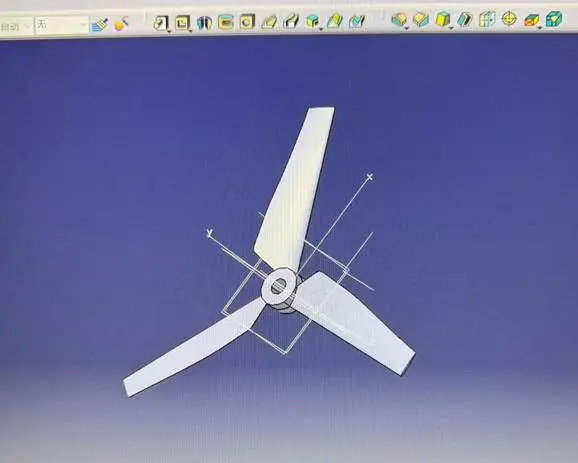
使用“多截面实体”命令,选择每个新形成的草图1/2…,然后就形成了桨叶。再把桨毂绘制完成,使用圆形阵列命令就画好了。
免责声明:本文系网络转载或改编,未找到原创作者,版权归原作者所有。如涉及版权,请联系删
 技术文档
技术文档
 推荐好文
推荐好文





 155-2731-8020




