


软件

产品


plot 函数具有不同的形式,具体取决于输入参数。
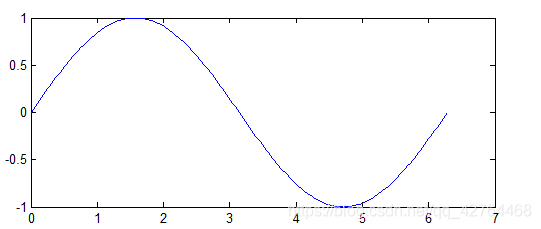
使用冒号运算符创建从 0 至 的 x 值向量,计算这些值的正弦,并绘制结果。
x = 0:pi/100:2*pi;
y = sin(x);
plot(x,y)
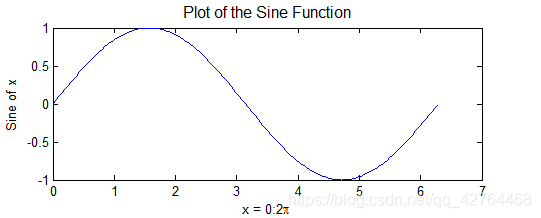
添加轴标签和标题。xlabel 函数中的字符 \pi 用于创建符号 。title 函数中的 FontSize 属性用于增大标题所用的文本大小。
xlabel('x = 0:2\pi')
ylabel('Sine of x')
title('Plot of the Sine Function','FontSize',12)
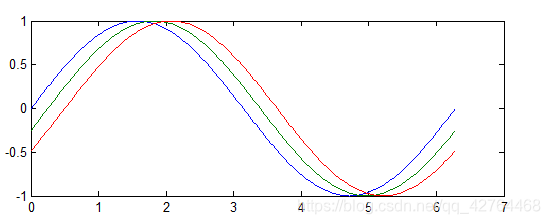
通过调用一次 plot,多个 x-y 对组参数会创建多幅图形。MATLAB® 对每条线使用不同的颜色。
例如,下列语句绘制 x 的三个相关函数:
x = 0:pi/100:2*pi;
y = sin(x);
y2 = sin(x-.25);
y3 = sin(x-.5);
plot(x,y,x,y2,x,y3)
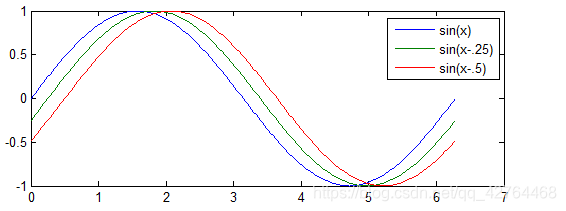
legend 函数提供了一种标识各条线的简单方法:
legend('sin(x)','sin(x-.25)','sin(x-.5)')
使用 plot 命令绘制数据时,可以指定颜色、线型和标记(例如加号或圆圈):
plot(x,y,'color_style_marker')
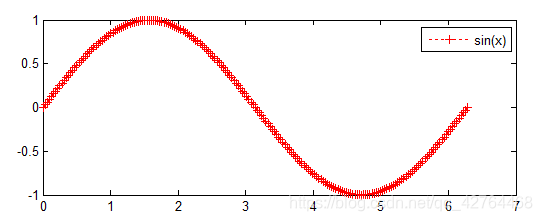
color_style_marker包含一至四个字符(包括在单引号中),这些字符根据颜色、线型和标记类型构造而成。例如,使用红色点线绘制数据,并在每个数据点处放置一个 + 标记。
x = 0:pi/100:2*pi;
y = sin(x);
plot(x,y,'r:+')
legend('sin(x)')
color_style_marker 由下列元素的组合形式构成。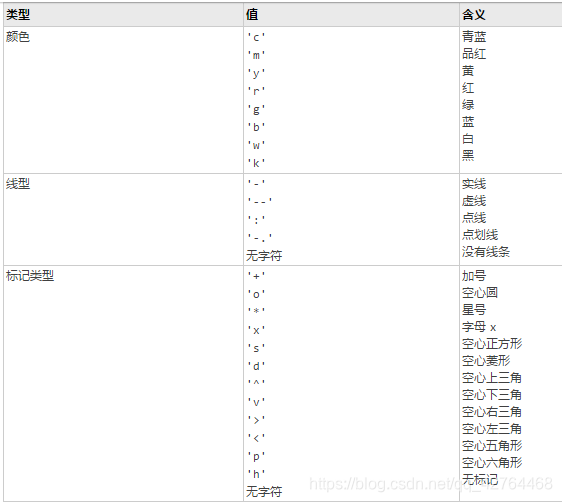
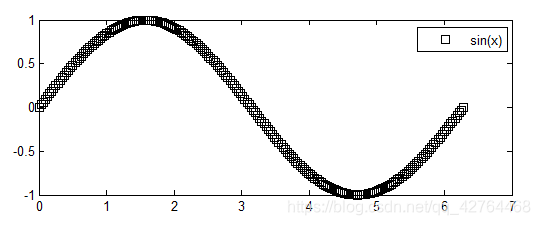
如果指定标记类型,但未指定线型,MATLAB® 仅使用标记创建图形,而不会创建线条。例如,在每个数据点绘制黑色正方形,但不会使用线条连接标记。
x = 0:pi/100:2*pi;
y = sin(x);
plot(x,y,'ks')
legend('sin(x)')
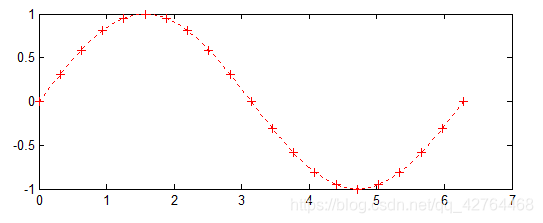
此示例展示如何使用比绘制线条所用的数据点更少的数据点来绘制标记。它使用点线图和标记图(分别采用不同数目的数据点)绘制两次数据图:
x1 = 0:pi/100:2*pi;
x2 = 0:pi/10:2*pi;
plot(x1,sin(x1),'r:',x2,sin(x2),'r+')
hold 命令用于将绘图添加到现有图形中。
hold on
当键入时,MATLAB 不会在您发出其他绘图命令时替换现有图形。MATLAB 而会将新图形与当前图形 合并 在一起。
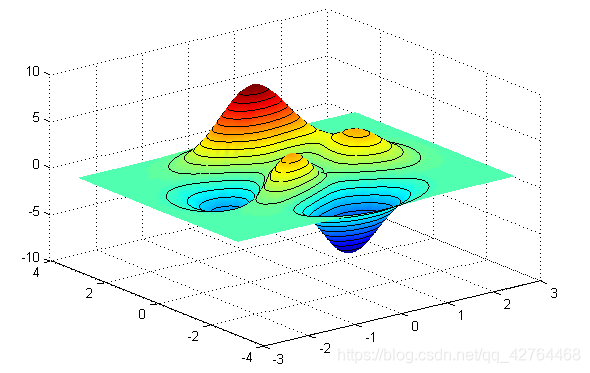
例如,下列语句首先创建 peaks 函数的曲面图,然后叠加同一函数的等高线图:
[x,y,z] = peaks;
surf(x,y,z)
% Remove edge lines a smooth colors
shading interp
% Hold the current graph
hold on
% Add the contour graph to the pcolor graph
contour3(x,y,z,20,'k')
% Return to default
hold off
如果尚未创建图窗窗口,绘图函数会自动打开一个新的图窗窗口。如果打开了多个图窗窗口,MATLAB 将使用指定为“当前图窗”(通常为上次使用的图窗)的图窗窗口。
要将现有图窗窗口设置为当前的图窗,请将指针放置在该窗口中并点击鼠标,或者也可以键入
figure(n)
其中 n 是图窗标题栏中的编号。
要打开新的图窗窗口并将其作为当前图窗,请键入
figure
如果某图窗已存在,大多数绘图命令会清除轴并使用此图窗创建新绘图。但是,这些命令不会重置图窗属性,例如,背景色或颜色图。如果已在以前的绘图中设置图窗属性,您可以先使用带有 reset 选项的 clf 命令。
clf reset
然后创建新绘图,以便将此图窗的属性恢复为其默认值。
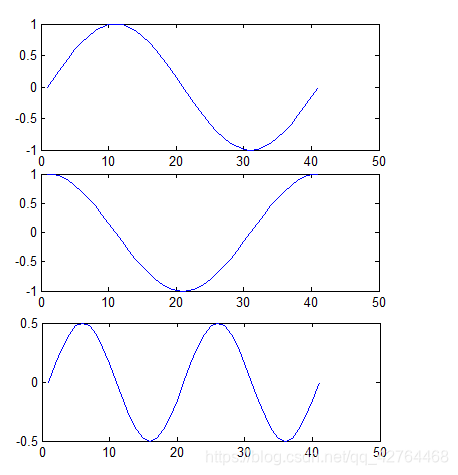
subplot 命令用于在同一窗口中显示多个绘图,或者在同一张纸上打印这些绘图。键入以下命令
subplot(m,n,p)
会将图窗窗口划分为由多个小子图组成的 m×n 矩阵,并选择第 p 个子图作为当前绘图。这些绘图沿图窗窗口的第一行进行编号,然后沿第二行进行编号,依此类推。例如,下列语句在图窗窗口的三个子区域中绘制数据:
x = 0:pi/20:2*pi;
subplot(3,1,1); plot(sin(x))
subplot(3,1,2); plot(cos(x))
subplot(3,1,3); plot(sin(x).*cos(x))
axis 命令提供了许多用于设置图形的比例、方向和纵横比的选项。
默认情况下,MATLAB 查找数据的最大值和最小值,并选择坐标轴范围来覆盖此范围。MATLAB 选择范围和轴刻度线值,以便生成可清楚地显示数据的图形。但是,您可以使用 axis 或 xlim、ylim 与 zlim 函数来设置您自己的范围。
注意:
更改某根轴的 极限 会导致其他极限也发生更改,以便更好地表示数据。要禁用自动极限设置,请输入 axis manual 命令。
axis 命令用于指定您自己的极限:
axis([xmin xmax ymin ymax])
对于三维图形:
axis([xmin xmax ymin ymax zmin zmax])
重新启用自动极限选择:
axis auto
axis 命令还可用于指定多种预定义模式。例如,使 x 轴和 y 轴的长度相同。
axis square
隐藏轴:
axis off
grid 命令启用和禁用网格线。启用网格线:
grid on
再次禁用网格线。
grid off
定义 x 和 y 轴的范围 (axis)
对 x 和 y 轴添加标签(xlabel、ylabel)
添加标题 (title)
在图形中添加文本附注 (text)
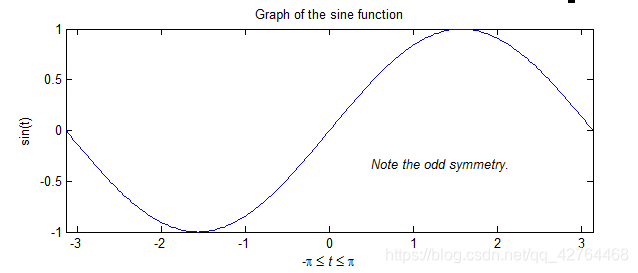
使用 LaTeX 表示法生成数学符号。
t = -pi:pi/100:pi;
y = sin(t);
plot(t,y)
axis([-pi pi -1 1])
xlabel(‘-\pi \leq {\itt} \leq \pi’)
ylabel(‘sin(t)’)
title(‘Graph of the sine function’)
text(0.5,-1/3,‘{\itNote the odd symmetry.}’)
免责声明:本文系网络转载或改编,未找到原创作者,版权归原作者所有。如涉及版权,请联系删
 技术文档
技术文档
 推荐好文
推荐好文





 155-2731-8020




