NX配置记录
切记:为避免一切问题的出现,包括CUDA刷不进去,包括在刷CUDA时说IP不对,都是没按照顺序进行
切记:如果板子里的SD卡和SSD里面都有系统,而且非常不幸的是,这俩系统还是同一个版本,那就很有可能无法开机。。。。。,解决办法–>在SD卡里刷一个不同版本的系统,进入板子,在分区里面格式化掉SSD,然后重新开始吧!!!
预配置
- 进入烧录模式:短接
- USB线接PC与NX
- PC拔掉其他无关的USB线
- 插入电源
- 打开SDK Manager
- 不要选CUDA等工具,单独只选择一个镜像jetson即可
- Flash进程时可以拔掉短接线了
刷机完成设置
- 这时候一定要动动屏幕的线,要让他亮起来,(屏幕不亮的,绝对是屏幕的问题!!!!!)。
- 然后根据安装Ubuntu的方式安装NX
- 默认启动选择最大功率20W
- NX安装后联网,并保持打开屏幕
将启动盘进行更换
- 物理安装您的和SSD并启动,然后打开菜单并进行搜索。disk
- 下载:git clone https://github.com/jetsonhacks/rootOnNVMe.gitcd rootOnNVMe (如果不行的话,可以PC传送,命令示例scp -r /home/gsh/Tools/rootOnNVMe ocr@192.168.55.1:/home/ocr/
- sudo bash copy-rootfs-ssd.sh
- sudo bash setup-service.sh
- sudo reboot
安装CUDA等工具
- 换源清华源 Ubuntu 的软件源配置文件是 /etc/apt/sources.list。将系统自带的该文件做个备份,将该文件替换为下面内容,即可使用 TUNA 的软件源镜像。 # 默认注释了源码镜像以提高 apt update 速度,如有需要可自行取消注释 deb https://mirrors.tuna.tsinghua.edu.cn/ubuntu-ports/ bionic main restricted universe multiverse # deb-src https://mirrors.tuna.tsinghua.edu.cn/ubuntu-ports/ bionic main restricted universe multiverse deb https://mirrors.tuna.tsinghua.edu.cn/ubuntu-ports/ bionic-updates main restricted universe multiverse # deb-src https://mirrors.tuna.tsinghua.edu.cn/ubuntu-ports/ bionic-updates main restricted universe multiverse deb https://mirrors.tuna.tsinghua.edu.cn/ubuntu-ports/ bionic-backports main restricted universe multiverse # deb-src https://mirrors.tuna.tsinghua.edu.cn/ubuntu-ports/ bionic-backports main restricted universe multiverse deb https://mirrors.tuna.tsinghua.edu.cn/ubuntu-ports/ bionic-security main restricted universe multiverse # deb-src https://mirrors.tuna.tsinghua.edu.cn/ubuntu-ports/ bionic-security main restricted universe multiverse # 预发布软件源,不建议启用 # deb https://mirrors.tuna.tsinghua.edu.cn/ubuntu-ports/ bionic-proposed main restricted universe multiverse # deb-src https://mirrors.tuna.tsinghua.edu.cn/ubuntu-ports/ bionic-proposed main restricted universe multiverse 一键获取完整项目代码shell123456789101112 sudo apt-get updatesudo apt-get upgrade
- 重新安装CUDA等工具
- 拷贝cudnn到cuda的文件夹中(路径不确定,根据实际情况而定)。 sudo cp /usr/include/cudnn.h /usr/local/cuda/include/ sudo cp /usr/local/cuda-10.2/lib64/lib* /usr/local/cuda/lib64/ 查看cudnn的版本:cat /usr/local/cuda/include/cudnn_version.h | grep CUDNN_MAJOR -A 2 我的NX是这个:sudo cat /usr/include/cudnn_version.h | grep CUDNN_MAJOR -A 2 具体要看cudnn_version.h 在哪 查看cuda的版本:nvcc -V
扩充swap分区
还记得之前将SSD设置为启动盘而留下的备用空间嘛,这里将其设置为swp空间
- 搜索框->disk->不用格式化
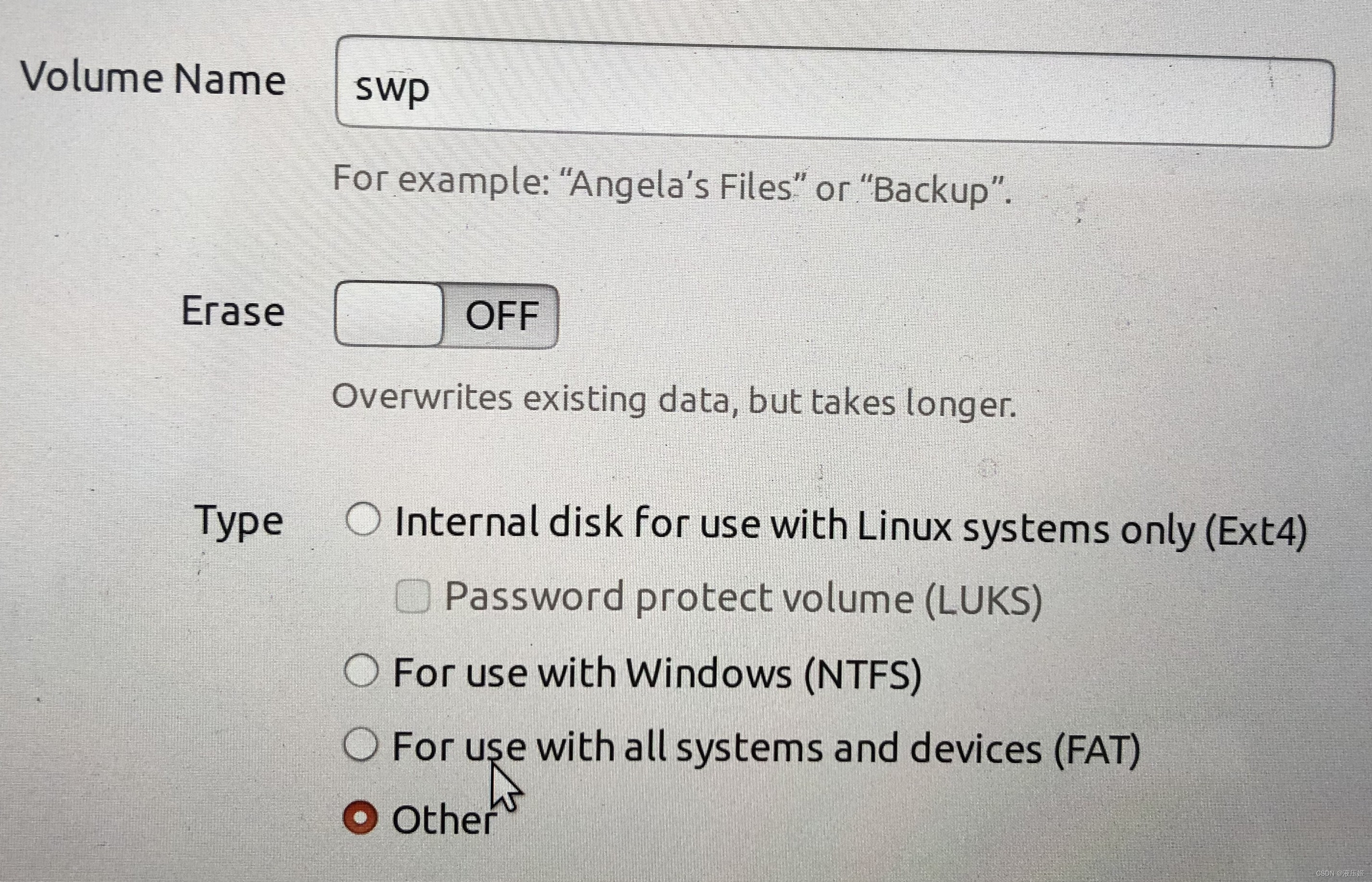
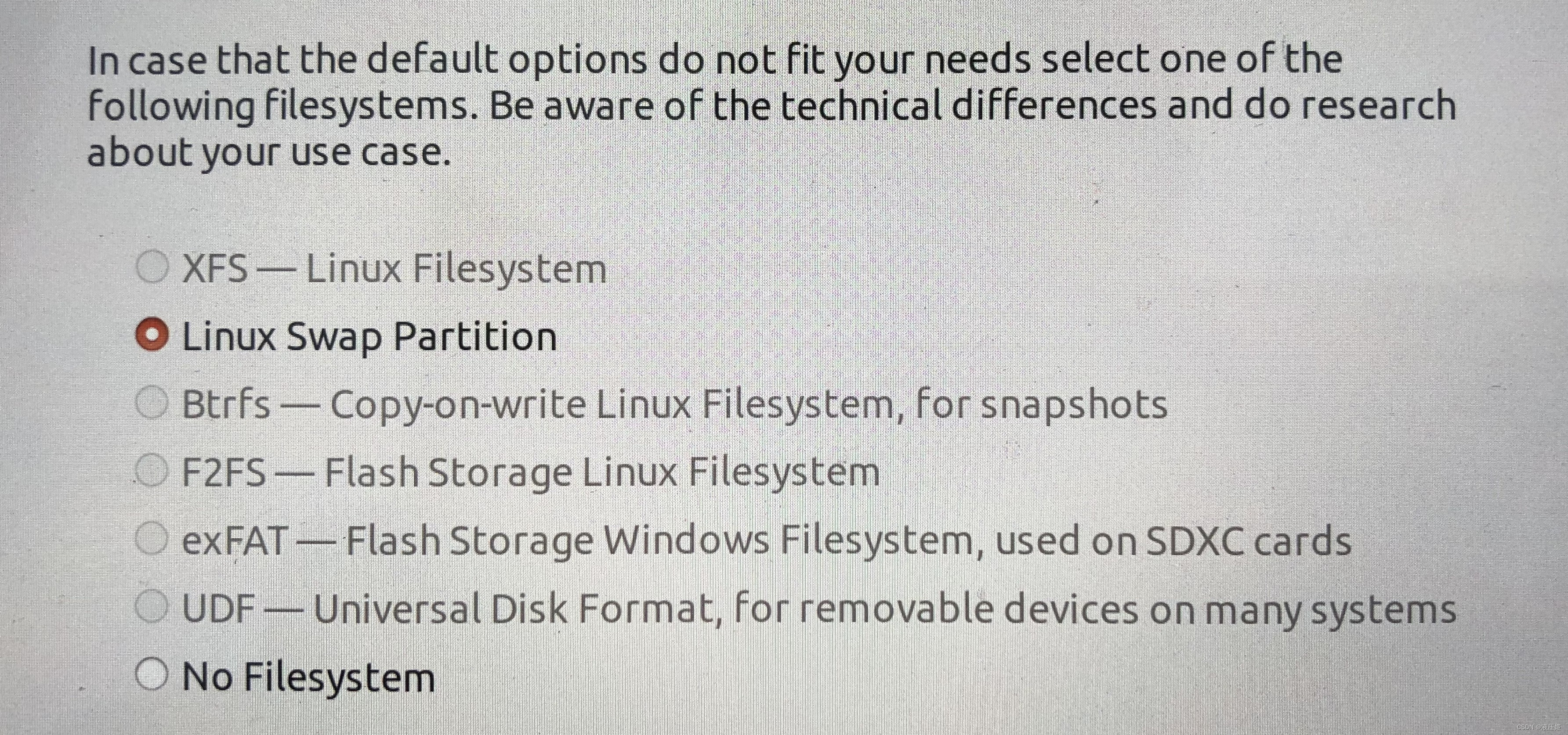
报错修改

好像是我这个源出了问题,标注了就没事啦

3.查看opencv的版本
pkg-config --modversion opencv
1
一开始不能查看opencv版本,原因是由于没有找到opencv.pc,而jetpack4.4+刷机刷的opencv是opencv4
将/usr/lib/aarch64-linux-gnu/pkgconfig中的opencv4.pc,复制到/usr/lib/pkgconfig下,并改名为opencv.pc就可以了。
cd /usr/lib/aarch64-linux-gnu/pkgconfig
sudo cp opencv4.pc /usr/lib/pkgconfig/opencv.pc
1
2
默认是4.1.1
4.查看TensorRT的版本
dpkg -l | grep TensorRT
1
5.查看系统版本
cat /etc/lsb-release
免责声明:本文系网络转载或改编,未找到原创作者,版权归原作者所有。如涉及版权,请联系删




 技术文档
技术文档
 推荐好文
推荐好文





 155-2731-8020




