


软件

产品


本文参考
运行mmdetection遇到的坑_JensLee的博客-CSDN博客
https://jenslee.blog.csdn.net/article/details/104944246
NVIDIA Jetson NX刷机安装pytorch(看这一篇就够了!!!)_qq_37301003的博客-CSDN博客_jetson nx 安装pytorcherror: ‘AT_CHECK’ was not declared in this scope解决方法_hailanyi的博客-CSDN博客
https://blog.csdn.net/qq_37301003/article/details/107139218
安装torchvision时,报错error: command ‘aarch64-linux-gnu-gcc‘ failed with exit status 1_ooMelloo的博客-CSDN博客
https://blog.csdn.net/Aidam_Bo/article/details/112854779
高版本的pytorch是不能识别 nx 上的gpu的,所以我们选用pytorch1.6.0配合torchvision0.7.0
文章中使用的包在这里可以下载
链接:https://pan.baidu.com/s/1TyowHHKOCOIs4QIweo3BVQ
提取码:hgc8
torchvision的包是我改过的,把其中的AT_CHECK全部换成了TORCH_CHECK,当时看的文章是这个
https://blog.csdn.net/qq_21388689/article/details/117129404
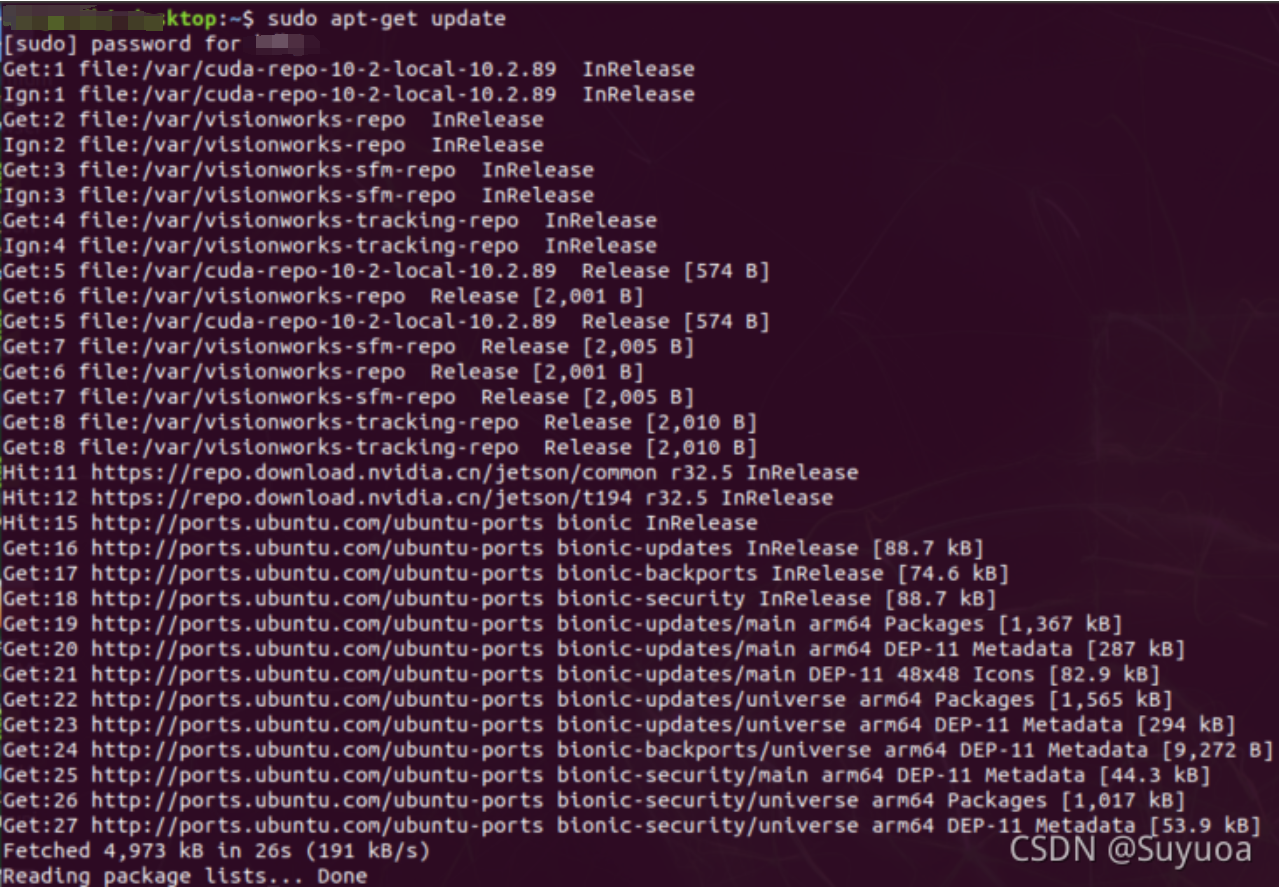
sudo apt-get update
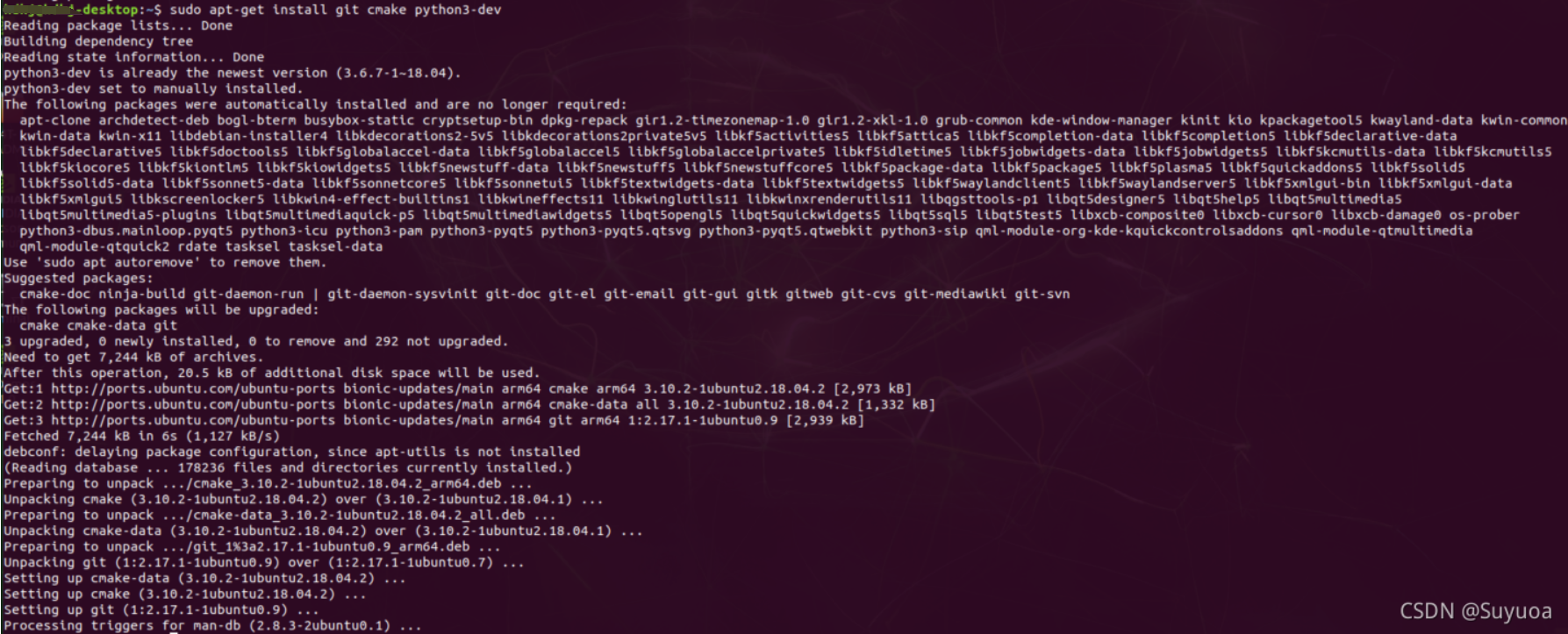
sudo apt-get install git cmake python3-dev
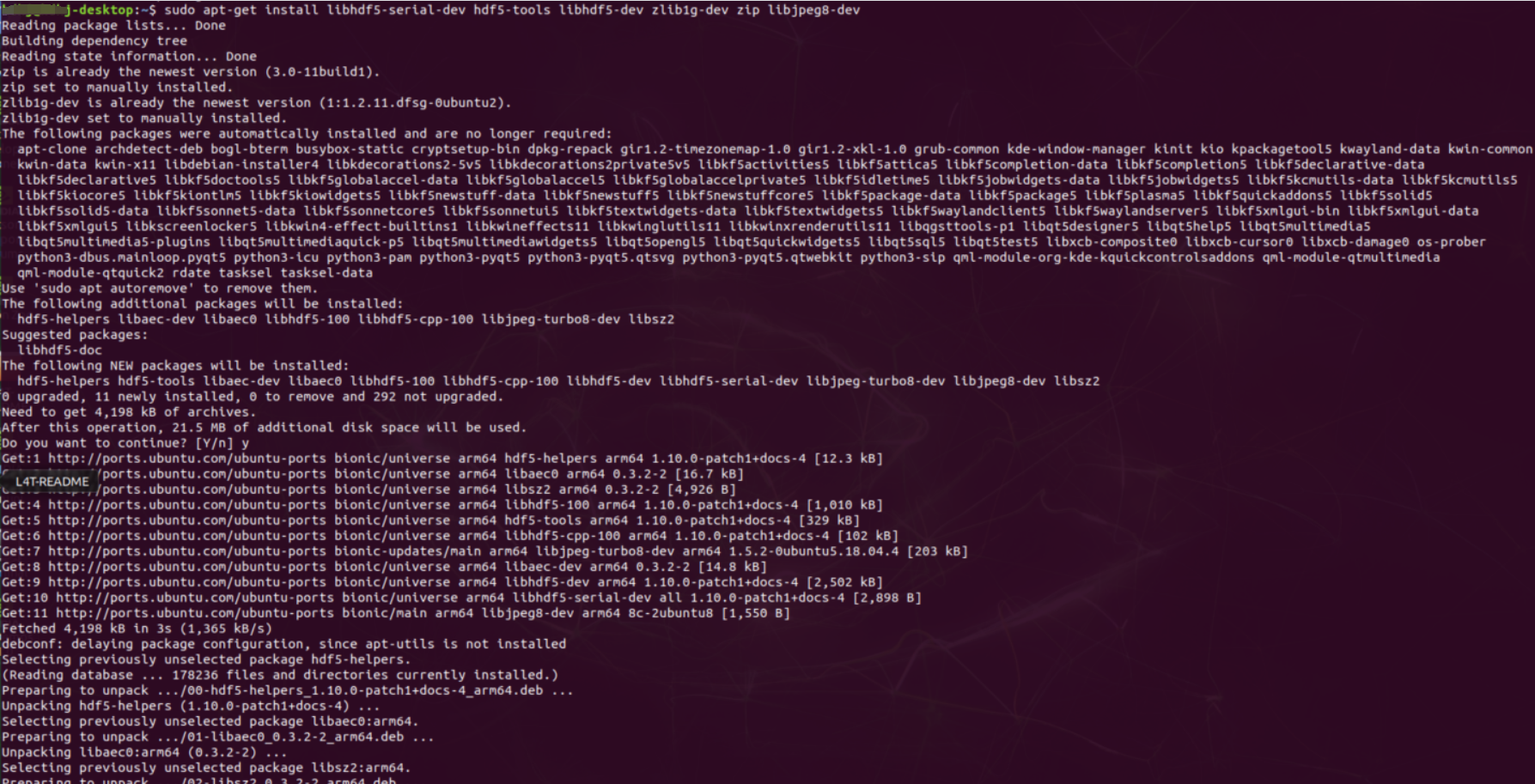
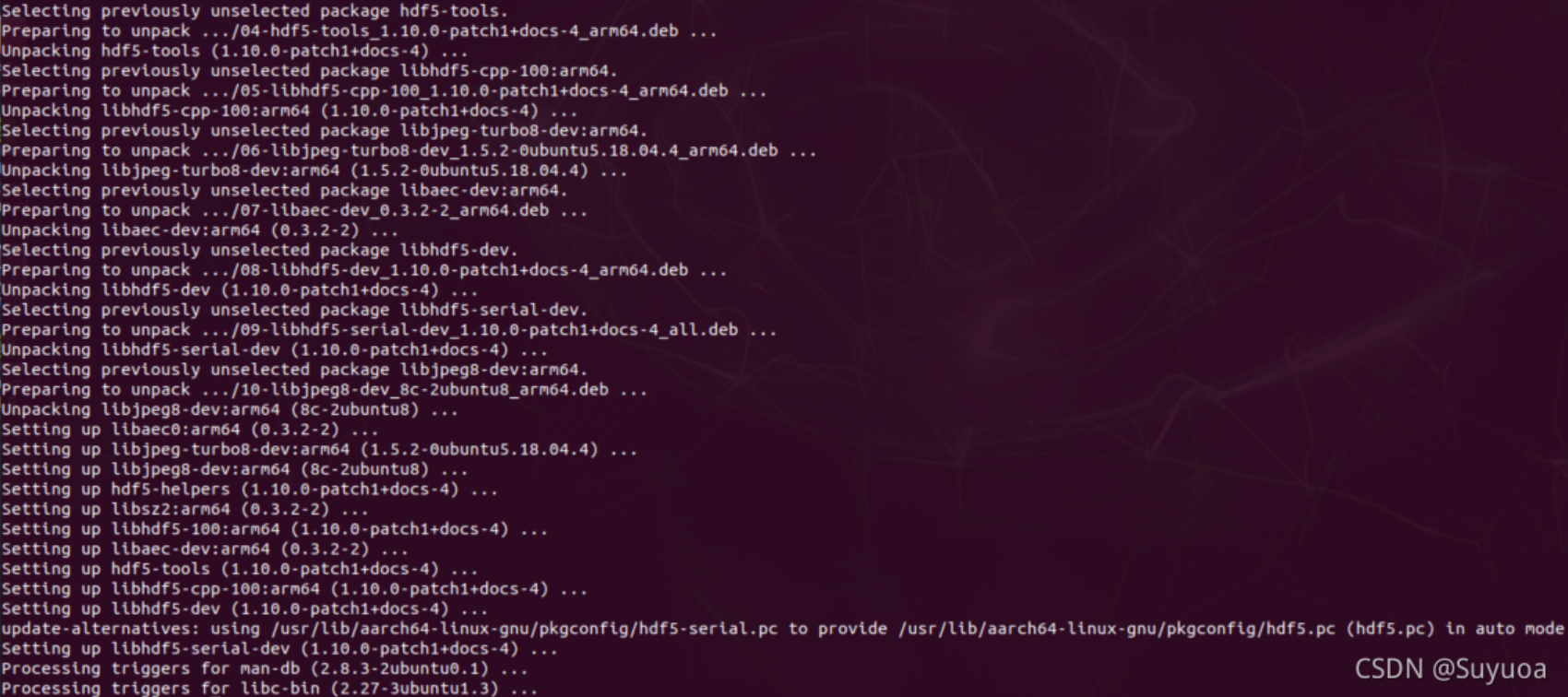
sudo apt-get install libhdf5-serial-dev hdf5-tools libhdf5-dev zlib1g-dev zip libjpeg8-dev
sudo apt-get install python3-pip

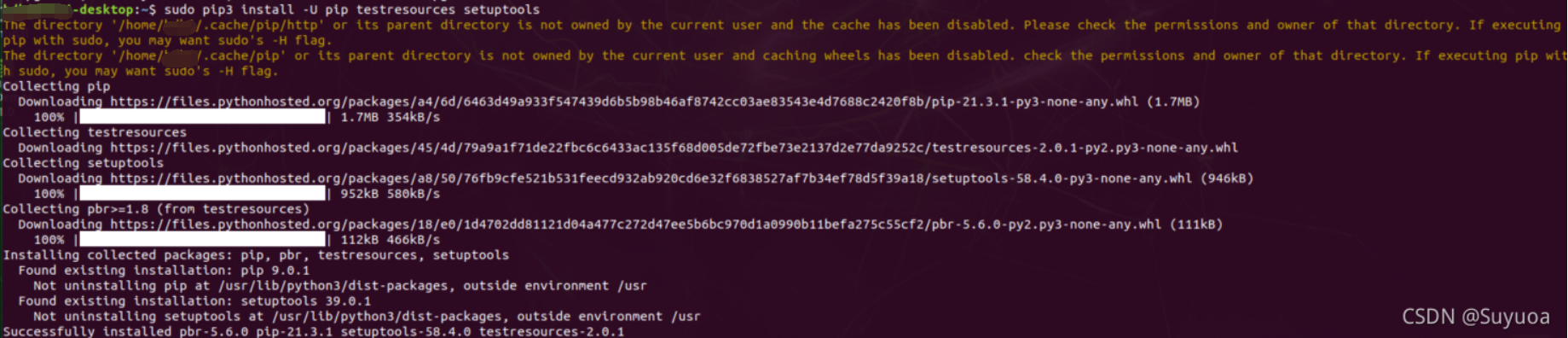
我之前装过pip3,第一次装会和我上图的返回字符不同,不过应该都能成功
sudo pip3 install -U pip testresources setuptools
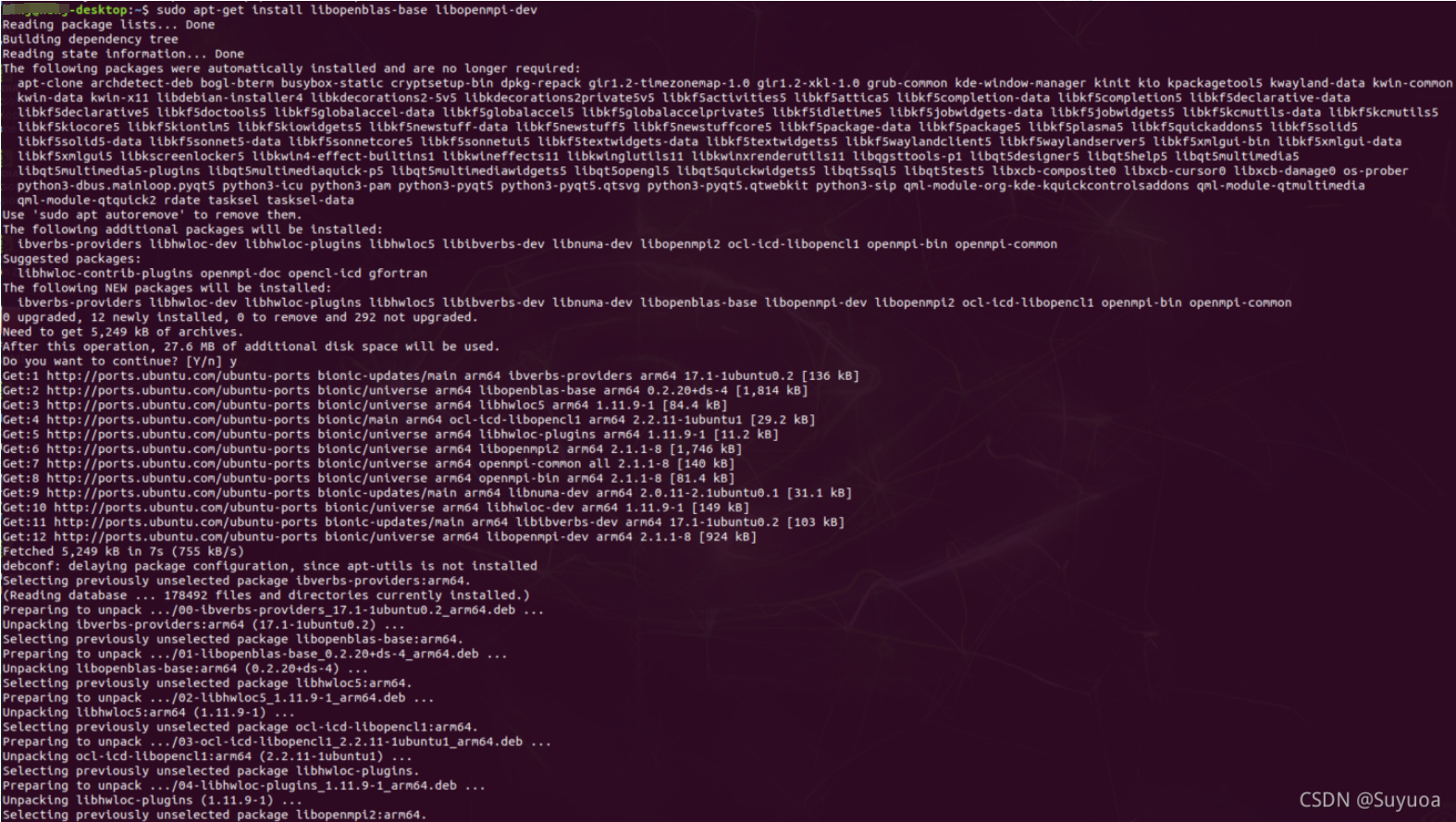
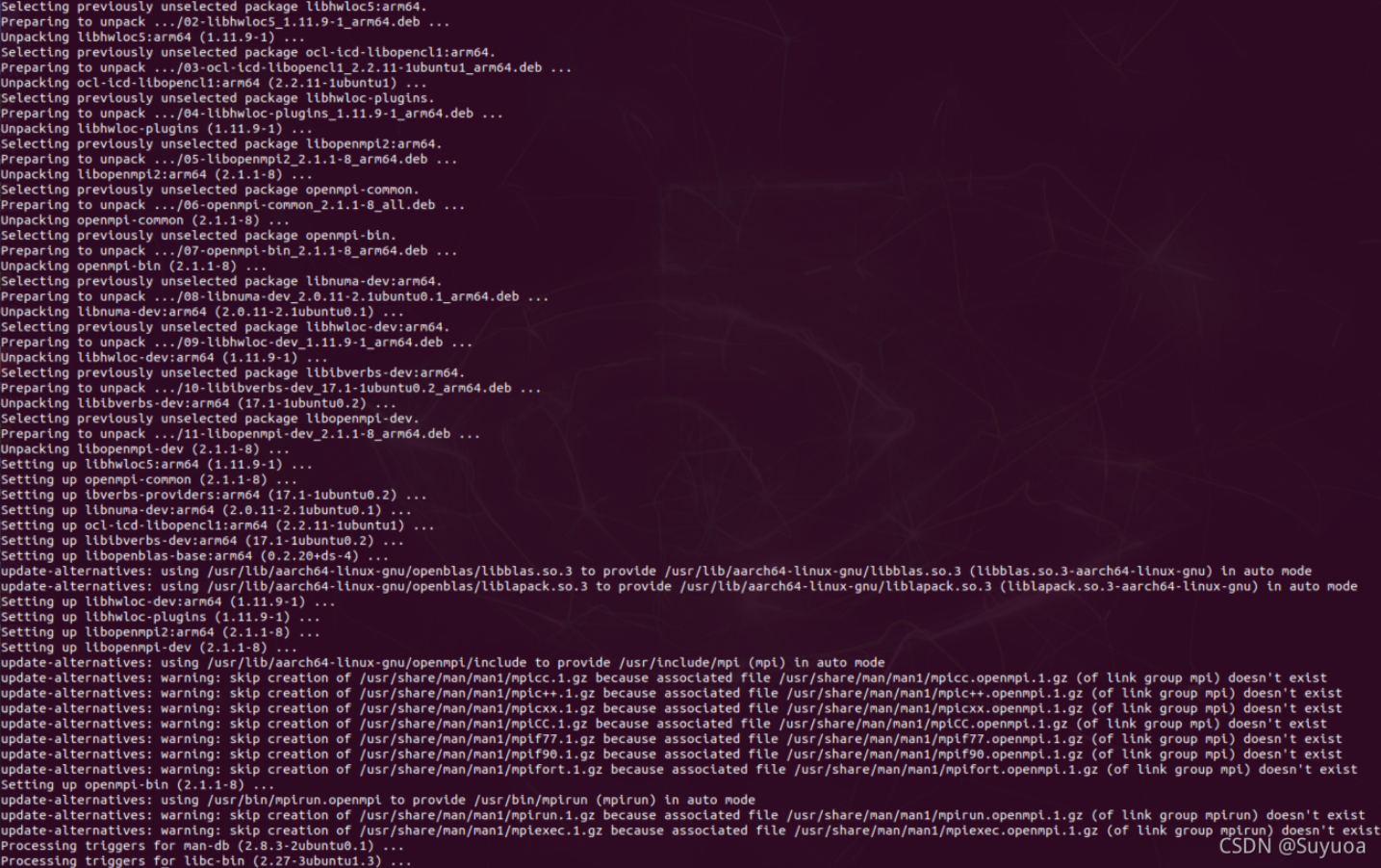
sudo apt-get install libopenblas-base libopenmpi-dev
sudo pip3 install mpi4py

sudo pip3 install Cython

pip3 install torch-1.6.0-cp36-cp36m-linux_aarch64.whl
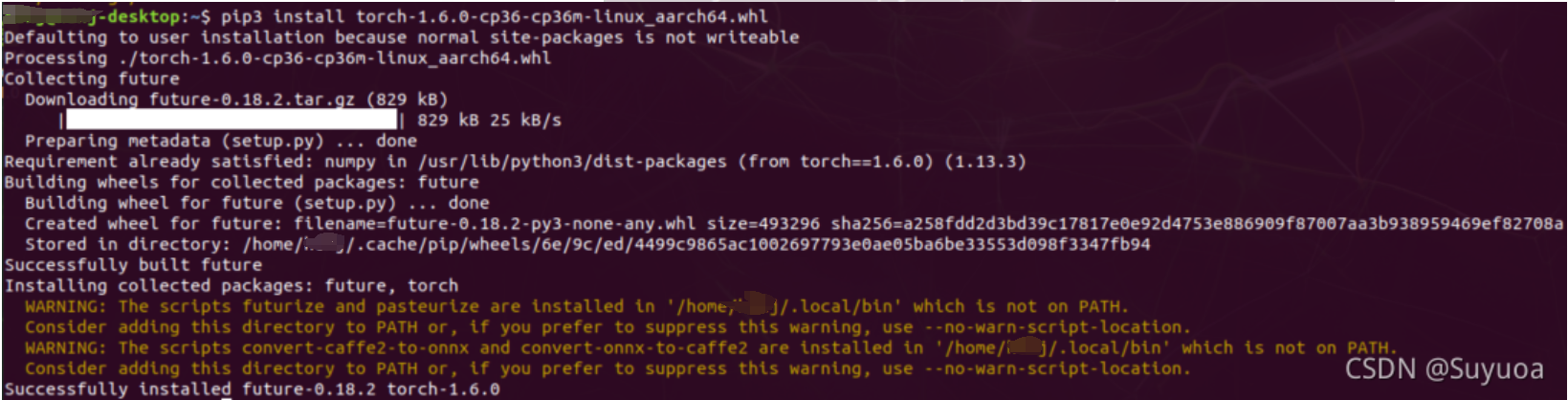
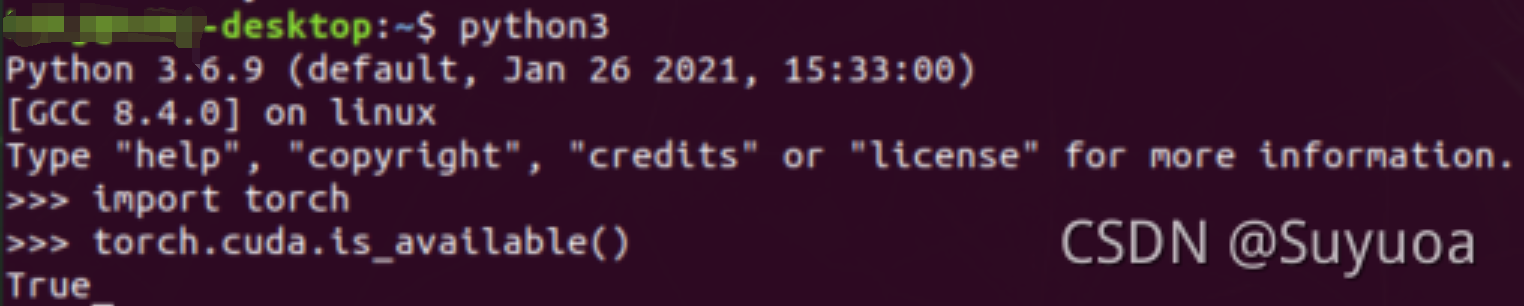
这个时候就可以测试一下是否安装成功,我们的目的是能读到nx的gpu,进入python3后,导入torch,然后输入torch.cuda.is_available()显示True,则代表安装成功
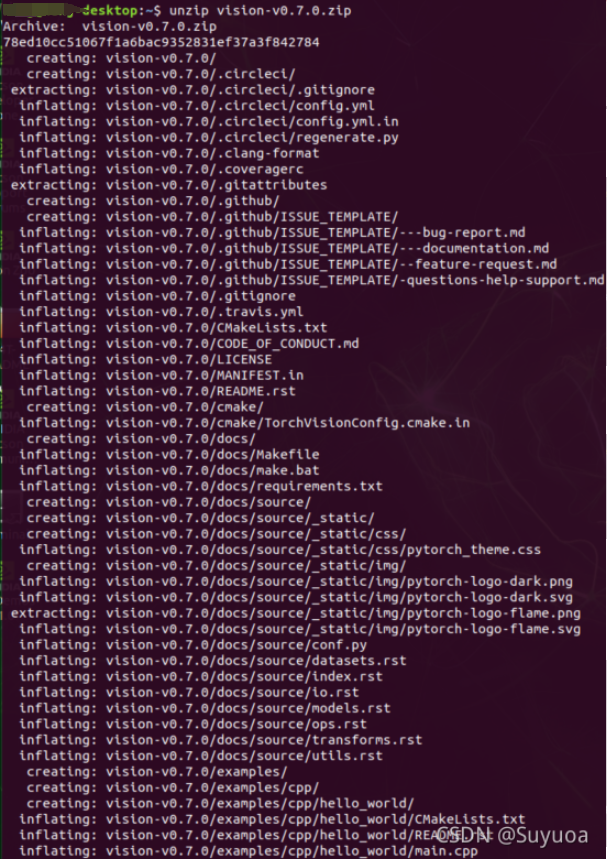
解压下载下来的安装包
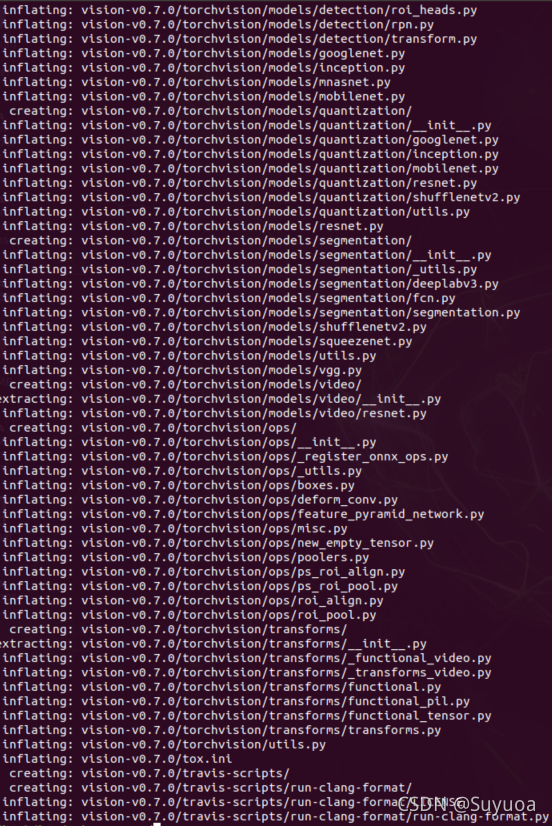
之后进入vision-v0.7.0,然后对setup.py进行修改
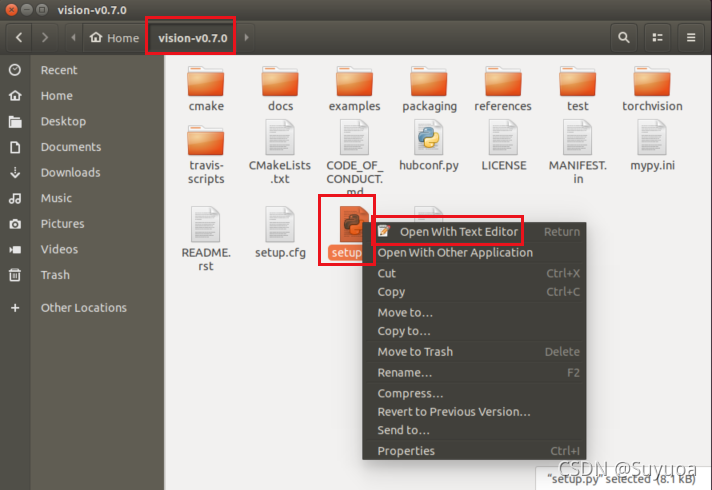
打开文件后,搜索ffmpeg,修改if has ffmpeg
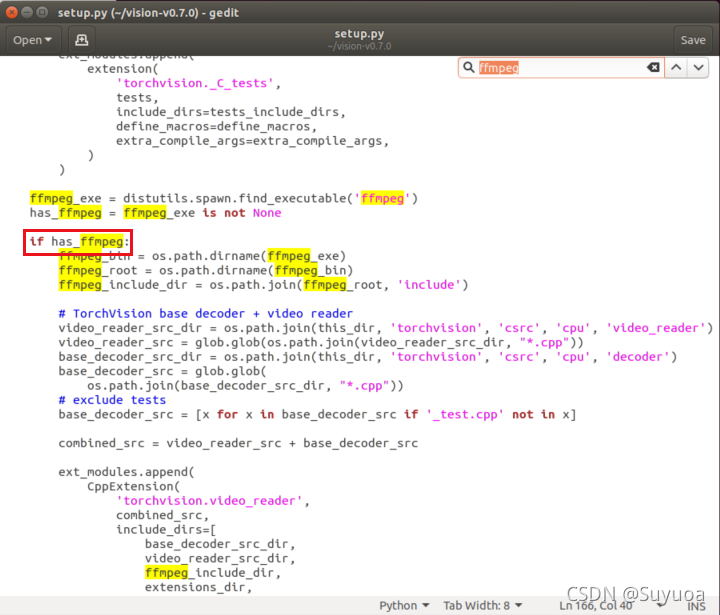
修改为 if False
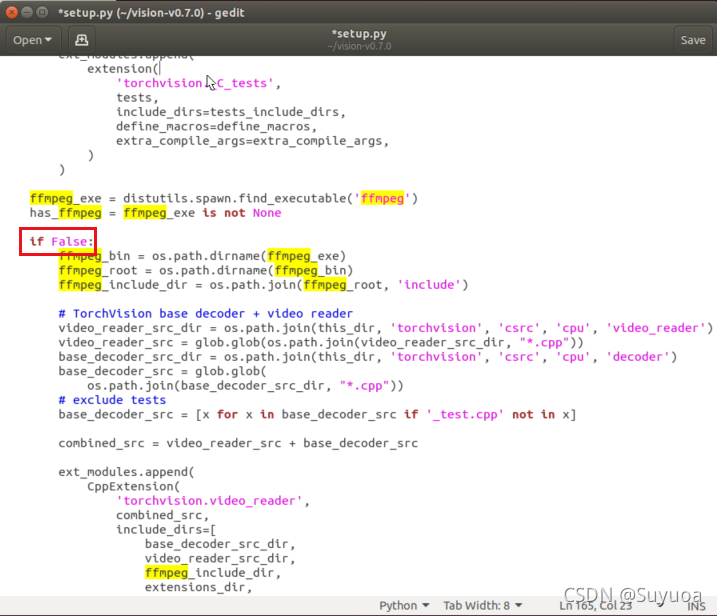
之后保存,退出
之后控制台进入vision-v0.7.0,然后输入sudo python3 setup.py develop
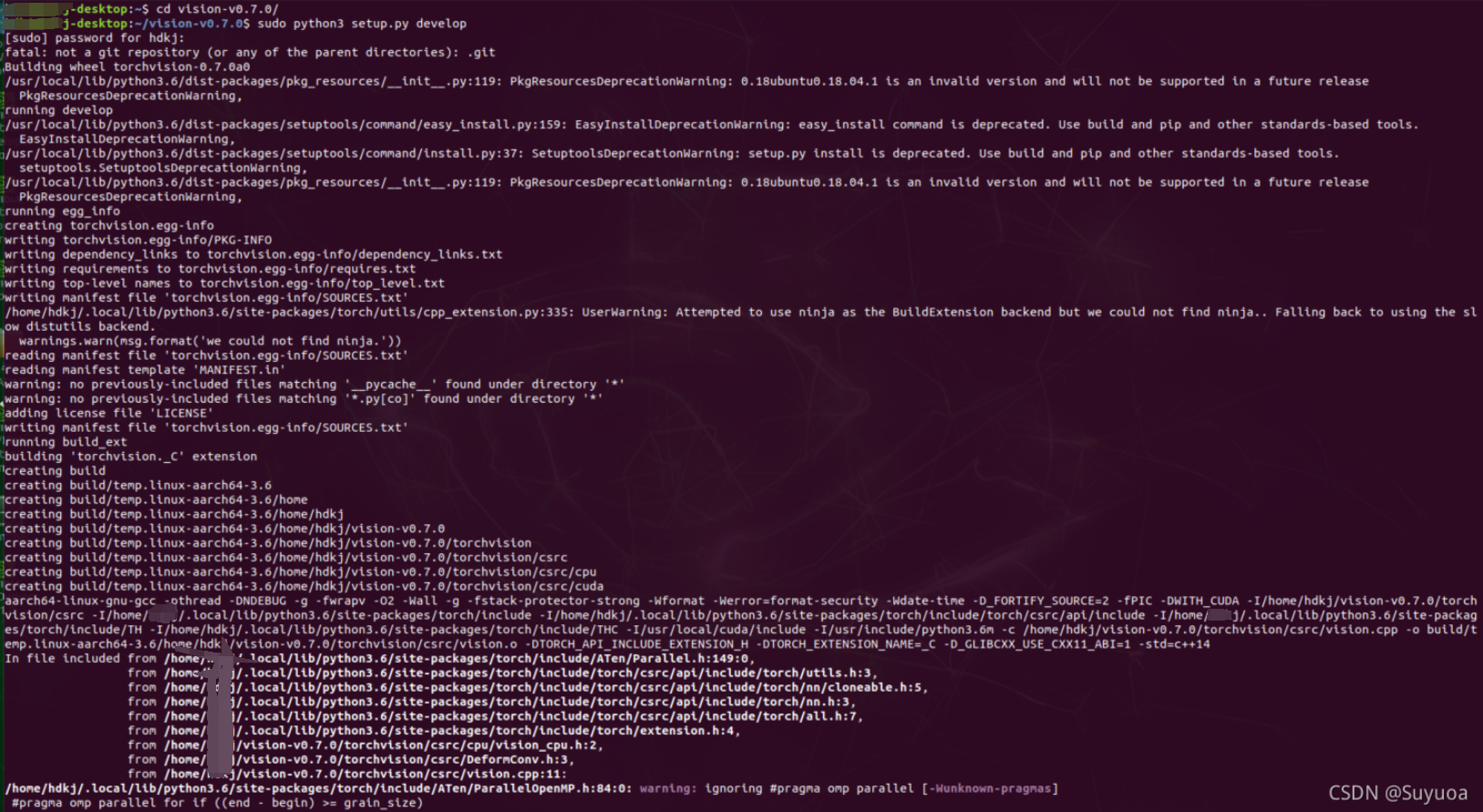
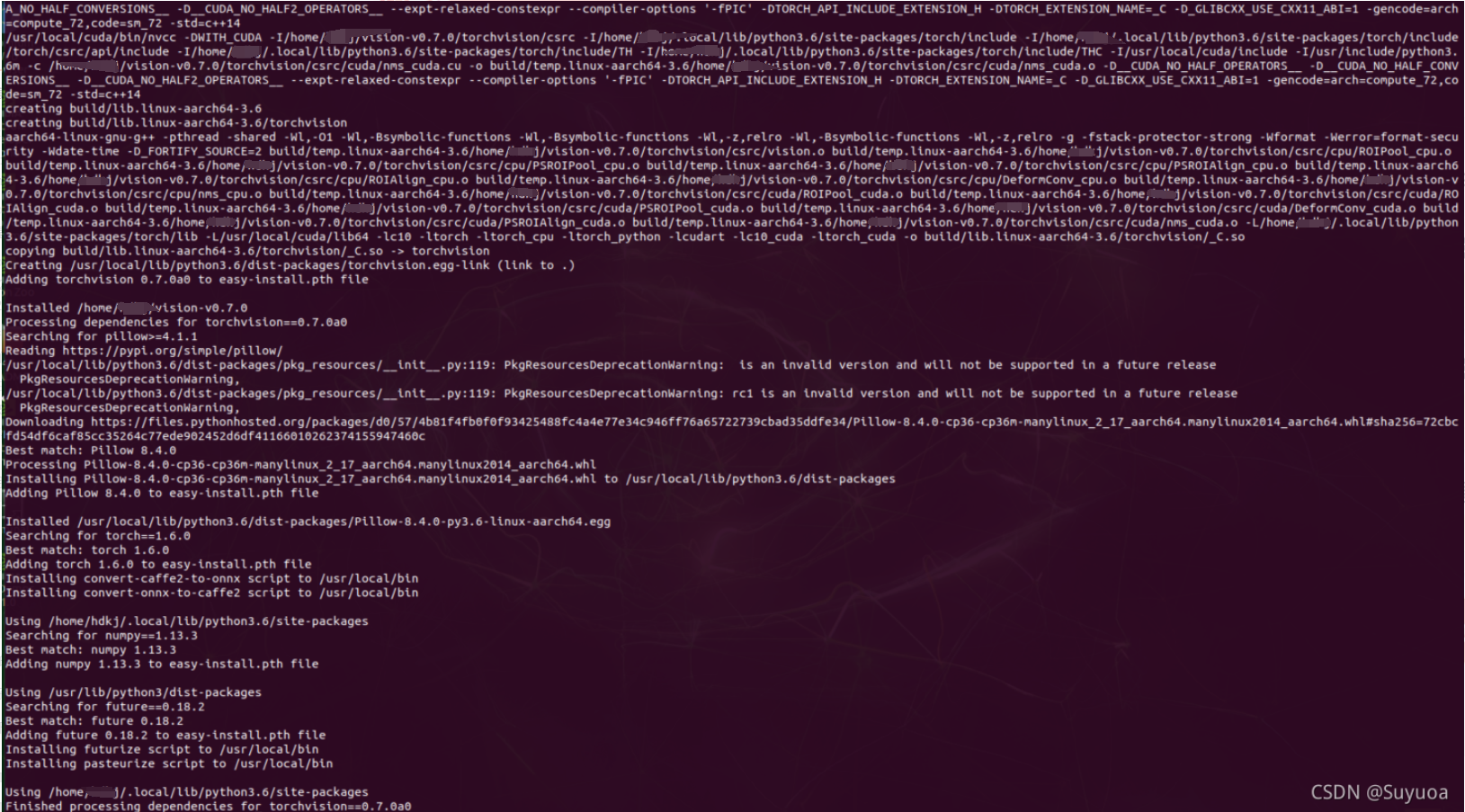
解压mmcv
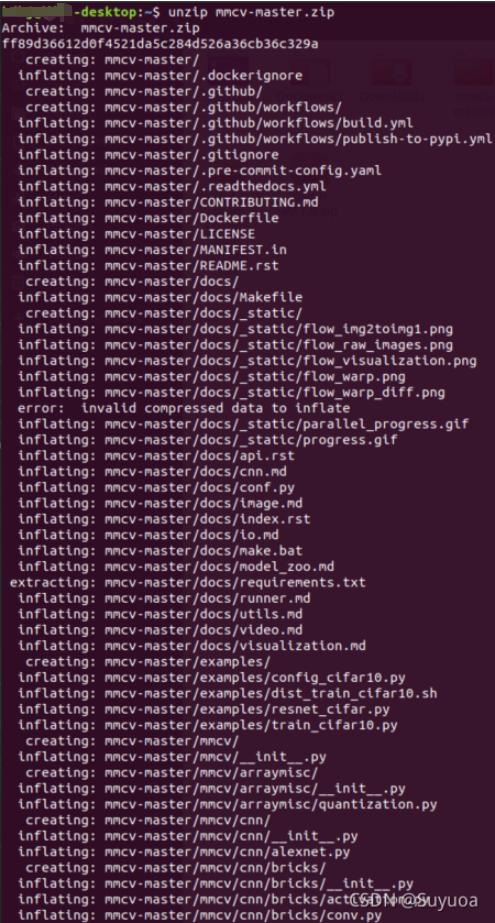
进入mmcv后,输入sudo pip3 install .

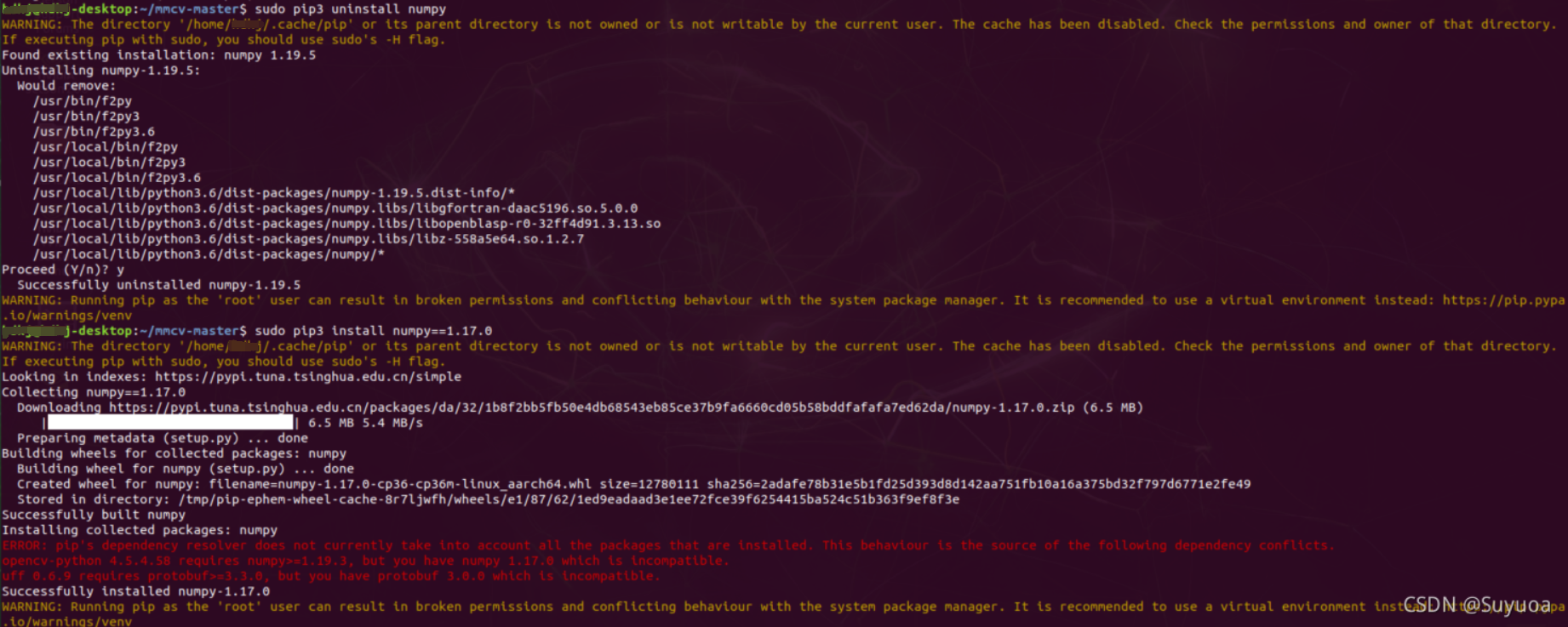
之后我们要卸载 numpy ==1.19.5,改为numpy==1.17.0,如果不改的话会这样

现在更改一下numpy的版本
然后我们验证一下torch能不能读到gpu
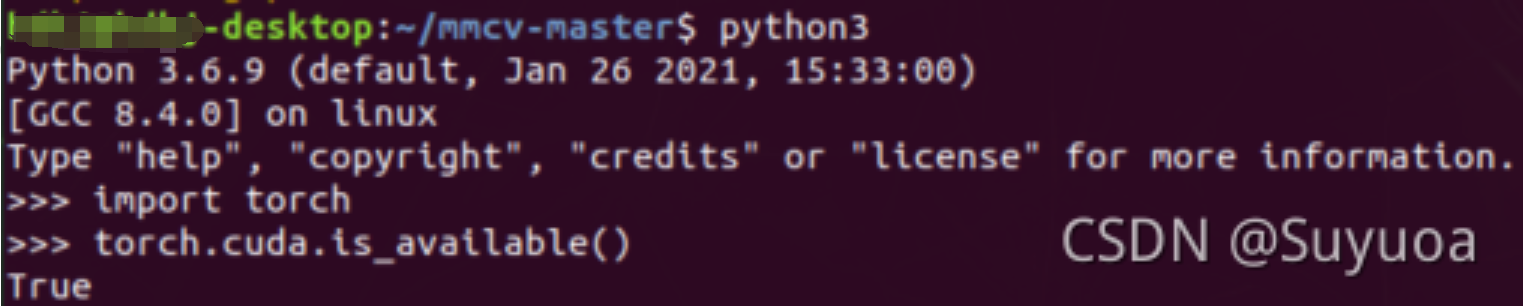
发现没有问题,我们进入下一步
首先安装scipy,sudo pip3 install scipy-1.54-cp36-cp36m-manylinux2014_aarch64.whl

解压 scikit-learn-1.0.1.tar.gz
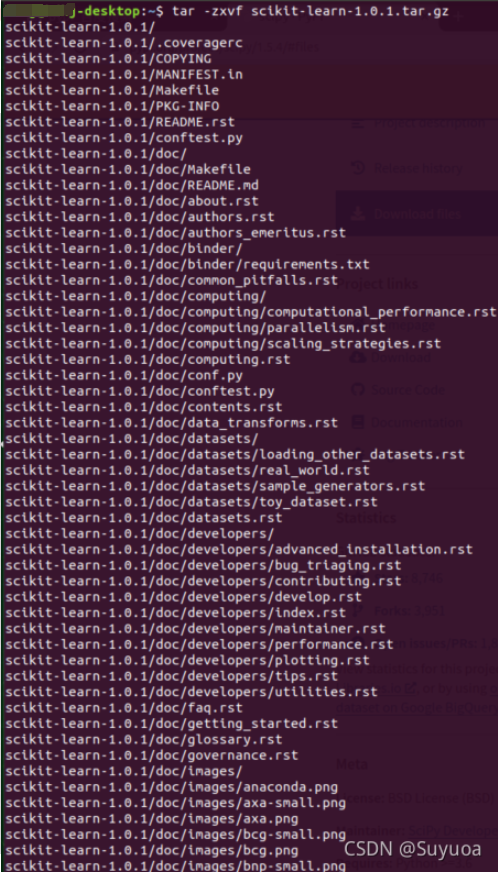
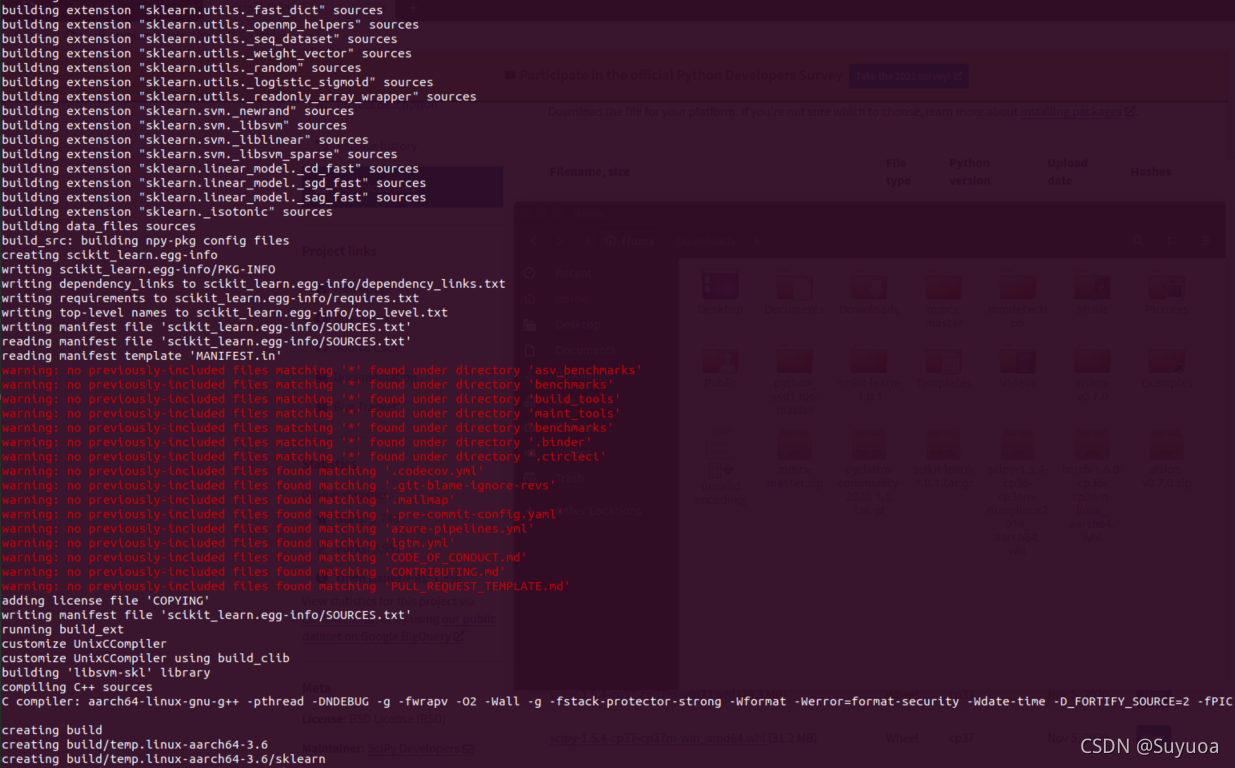
之后进入目录,sudo python3 setup.py develop
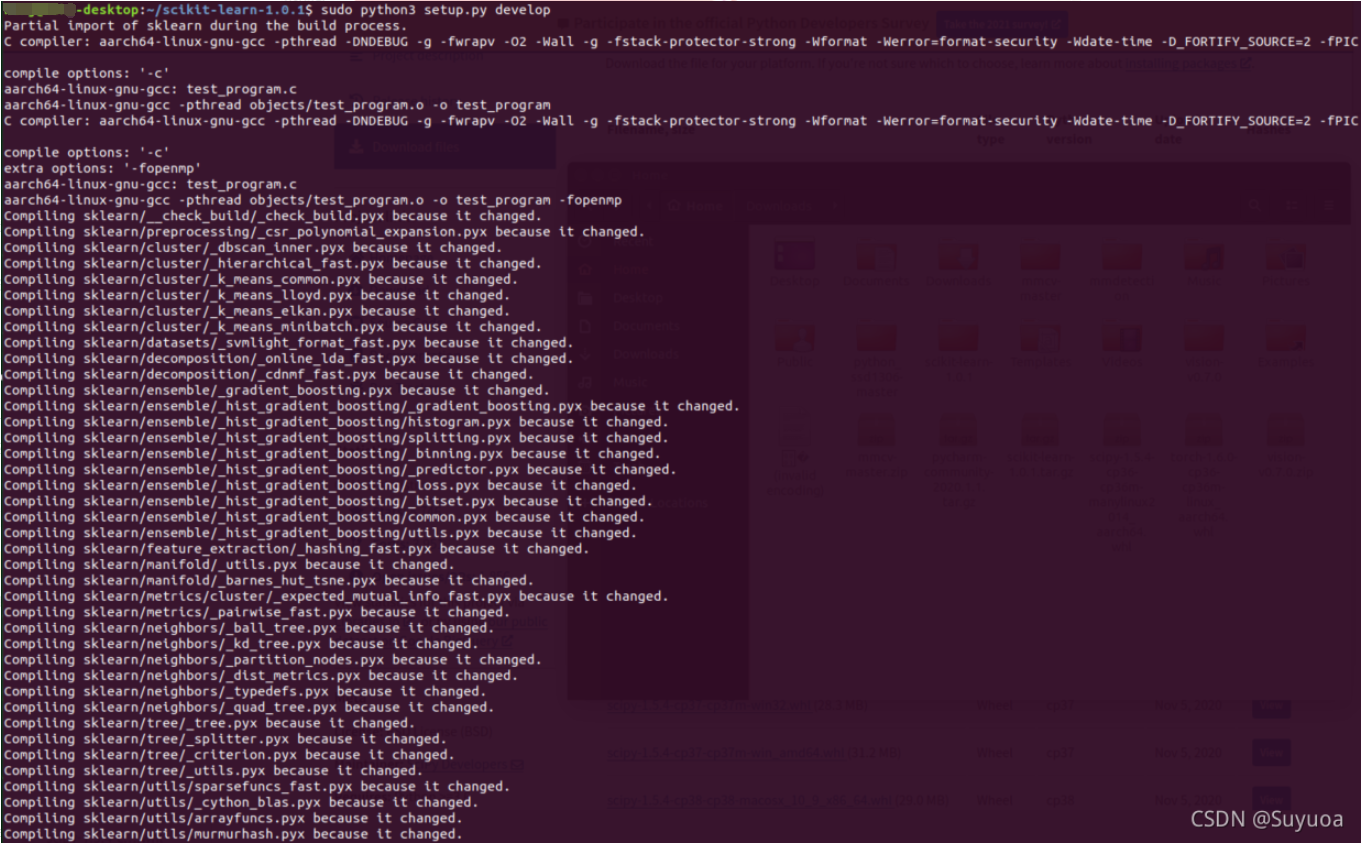
其中会出现warning,不需要管他
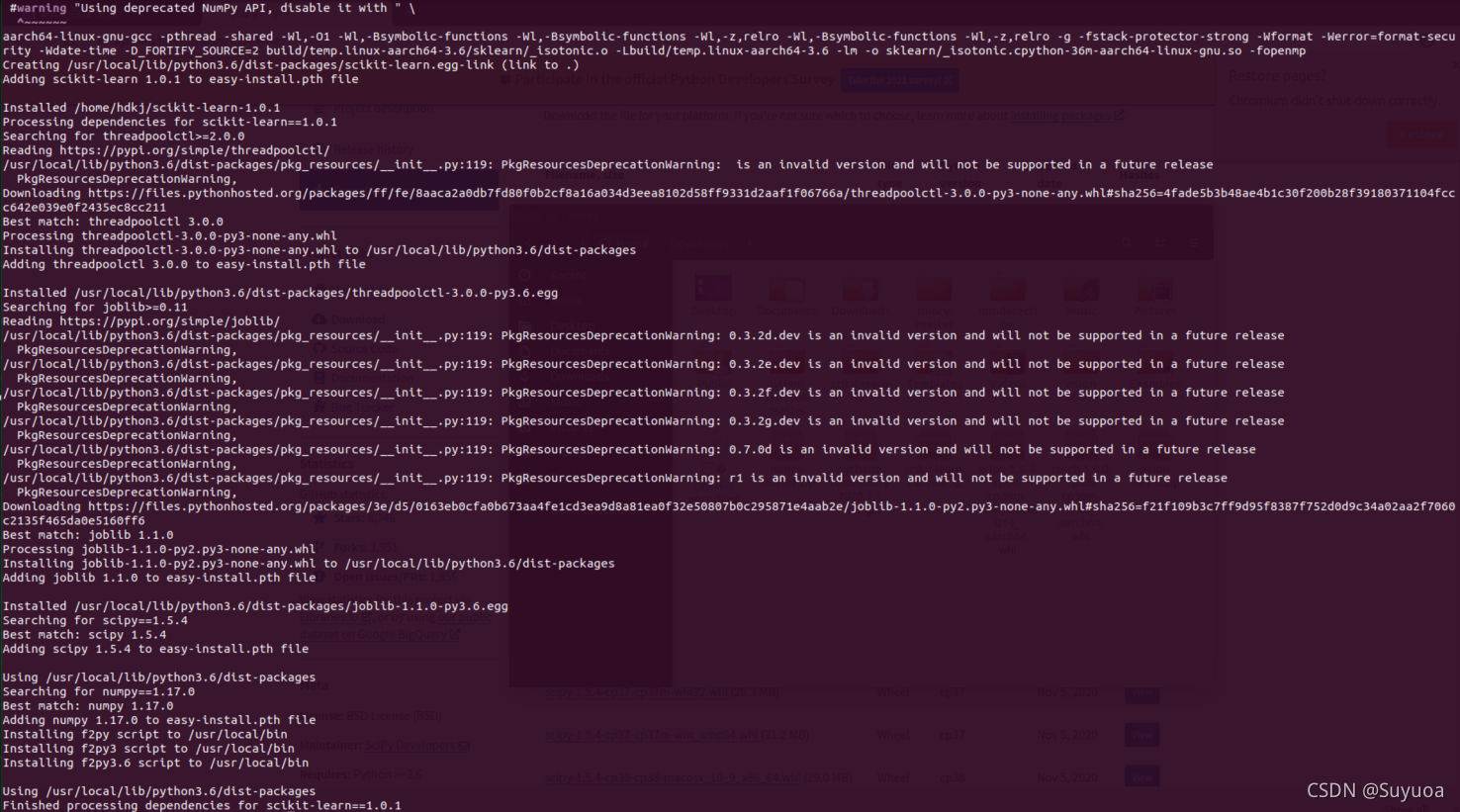
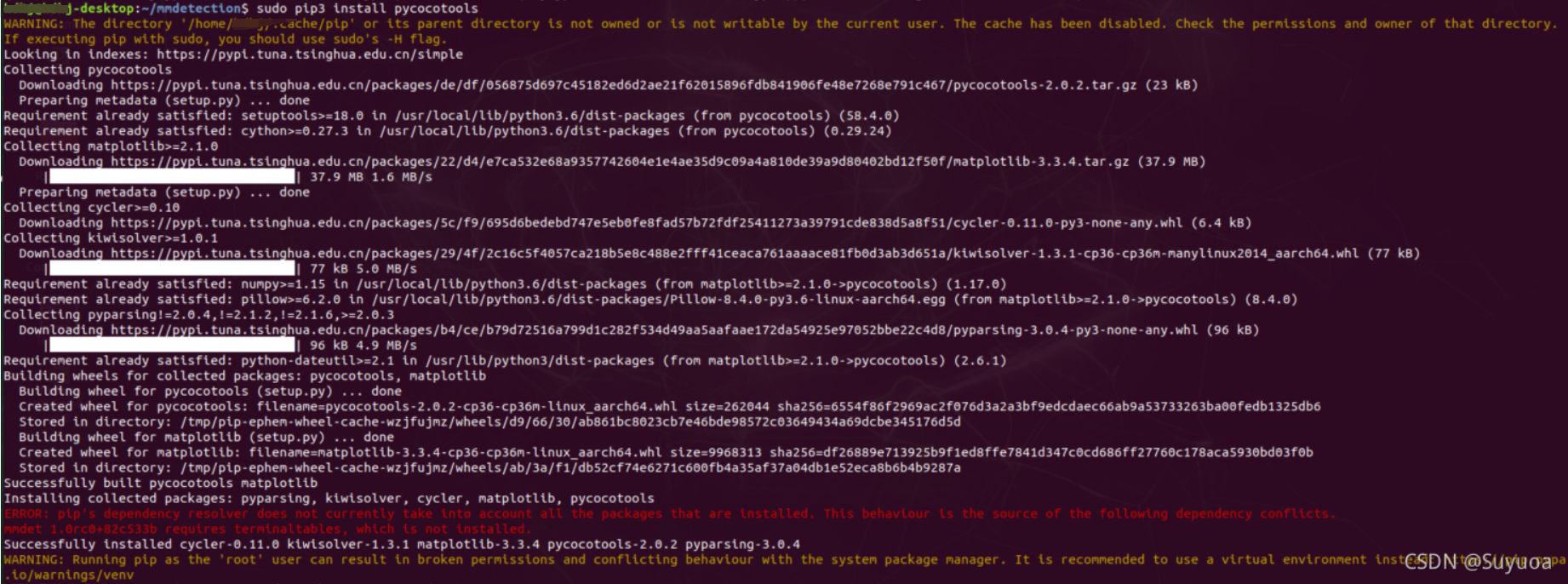
sudo pip3 install pycocotools
sudo pip3 install scikit-image
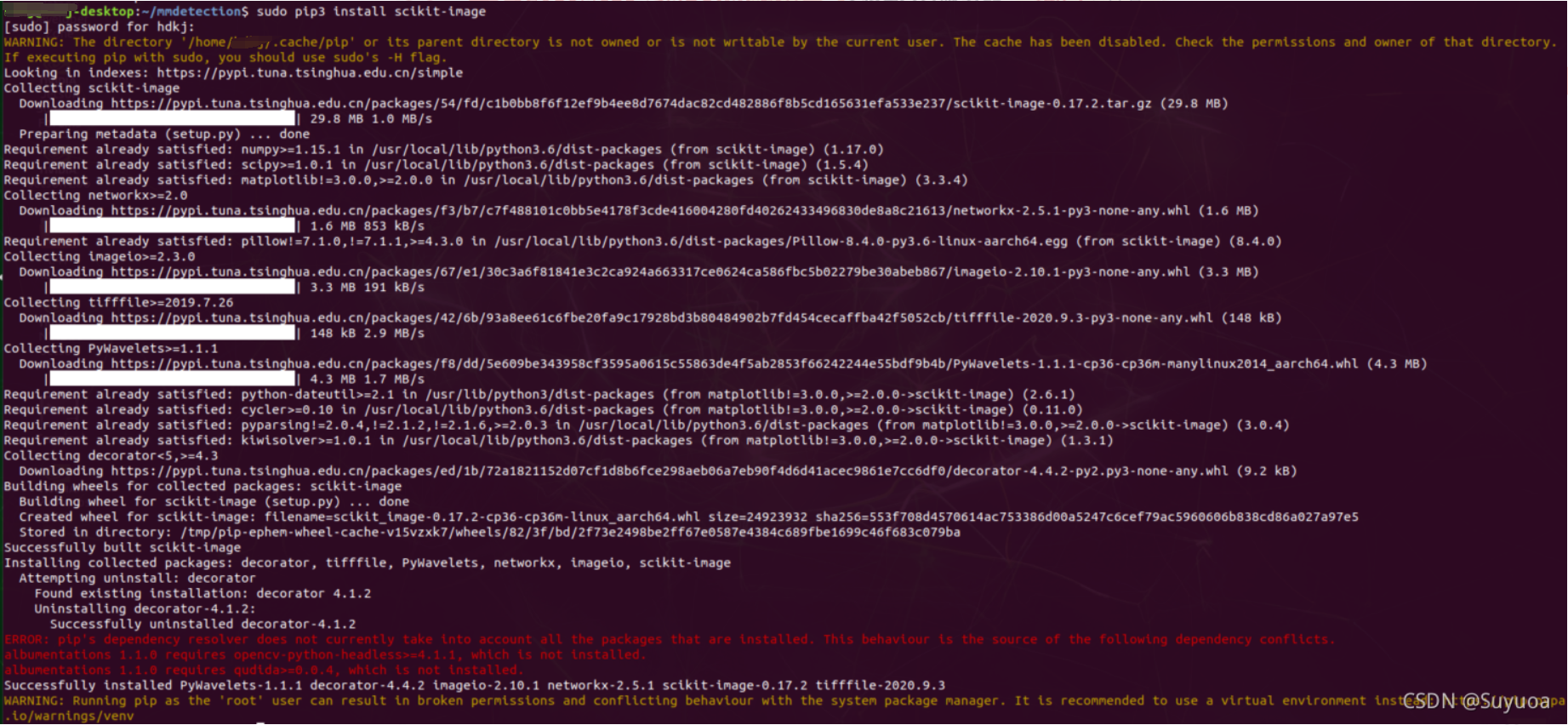
会有报错,但是无所谓,只要scikit-image成功安装即可
安装之前再检查一下torch是否可以读到cuda
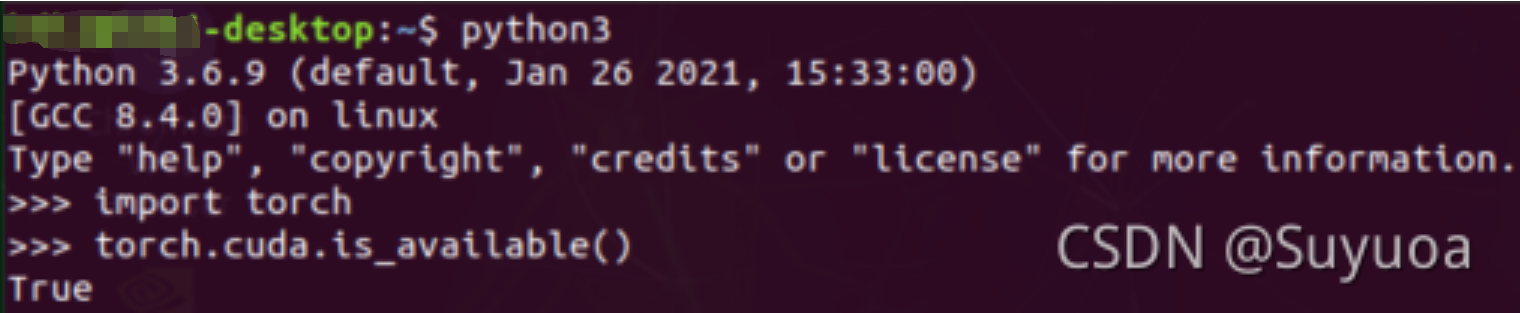
确认无误后,进入mmdetection,然后输入sudo python3 setup.py develop
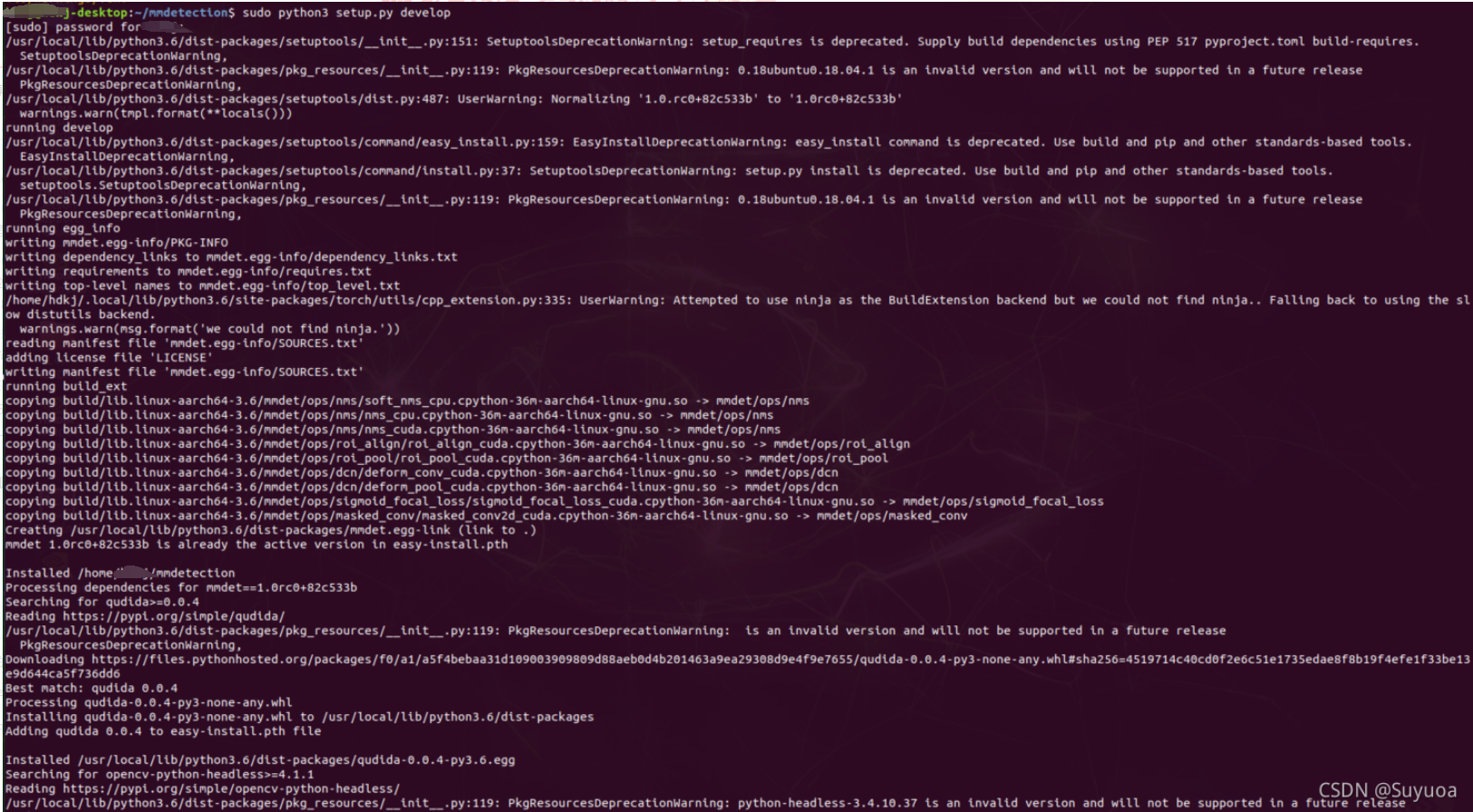
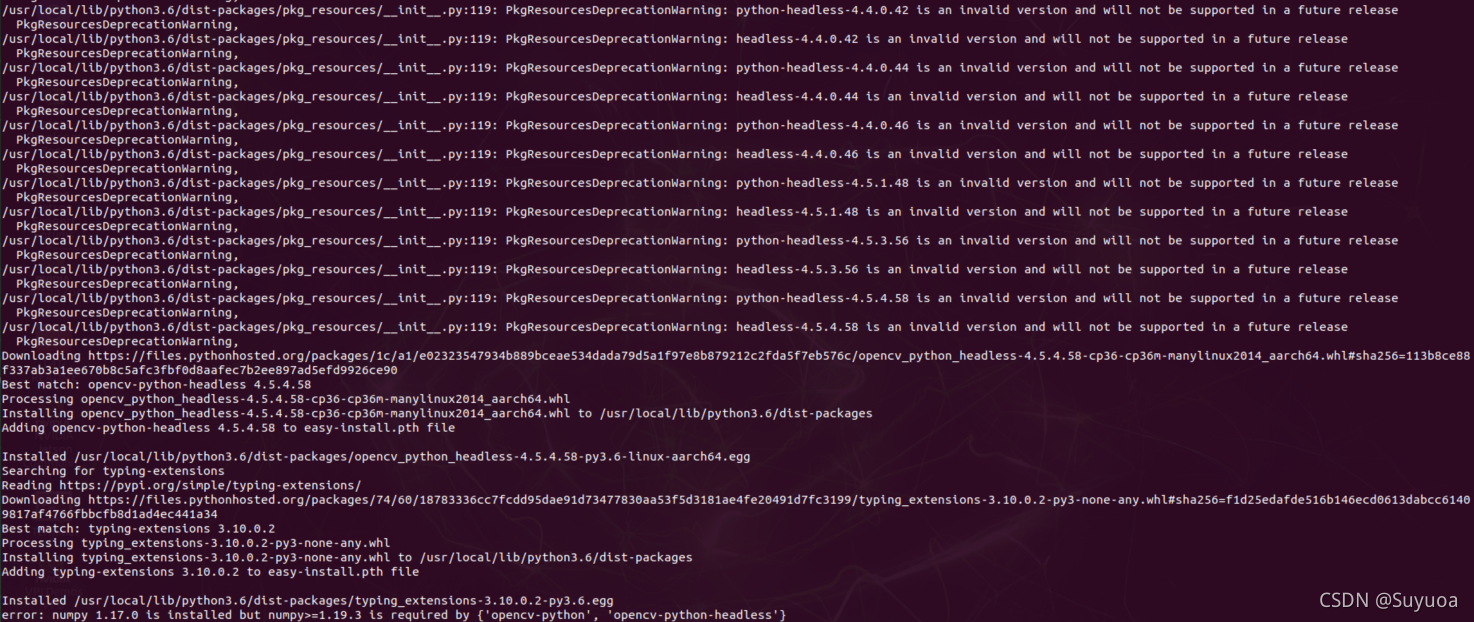
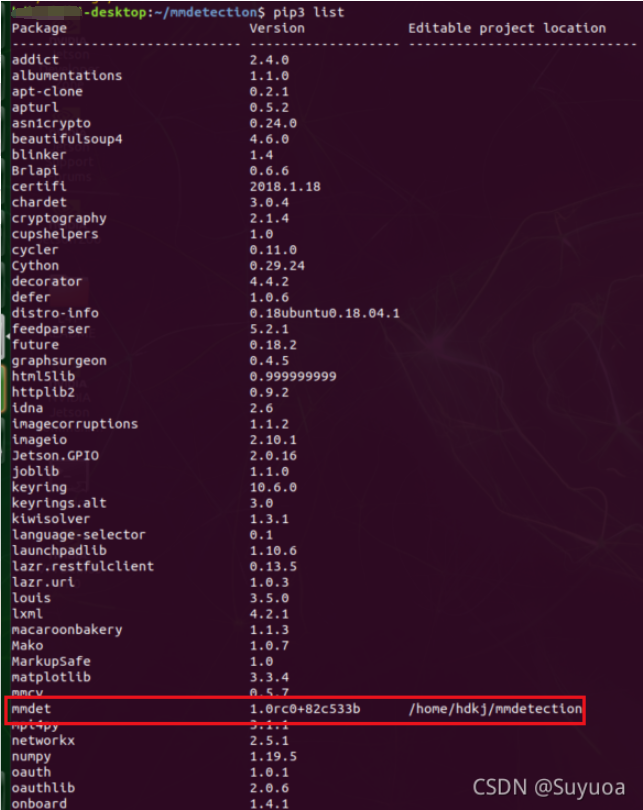
输入pip3 list,如果其中的mmdet类似这样就正常,只要最后有mmdet这个,期间无论出现error或warning我们都不用管
免责声明:本文系网络转载或改编,未找到原创作者,版权归原作者所有。如涉及版权,请联系删
 技术文档
技术文档
 推荐好文
推荐好文





 155-2731-8020




