


软件

产品


1.页名后缀由字母变数字?
选项-设置-项目-管理-页-页名-子页标识
2.修改自动连接电缆颜色
选项-层管理-符号图形
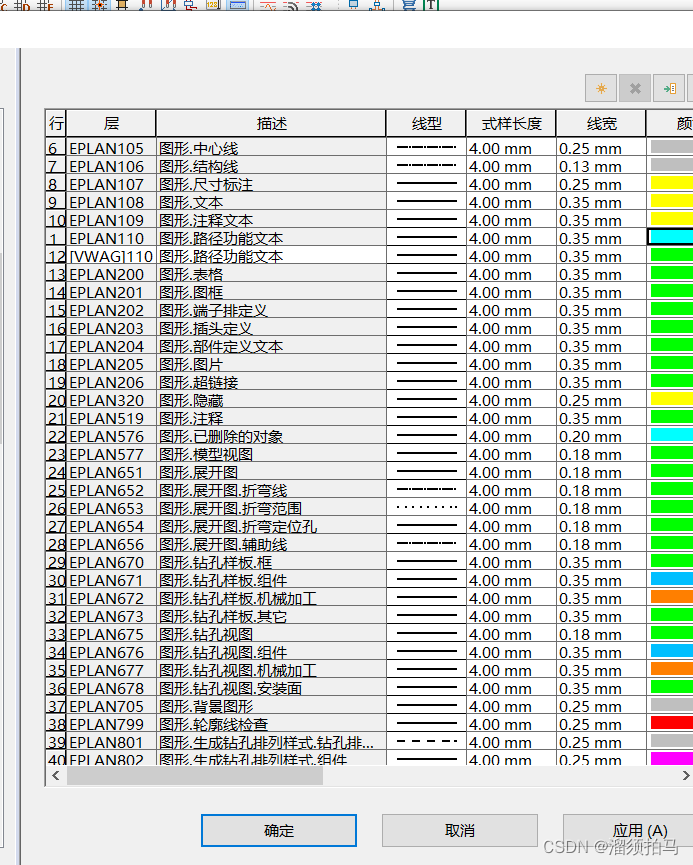
3.取消或更改中断点不需要的关联
改变序号
双击中断点-中断点-修改序号
(中断点序号:序号决定中断点排序的顺序。顺序由 EPLAN 自动分配并由中断点在中断点对话框中的顺序确定,但可根据需要将其覆盖。
标准序号是 100,即只能根据页、行和列以及升序的序号数字值进行排序;此框中的"0"定义中断点为源。序号相同时,中断点会根据原理图中的顺序排序。
3.1 更改中断点的关联
项目数据-连接-中断点导航器-选择要修改-中断点分类
4.取消自动生成线的连接(断点指令)
用断点指令
插入-连接符号-断点
5.改变图纸背境颜色
选项-设置-用户-图形的编辑
-常规-修改配置(白色、黑色、灰色)
6.显示自动电缆连接
项目数据-连接-更新
7 .EPLAN部件的制作方法
1、找到各个厂家产品的报价表;
2、把产品的信息填写到附件中的EXCEL表格中,表格中的有颜色的地方是需要填写的(填写说明在批注中),其余的复制;
3、把填好的EXCEL表格另存为CSV格式文件;
4、打开EPLAN,部件管理,点击附件按钮,新数据库,然后倒入刚才的 CSV文件
说明:按刚才的方法制作的部件库不能完全实现EPLAN的基于对象化的画图,即通过插入设备,即可画出电气符号。要实现这个功能需要填写“图形宏”和“功能模板”中的数据,这样工作量实在太大,而我们实际画图可先画出电路符号,然后指定产品型号,实现报表统计功能即可。
8.有一页命名过一次后,页不见,后此名不能重新命名
左侧页-筛选器-可用页
9.改变原器件颜色
选项-层管理-符号图形
每个元器件的连接点的电位传递属性都可自行重新设定。在元器件属性对话框中->符号数据/功能数据页,单击“逻辑”按钮,打开“连接点逻辑对”话框,可以为每个连接点设置“电位传递到”属性,就是定义电位传递到哪个连接点。
连接的颜色最终通过“电位定义点”来设置,执行“插入”菜单->电位定义点,将电位定义点放在导线连接上,在属性对话框中->“连接图形”页中,改变“颜色”属性即可。
这样,在执行“项目数据”菜单->“连接”->“刷新”命令进行刷新,则具有相同电位的导线连接的颜色就一致了。
10.如何选用不可见的端点
插入-符号-SPECIAL-PLC/总线
-PLC连接点-PLCBCPNG(不可见)PLCBCPNG(可见)
11、修改继电器、接触器线圈与关联触点间的距离
双击线圈-显示-修改触点映像。
12、如何插入AUTO CAD图
页-导入-DXF/DWG(必须先将CAD文件存到安装目录\DXF_DWG\Rittal下)
插入的 CAD图 形没有被AutoCAD打开。
免责声明:本文系网络转载或改编,未找到原创作者,版权归原作者所有。如涉及版权,请联系删
 技术文档
技术文档
 推荐好文
推荐好文





 155-2731-8020




