


软件

产品


本篇文章是AD教程系列的第一篇,主要内容有:Altium Designer软件功能介绍、常用界面和窗口介绍。
Altium Designer简称AD,是软件开发商Altium公司推出的一体化的电子产品开发系统,主要运行在Windows操作系统上,可以实现:原理图设计、层次化设计、集成库设计、PCB设计、多板设计、混合仿真、制造输出等一系列的功能。本教程希望通过最简单的图片形式,让新手快速入门,本教程所使用的AD版本为:19.1.2
本文是toyjis_yao的原创文章,转载引用需注明出处,对于文中有疑问的地方,欢迎联系我。联系方式:QQ2430687381。
0 - Altium Designer界面及汉化
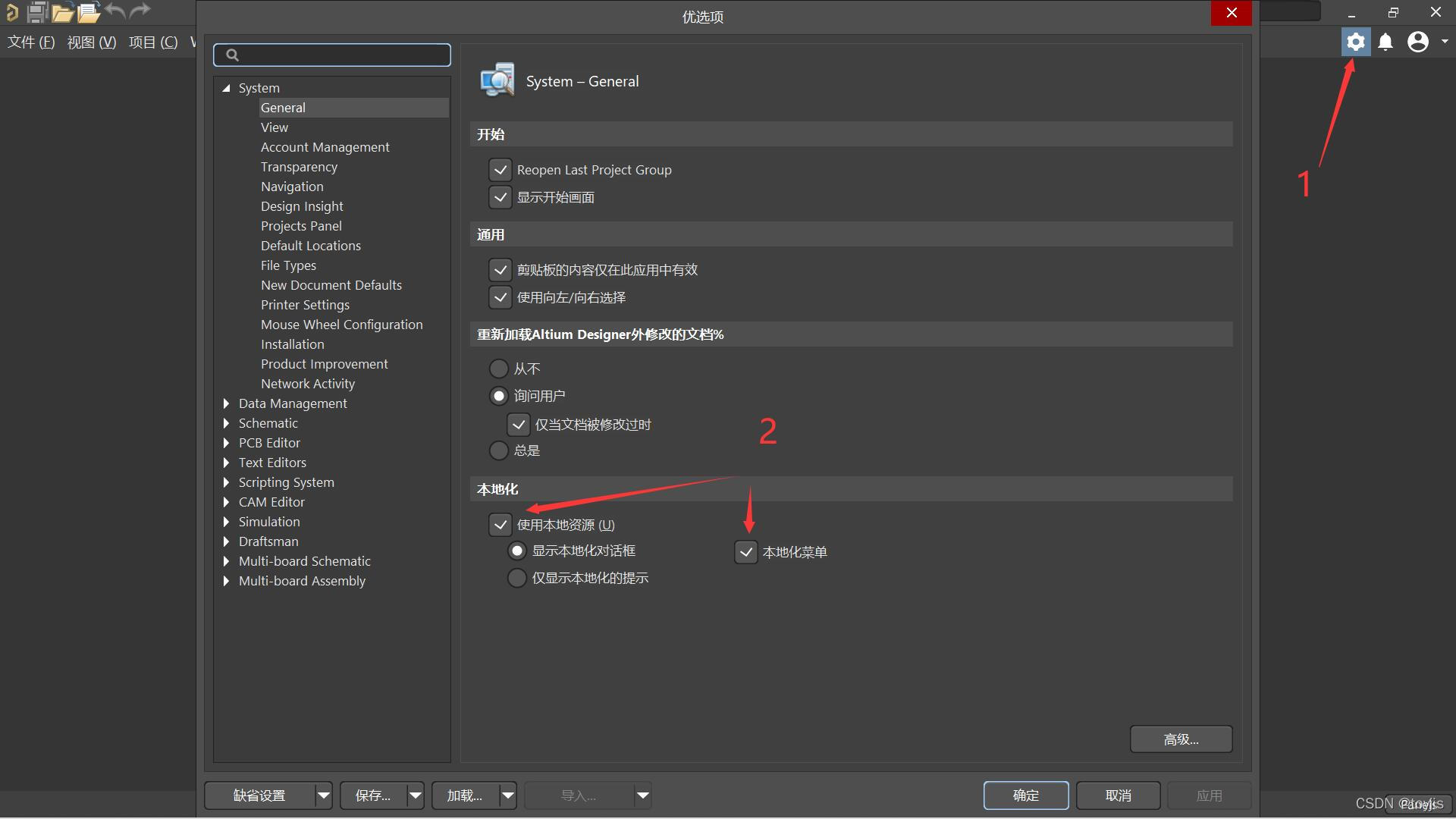
进入Altium Designer后,常见的软件安装包语言默认为英语,设定成 中文 的步骤为:1、点击右上角的螺丝按钮,弹出设置界面。2、在System-General目录下,勾选Use Localized Resources,重启软件后即可转变成中文。
注意:这里的汉化只是部分汉化,仍有部分设置选项是英文,详见上图,但是不影响基本使用。
在完成安装和汉化工作后,我们开始新项目。
第一步,点击“文件-新建-项目”,如下图所示。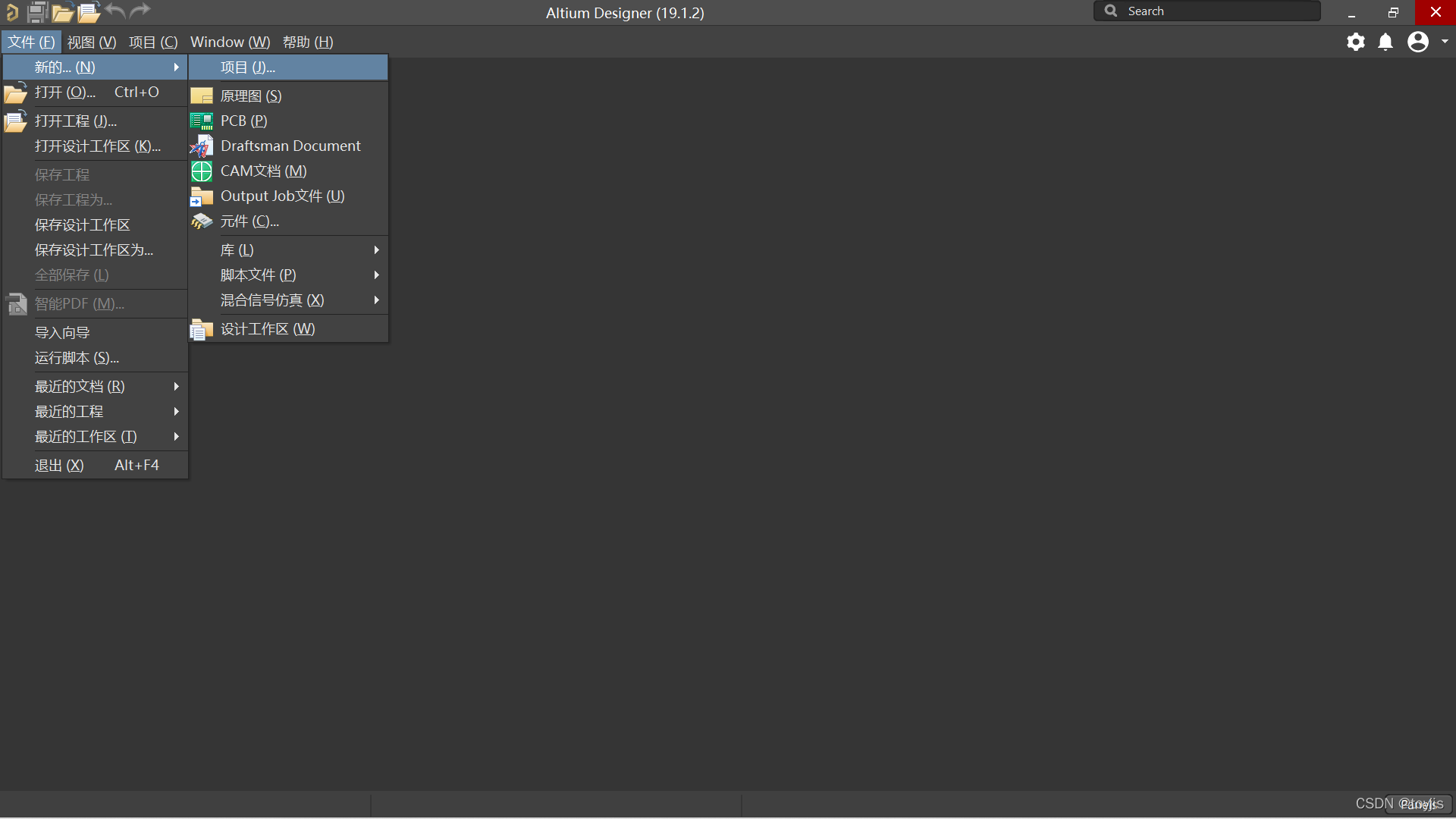
在弹出的新窗口中,AD会让我们选择如何创建新项目,在下图中分为三个片区,片区1为创建项目的位置,这个位置可以是Altium 365(云端)、Version Ctotrol(用于团队工作的版本 控制 )、Local Projects(本地项目),为方便使用,一般选择本地文件。
片区2为项目的类型,AD已经内置了一部分模板,如下图第二行以下的内容。
片区3是创建项目的名称和本地存放位置。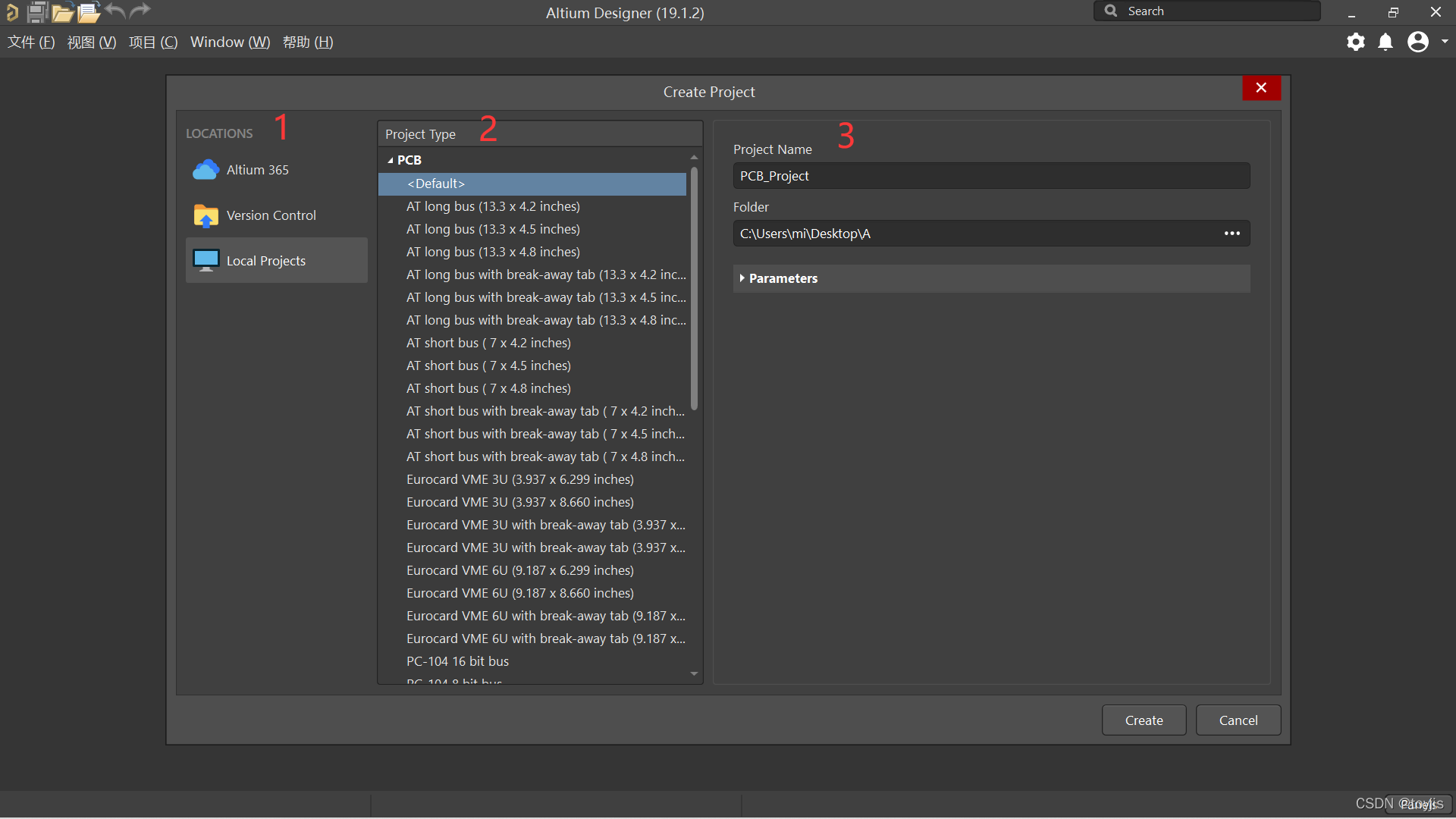
当选择模板时,系统会帮助创建原理图和PCB文件,并按照模板要求,预置一些元器件。如下图所示,系统已经放置了相应的接口器件,同样,在PCB文件中也会放置工程要求的PCB外框和接口。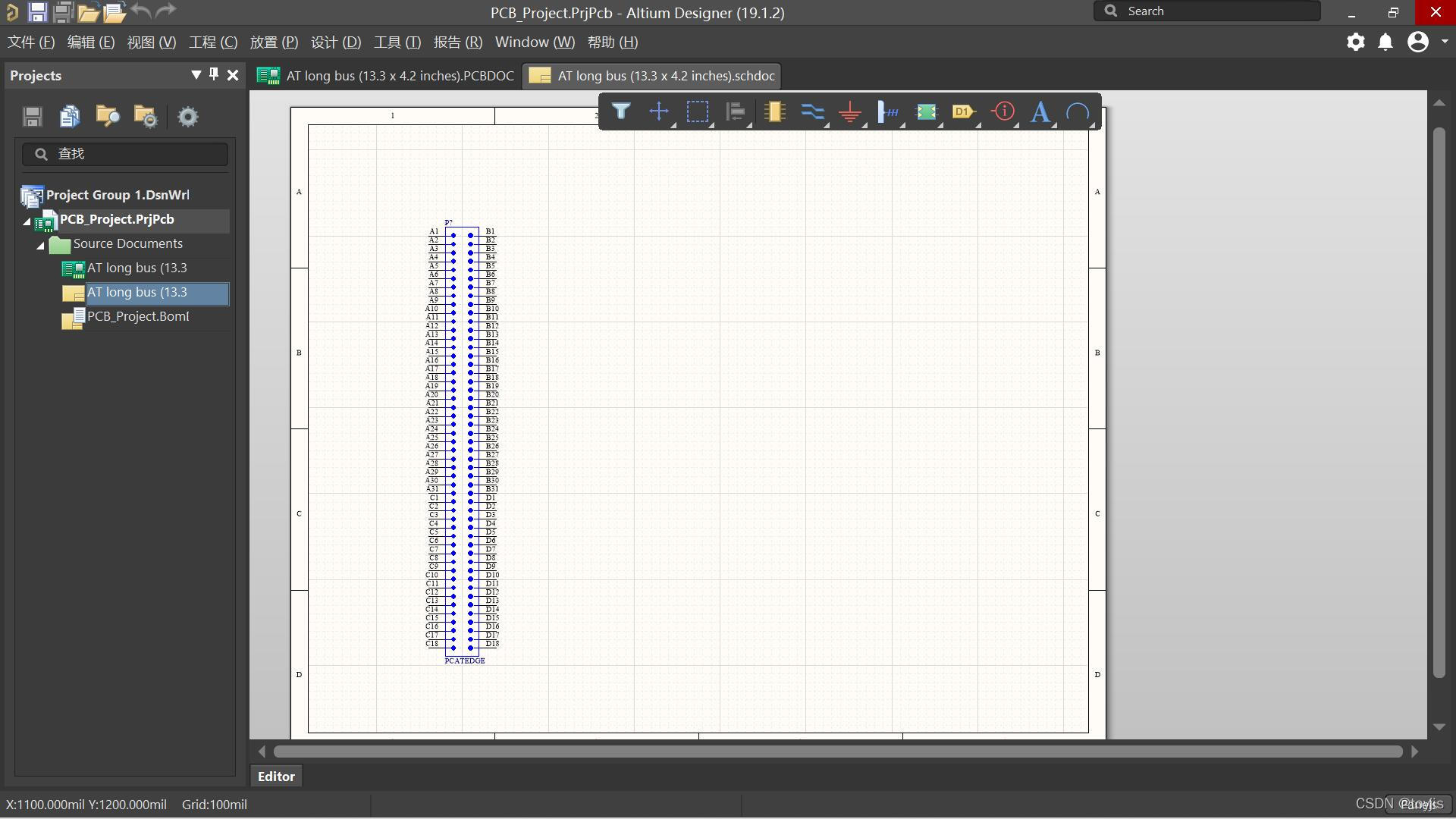
如果我们的项目不需要这些预设,可以选择“Default”选项,这样就会生成一个空项目,自行创建原理图和PCB文件,具体步骤如下:1、在项目名称上面右键(也可以“文件-新的-原理图”),选择添加新的原理图文件。
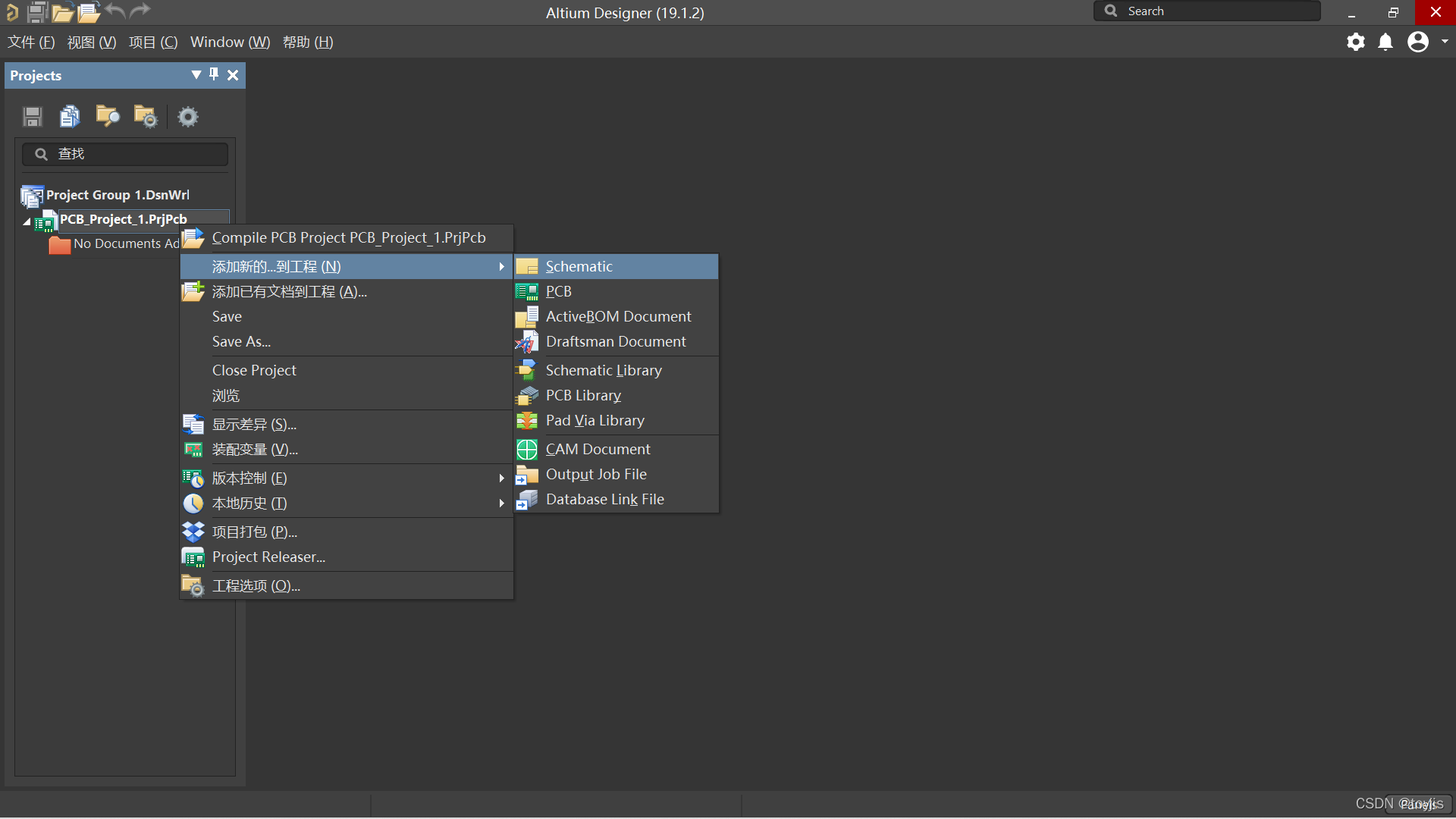
同理,添加PCB文件也是这样,只不过选择的文件是PCB,至于其他的文件类型,我会在以后的教程中一一讲述。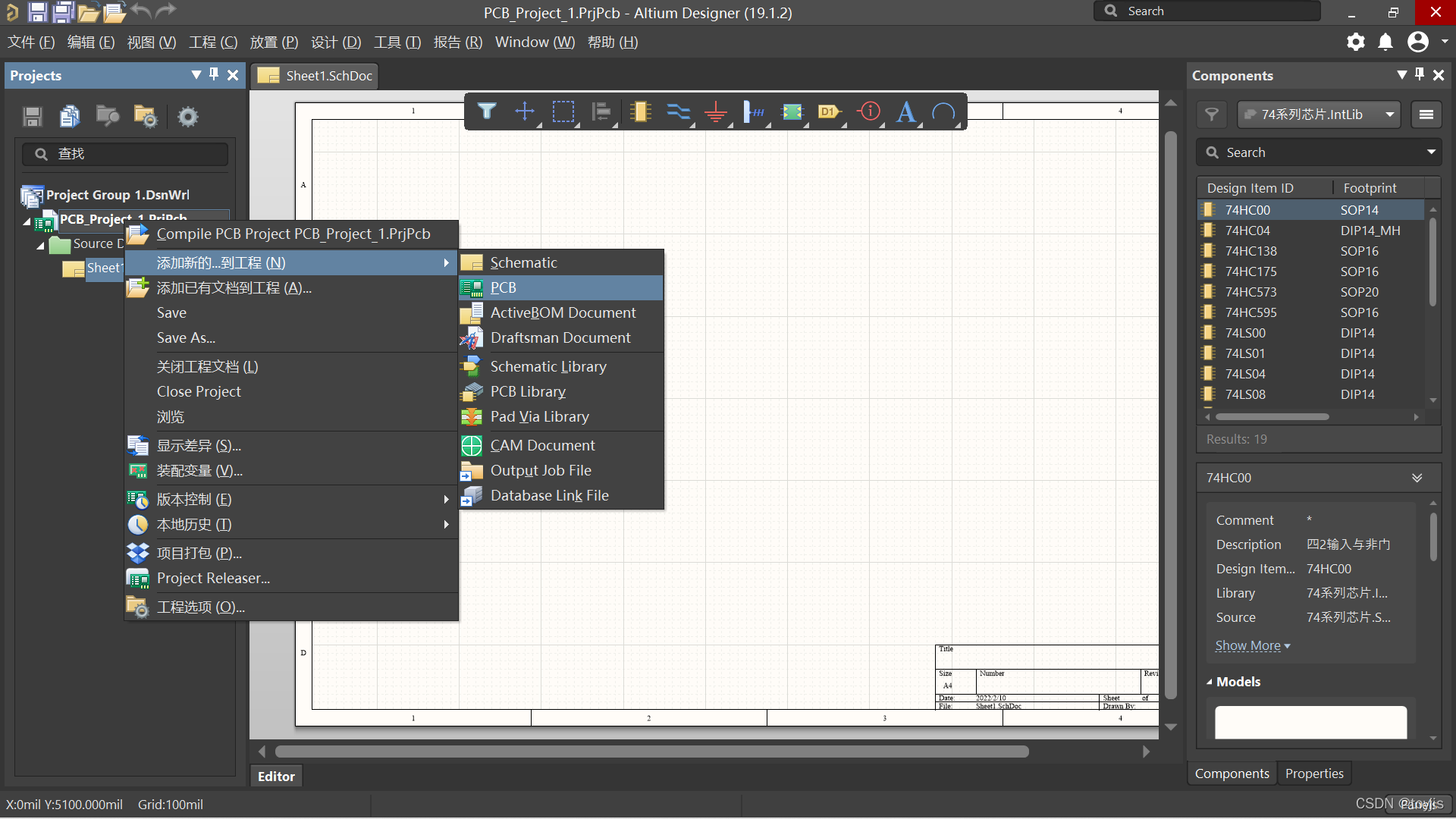
在创建新工程后,我们继续认识一下Altium Designer里面最重要的两个文件界面。
首先是原理图界面,原理图是设计PCB的第一步,认识该界面的按钮和功能至关重要。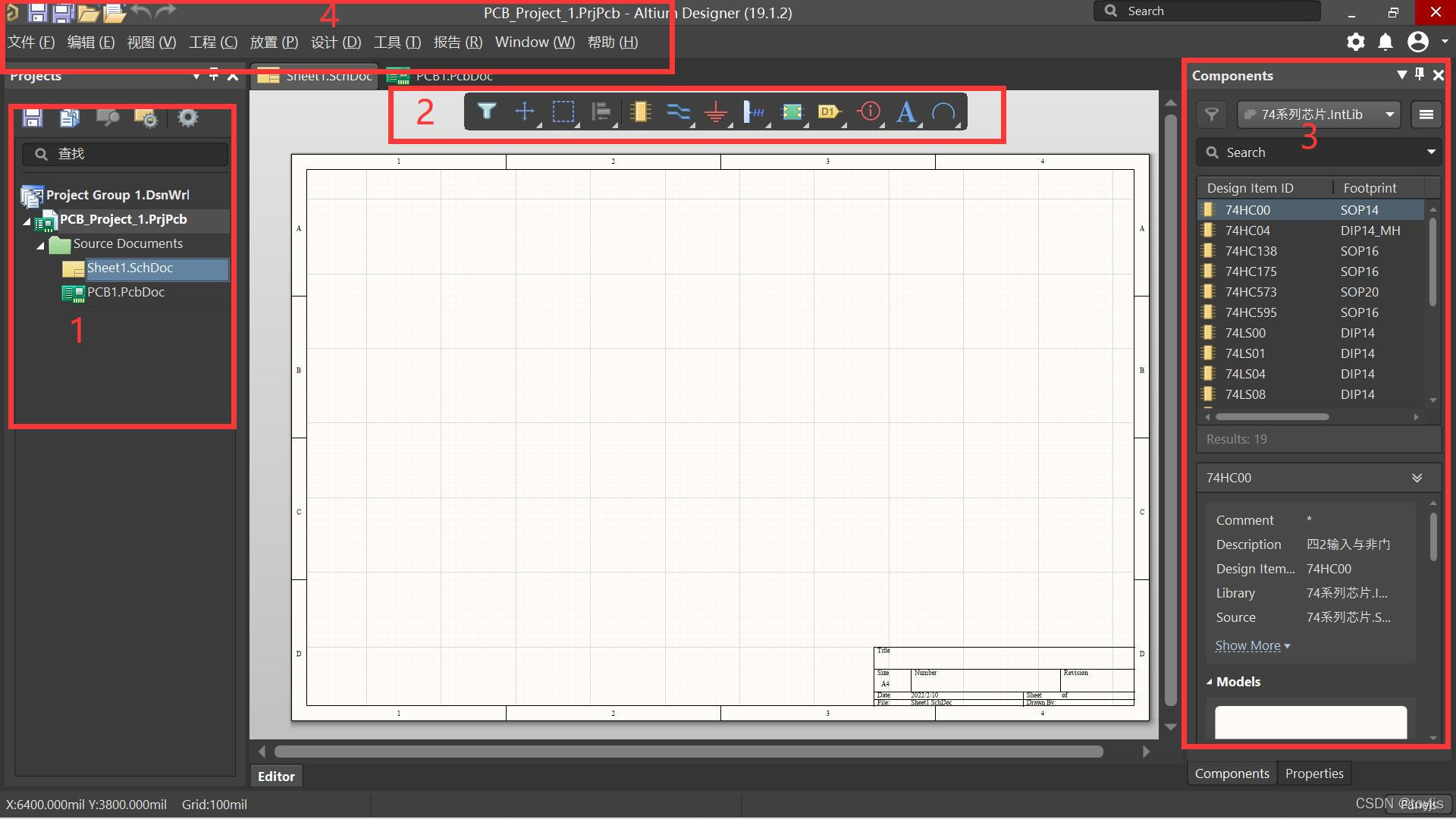
原理图界面如上图所示,主要有四个工具栏,分别为:1项目栏,这里面是项目所用的文件。2快捷工具栏,能够方便使用者快速选取需要的指令。3器件栏,展示已经安装的库文件和器件,用户可以直接拖拽选取。4控制栏,各种指令都在此处,在快捷工具栏中没有的指令,可以在此处选取。
如果刚刚打开的原理图文件不显示器件栏,可以在右下角的Panels中将其拉出,如下图所示,点击第一个 Components 即可。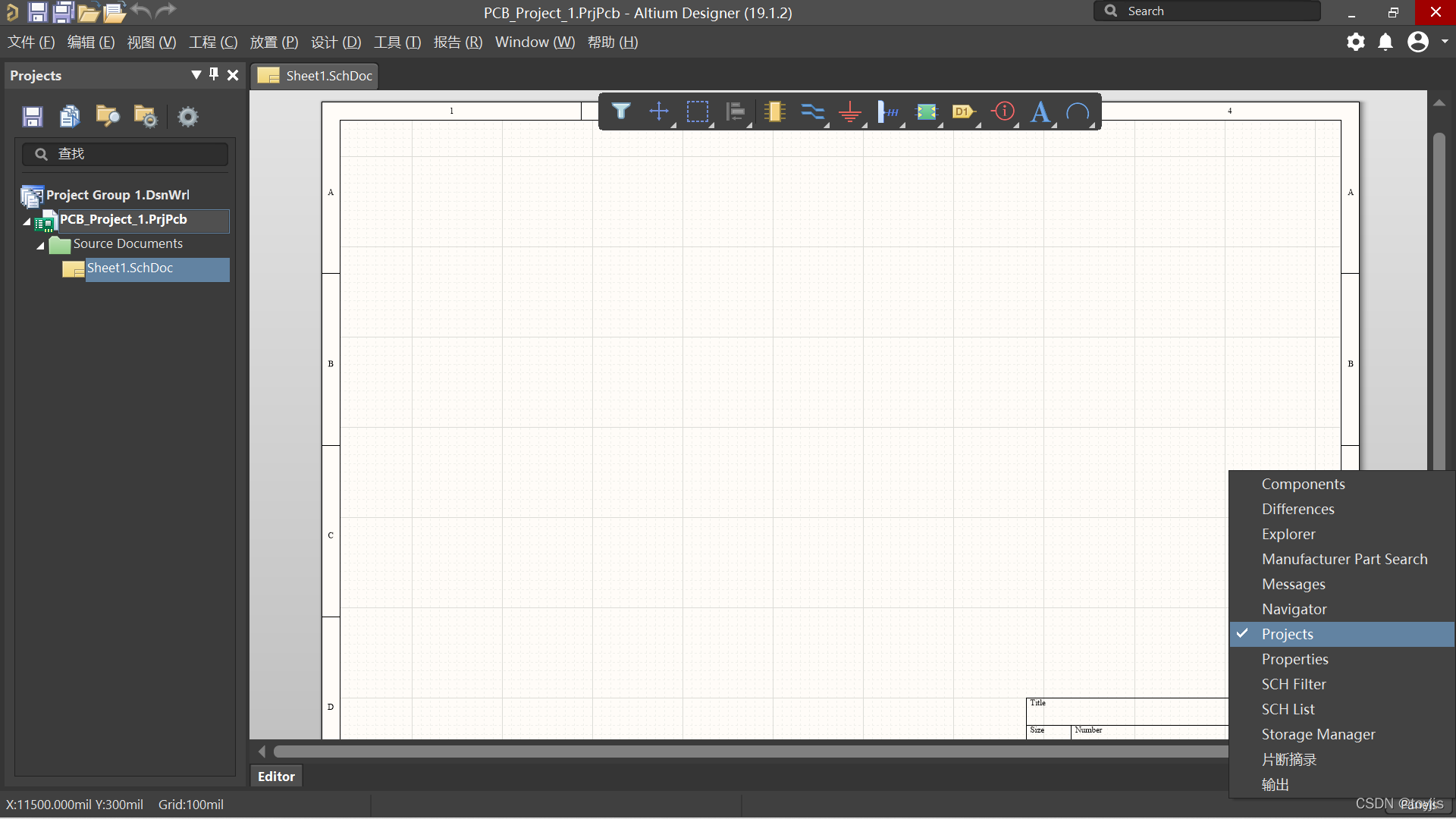
第二是PCB文件界面,PCB是设计的目的,其功能界面更加多样。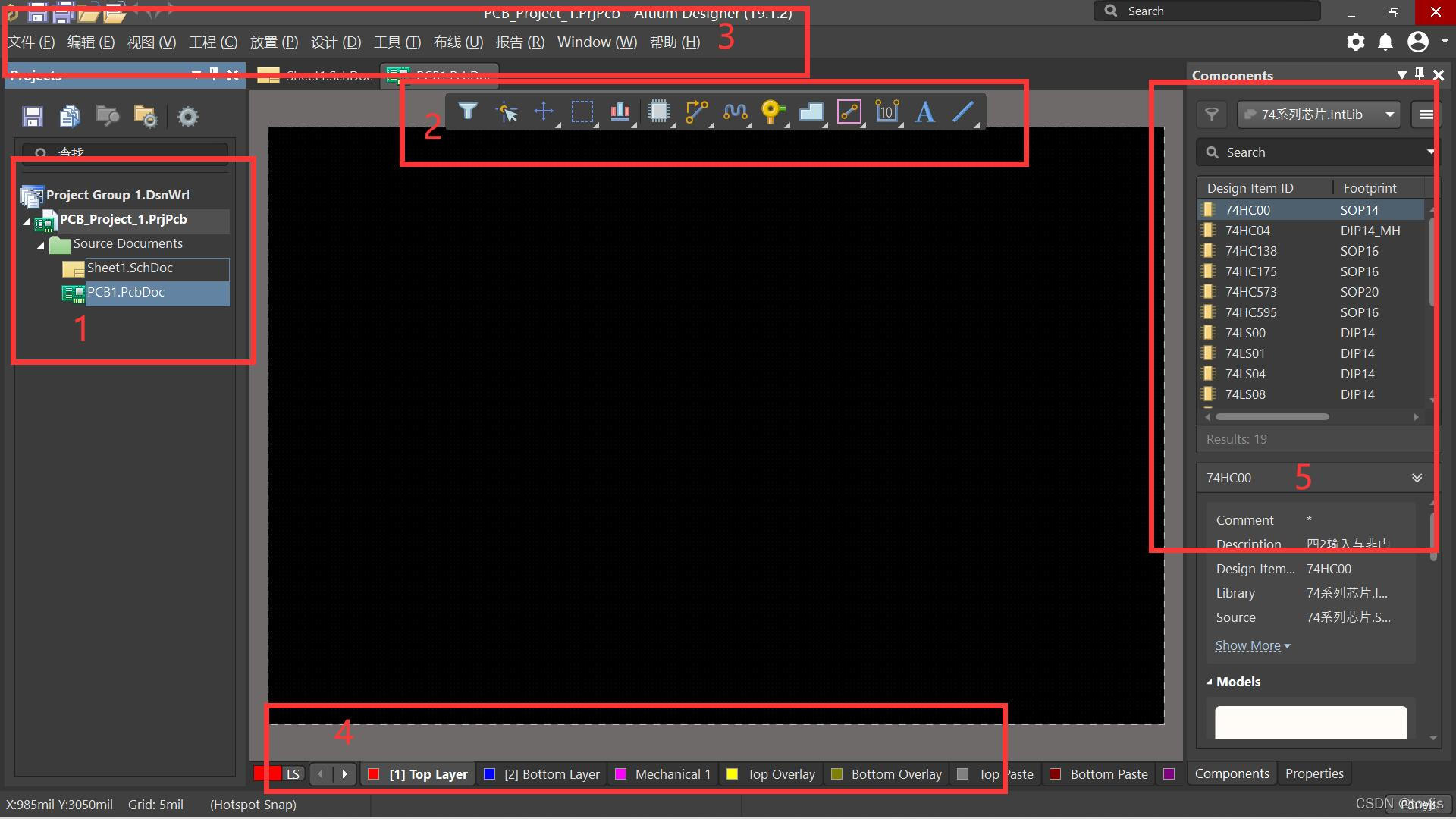
在上图,主要有五个工具栏,其中的1-3,5都和原理图中相同,而4层叠栏,是PCB文件所特有的,在这个控制栏中,我们可以选择PCB文件的“层”,在这里每一层的用途,将会在PCB绘制中讲述,我们只需要知道此处可以调节即可。
1、AD是一款用途多样的电子设计软件。
2、AD中新建项目的步骤为:文件-新建-项目,按需选择是否需要预设器件。
3、AD中新建原理图文件和PCB文件步骤为:文件-新建-原理图/PCB;或者,右键项目名称,添加原理图/PCB。
免责声明:本文系网络转载或改编,未找到原创作者,版权归原作者所有。如涉及版权,请联系删
 技术文档
技术文档
 推荐好文
推荐好文





 155-2731-8020




