


软件

产品


第零步 新建一个PCB Board
一定要选择PCB Board 不要选成其他的
第一步 基本设置
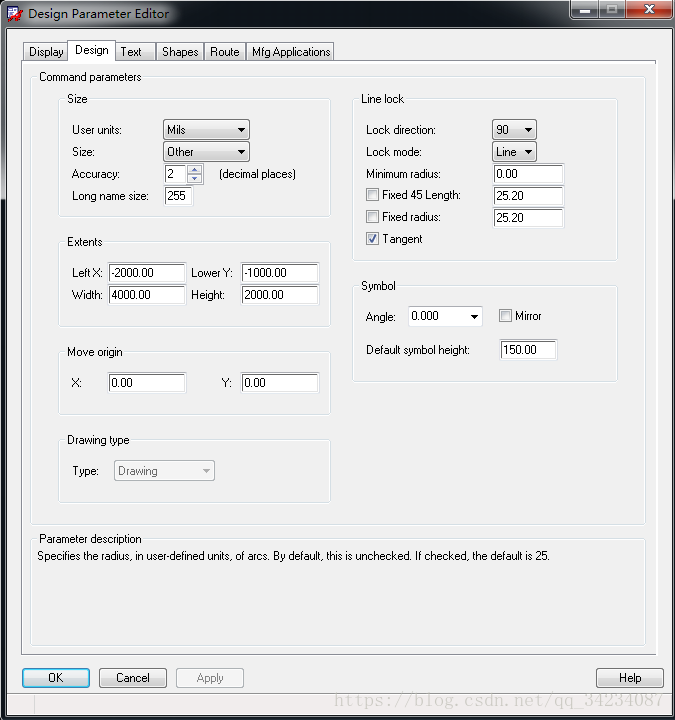
Setup-Design Parameters
单位我选的是Mils
Accuracy( 精度 )选择2
Left X是整个图最左下角的横坐标
Left Y是整个图最左下角的纵坐标
Width和Height是画板的长和宽,用于放置电路板和各种元件,建议比电路板的实际长宽大5倍左右,比如我这里的电路板实际大小60mm*30mm,换算成Mils为2360mils * 1180mils,Width和Height应大于实际长宽以方便布板。
其他设置默认,保存设置。
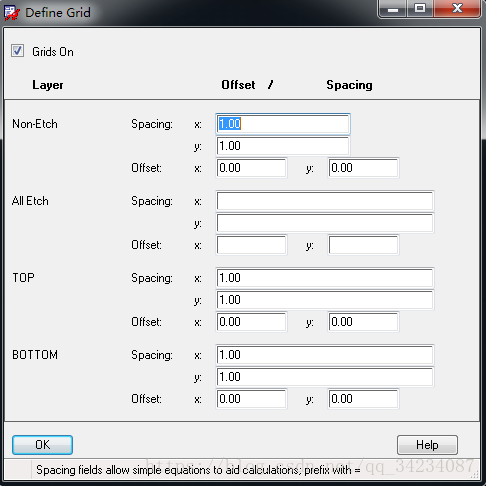
切换到Setup -Grids ,将Grids On勾选,grid间距都填1.0即可
第二步 添加电路板板框
Add-Line
Class选择Board Geometry
Sub Class 选择Outline
其他不变,开始在下方的Command中进行画图。
x -1180 -590 回车;
ix 2360 回车;
iy 1180 回车;
ix -2360;
iy -1180;
最后形成一个闭合的正方形;
右键画出的长方形,选择Done,就完成了长方形PCB板。
第三步 倒角
由于我们画的正方形的电路板在实际使用过程中由于四个角是直角,在装配过程中有一定危险,因此将四个脚变成圆形。
Dimension-Drafting-Fillet 将Radius(半径)设置为40;
之后鼠标会编程十字星,点击任意两条相邻的边框线,他们之间形成的直角就会编程圆弧角。
倒角后:
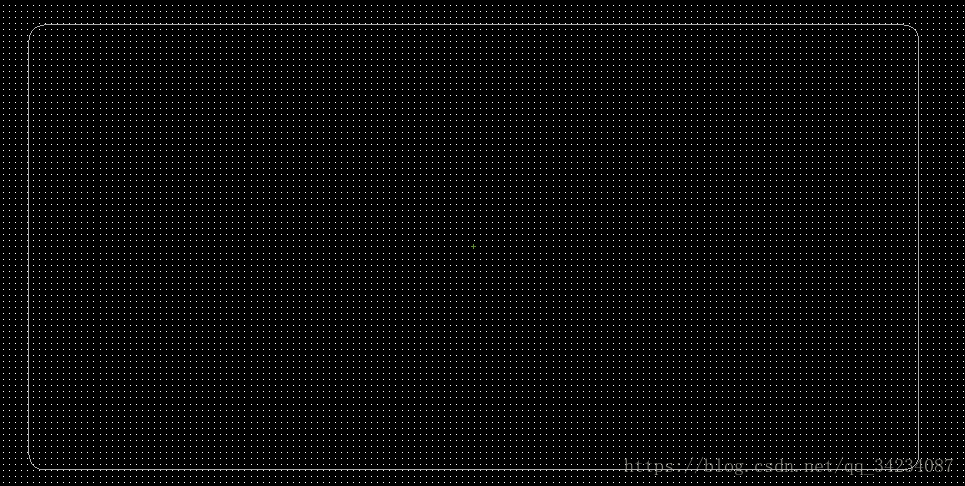
倒角后选中Outline部分,右键Change class/subclass --BOARD GEOMETRY --DESIGN_OUTLINE
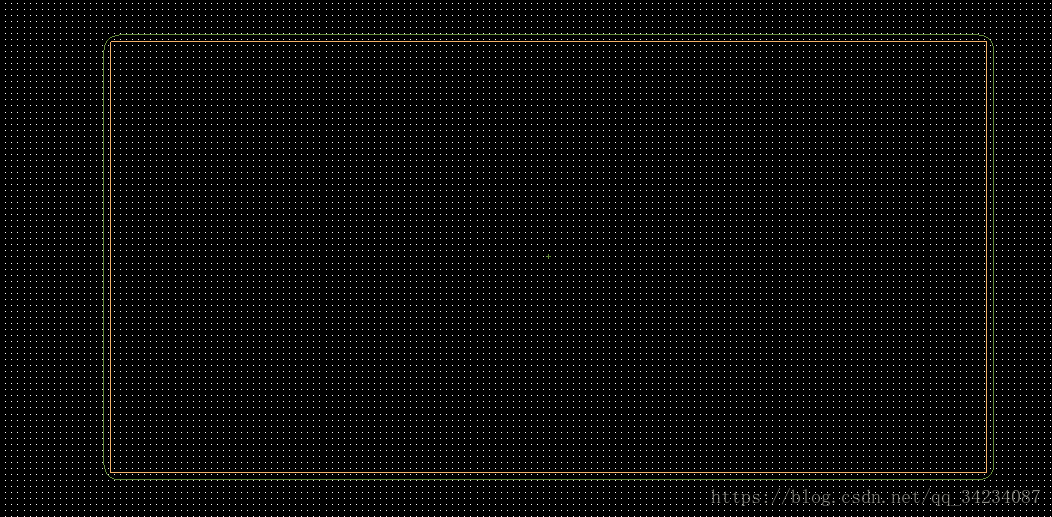
第四步 添加允许布线区域
Outline-Route Keepin
在线框内画出一个封闭图形。
可以直接用鼠标画或者用命令来画,具体我就不演示了
第五步 添加安装孔
给电路板添加安装孔是非常重要的一步
Place- Components Manually
切换到 Advanced Settings,勾选上Library,切换到Placement List
在下拉框切换到 Package Symbols
找到MTHOLE3,勾选,就能将元件放置到PCB上面去了
第六步 设置层迭结构
Setup - Cross Section
因为我只是双层的板子,就没有设置了
第七步 导入Netlist
Import-Netlist
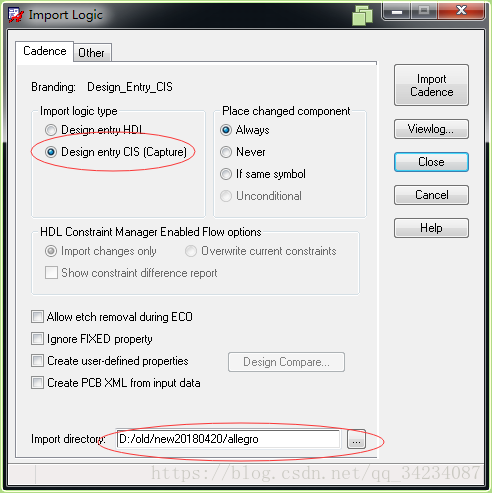
只需修改这两个位置就行了
其中Import directory位于你的工程文件目录下的allegro 文件夹
导入网表这个部分很容易出现各种问题,但是只要根据提示一个个改就行了
第八步 放置元件
Place-Quickplace
选择place all components
点击place 然后close,所有元件就都被放置好了
将元件一个个摆好。
免责声明:本文系网络转载或改编,未找到原创作者,版权归原作者所有。如涉及版权,请联系删
 技术文档
技术文档
 推荐好文
推荐好文





 155-2731-8020




