许可优化
许可优化
产品
产品
解决方案
解决方案
服务支持
服务支持
关于
关于
软件库
当前位置:服务支持 >  软件文章 >  Allegro软件使用与PCB绘制

Allegro软件使用与PCB绘制

阅读数 4
点赞 0
article_banner

文章目录

  • 0.米尔毫米转换工具
  • 一、PCB基础
  • 1.高速电路设计流程 2.正确对待经验 3.如何快速积累经验 4.Allegro常用软件模块介绍 5.PCB Design L/XL/GXL 的区别 6.PCB各层的介绍
  • 二、PCB预处理部分
  • 1.Allegro PCB Editor软件操作界面介绍 Class和Subclass介绍 2.工程中封装库的导出与使用 3.新建PCB工程 4.设计参数设置 5.allegro中网表的导入与器件放置 6.板框的绘制方法
  • 三、焊盘制作与封装绘制
  • 1.Pad Designer焊盘制作的界面术语介绍 2.术语、尺寸设置与概念解释
  • 四、PCB布局部分
  • 1.与OrCAD进行交互布局 2.Route keep、Package keep的设定 3. 局部飞线的显示设置与电源地处理 4.板框大小的确定 5.固定孔的绘制 5.交换器件位置
  • 五、PCB规则设置部分
  • 1.理论篇(过孔、线宽尺寸) 2.实操篇 2.1.查询命令与锁定解锁命令 2.2层叠设置与约束规则设置 2.3.类和总线的创建
  • 六、PCB布线部分
  • 电流与线宽 问题解决 过孔添加 电源地部分的处理 禁止布线或铺铜区域
  • 七、PCB后期处理部分
  • 查看PCB关掉铜皮显示 丝印调整 DRC检查 LOGO制作 板框尺寸标注 光绘文件的添加与导出 装配图的生成 文件归档(制版文件CAM) 优秀的Allegro Skill推荐


0.米尔毫米转换工具

粗略估计时 1mm=40mile

mil(中文译音:密耳),即千分之一英寸,等于0.0254mm(毫米)mile与mm转换器
一、PCB基础

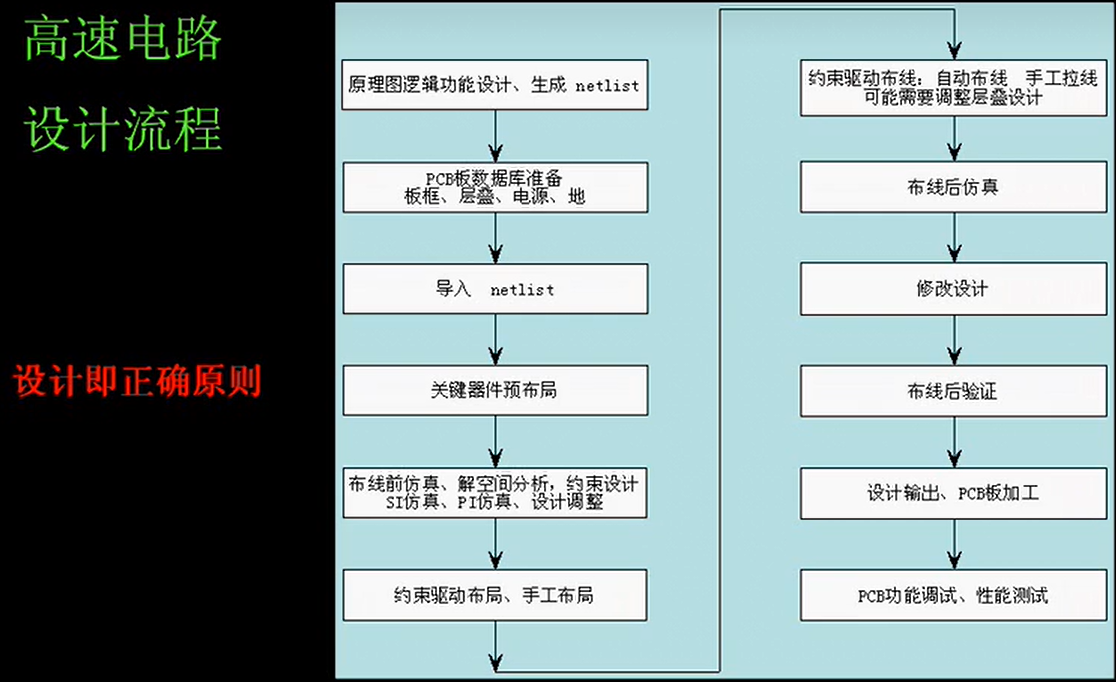
1.高速电路设计流程

在这里插入图片描述

2.正确对待经验

  1. 电路设计是充满直觉的过程。直觉来源于以往的设计经验。
  2. 不要盲从已有的经验。经验有正确的也有错误的。
  3. 一个根本的出发点:用怀疑的眼光看待已有的经验。
  4. 对正确的经验:什么情况下是正确的?为什么能解决问题﹖机理是什么?
  5. 错误的经验:为什么错误?会产生那些问题?背后的原理是什么?

两个例子:

   0.1uF电容去耦

   33欧姆电阻端接

3.如何快速积累经验

  • 学习SI、PI、EMC设计的基本原理。
  • 向高手学,而不是向老手学。高手和老手不是一个概念。
  • 仔细分析学到的经验做法,对么?什么时候对,什么时候不对?
  • 设计中仿真,得到一个预期的性能目标。仿真不能解决一切问题,但是仿真可以帮助我们快速积累正确的经验。
  • 后期测试,对比仿真结果。哪些问题达到了预期结果,哪些没达到预期结果。为什么这样结果?还有什么没考虑到?分析背后的机理,总结经验。
  • 下一次设计把积累的用上,重复这一过程,再测试,很多问题应该已经解决了。还有什么解决的不好,为什么?分析,积累。

4.Allegro常用软件模块介绍

Allegro常用软件模块介绍

5.PCB Design L/XL/GXL 的区别

PCB Design L/XL/GXL 的区别

6.PCB各层的介绍

Solder Mask与Paste Mask区别

二、PCB预处理部分

1.Allegro PCB Editor软件操作界面介绍

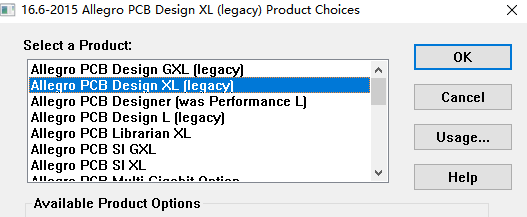
一般PCB绘制使用Allegro PCB Design XL/GXL(legacy)
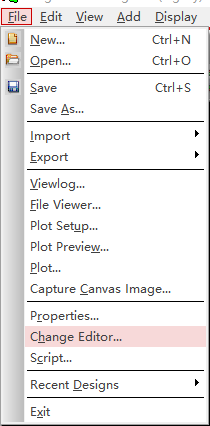
  • file-change editor 可切换为其他产品。
    在这里插入图片描述
    在这里插入图片描述
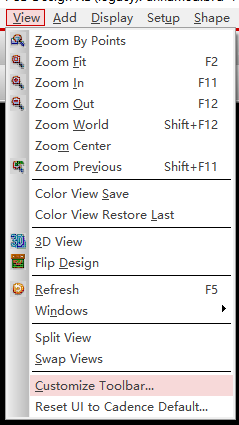
  • Customize Toolbar选择工具栏中所需要的快捷按钮,Reset Ul to Cadence Default回到初始界面。
    在这里插入图片描述
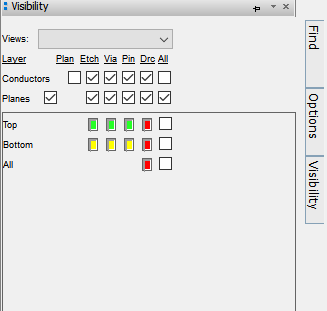
  • 右侧选框对需要显示的层级、过滤等选择显示或隐藏。
    在这里插入图片描述
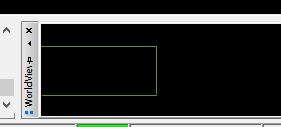
  • 右下框对全局进行观看。
    在这里插入图片描述
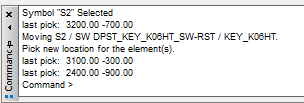
  • 左下角框提示命令执行状态等。
    在这里插入图片描述

Class和Subclass介绍

Allegro各层简介

2.工程中封装库的导出与使用

工程中封装库的导出与使用

3.新建PCB工程

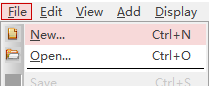
file-New
在这里插入图片描述

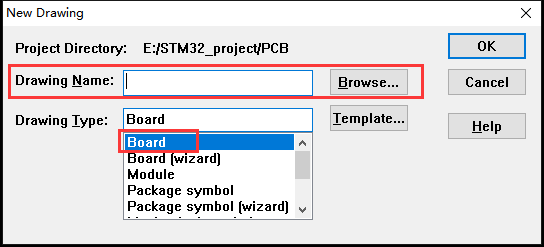
   现在放置位置和文件名,下面选择board
在这里插入图片描述

4.设计参数设置

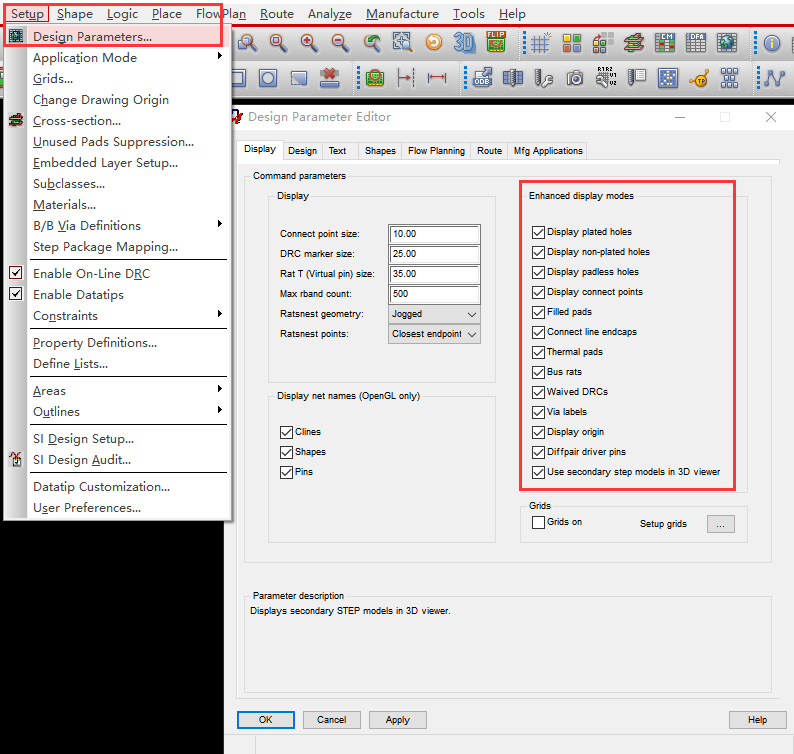
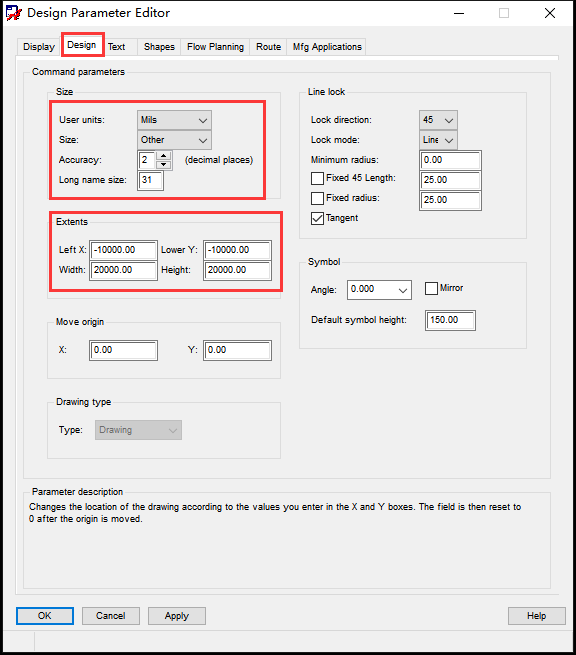
Setup-Design Parameters… display勾选进行显示
在这里插入图片描述

   单位(米尔)、精度,边界大小。

绘制界面大小设置:
在这里插入图片描述

各层的含义

各层的含义

5.allegro中网表的导入与器件放置

allegro中网表的导入与器件放置

6.板框的绘制方法

1、通过手工绘制板框;

   2、通过向导绘制板框;

   3、通过导入DXF文件导绘制板框;
手工绘制板框
板框倒角设置方法

三、焊盘制作与封装绘制

1.Pad Designer焊盘制作的界面术语介绍

Pad Designer焊盘制作的界面术语介绍

2.术语、尺寸设置与概念解释

术语、尺寸设置与概念解释

四、PCB布局部分

1.与OrCAD进行 交互 布局

交互布局时在allegro中选择move命令后,可以在原理图中框选出一个模块的所有器件,此时回到allegro即可对整个模块的器件进行移动。
capture与allegro交互布局

2.Route keep、Package keep的设定

设定布线区域和器件布局区域(Route keep、Package keep)

3. 局部飞线的显示设置与电源地处理

局部飞线的显示设置与电源地处理

4.板框大小的确定

板框大小在未布局好之前很难确定下来,可以以原点为基准,画一个相对够大的板框,在进行布局时原点附件的两条边摆放密集,余下的器件根据需要摆放好大致位置后再进行板框的修改。

5.固定孔的绘制

方法一:Pad Designer中绘制好焊盘,再allegro中创建Mechanical symbol,place放置时选place-manually-Advanced Settings  中勾选上library选择Mechanical symbol中的固定孔。
Mechanical symbol固定孔的创建与放置

   方法二:Pad Designer中绘制好焊盘,先将定位孔制作成封装package symbol后在place-manually-Advanced Settings中勾选上 library  后在placement list中的Package symbols放置出定位孔。

5.交换器件位置

快速交换元器件位置

五、PCB规则设置部分

1.理论篇(过孔、线宽尺寸)

常用的线宽和过孔尺寸
PCB线宽,线距,过孔等设置
PCB设计时,如何设计走线宽度和过孔尺寸?

2.实操篇

2.1.查询命令与锁定解锁命令

查询命令与锁定解锁命令

2.2层叠设置与约束规则设置

软件层叠设置+约束规则管理器+线宽规则设置+线距规则设置

2.3.类和总线的创建

网络中class和net group的区别,添加时选择网络右键create-class或net-group

六、PCB布线部分

电流与线宽

超强整理!PCB设计之电流与线宽的关系
PCB常用走线宽度

问题解决

走线时默认抓取焊盘出现拐点的解决
相同net的焊盘与铜皮(shape)无法连接的解决
检查Dummy Net 、Not a net和有命名但是其中一端未连接的网络

   assign color- find  中查找名字输入dummy可以给悬空的pin上色。

过孔添加

Allegro添加过孔(P27 5)

电源地部分的处理

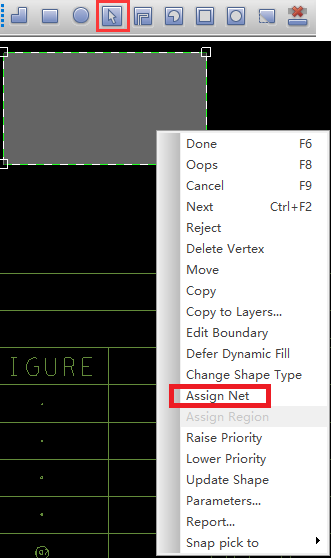
整板铺铜时如果设置了route keepin,直接画一个全包的矩形shape后铜皮会铺在route keepin内(注意选对电气层)

   铺铜后分配网络时选择铜皮-右键-assign net-点击GND网络
在这里插入图片描述

Allegro 铺铜设置(P35 1:09)
Allegro Shape全局动态参数设置

   可用于去掉小间距的铜皮,铜皮与其他间距设置。
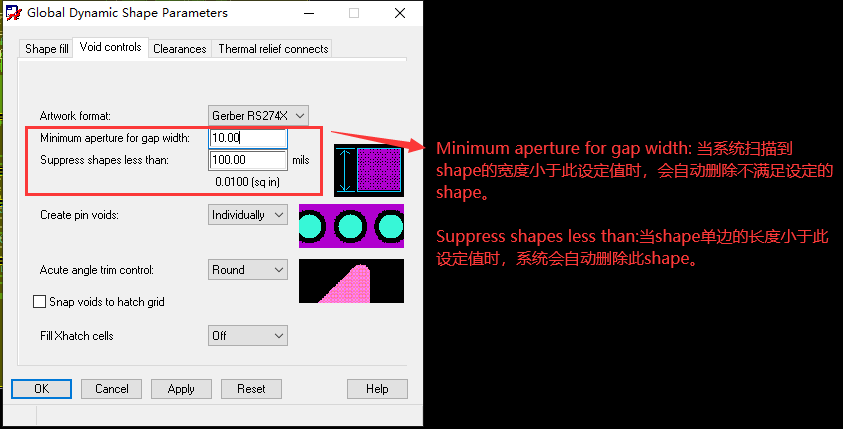
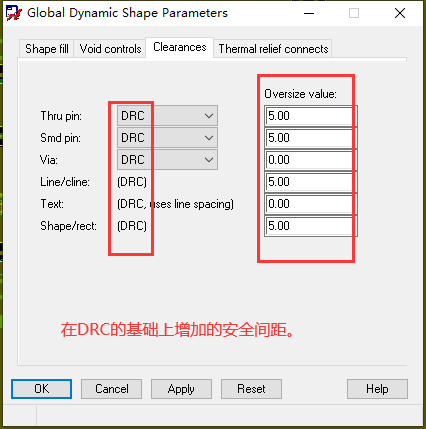
在这里插入图片描述
在这里插入图片描述

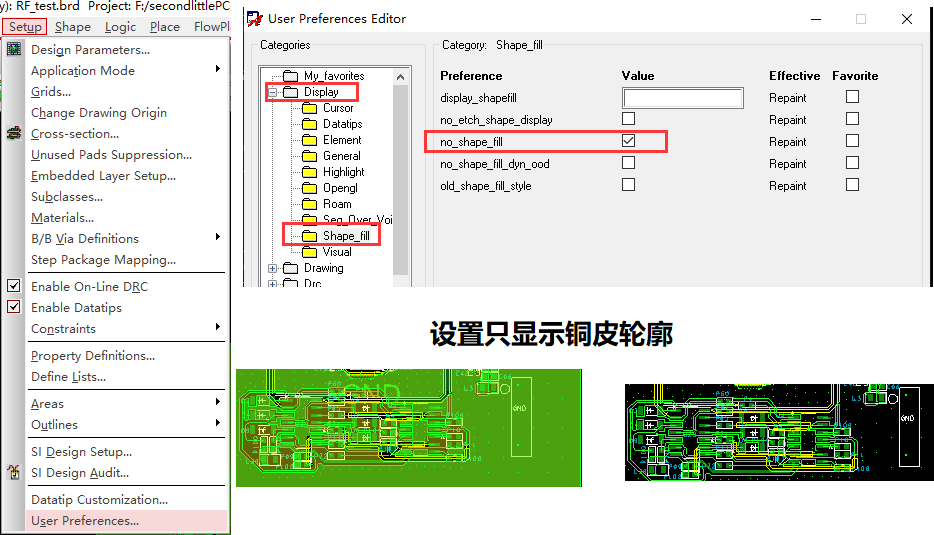
   铜皮设置只显示轮廓:
在这里插入图片描述

禁止布线或铺铜区域

在设计中对有些区域不需要布线或铺铜,在Allegro中实现可以走线与过孔但不能铺铜的区域,此时我们可以设置shape keepout或route keepout区域进行约束。

   报错DRC时,根据需求,在Find界面勾选Shapes,右键选择Property edit菜单,选择Routes_Allowed参数,选择Vias_Allowed,点击OK即可。
实现可以走线与过孔但不能铺铜的区域

   或则简单的使用Shape Void Rectangle隔开铜皮

在这里插入图片描述

七、PCB后期处理部分

查看PCB关掉铜皮显示

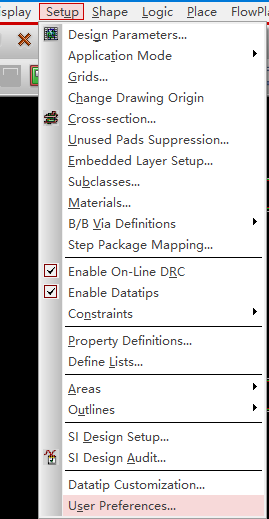
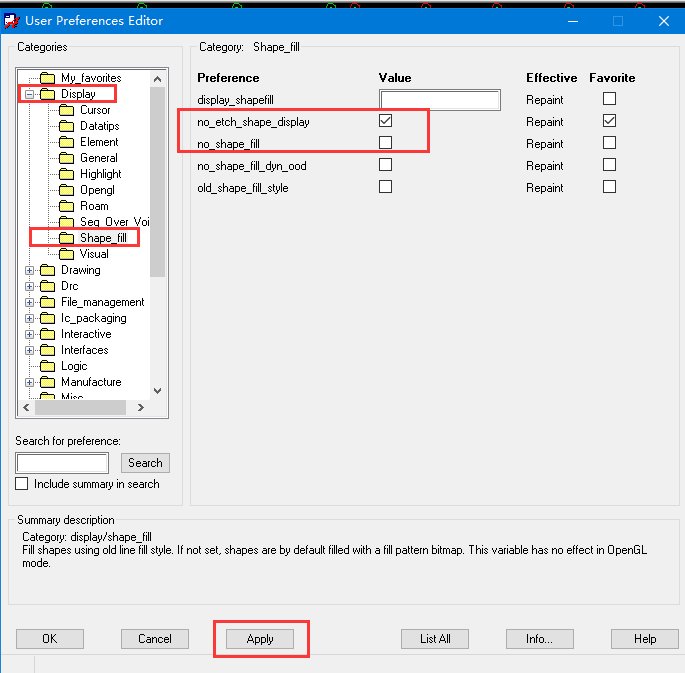
setup->user perferrnces->display->shape fill->勾线no_etch_shape_display(去掉电气shape)或no_shape_fill(去掉全部shape),选择完成后点击apply,滚动一下鼠标滚轮更新。
在这里插入图片描述
在这里插入图片描述

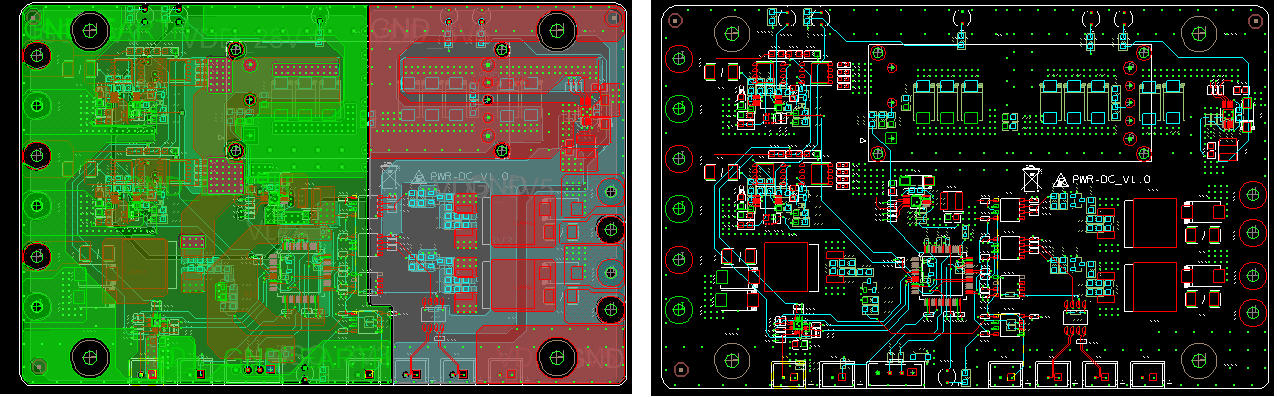
   就去掉啦,效果对比如下。
在这里插入图片描述

丝印调整

allegro 丝印大小调整

DRC检查

ALLEGRO DRC检查

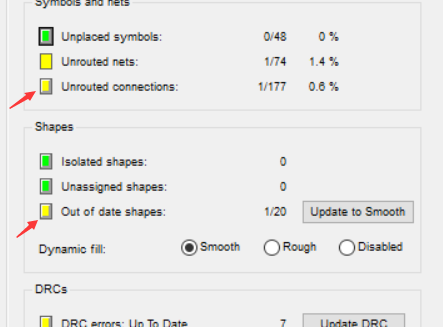
   点击DRC状态的颜色框可以查看未完成或报错的位置信息,点击位置信息可跳转到对应位置。
在这里插入图片描述

LOGO制作

视频版allegro 添加logo的方法以及放大缩小方法
文字版添加logo的方法
其他方法:Allegro如何导入高清Logo、二维码、防静电标识等图片以及汉字
未尝试作参考:在Allegro中添加Logo的最简单方法

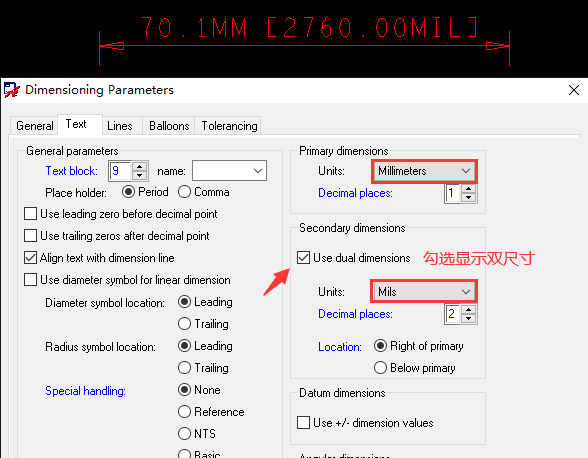
板框尺寸标注

板框尺寸标注与删除

   双尺寸的显示:
在这里插入图片描述

光  绘文件的添加与导出

如何添加Artwork光绘底片文件(包含四层板底片选择参考)
光绘的导出、钻孔文件的导出、贴片坐标文件的导出
导出Gerber文件步骤与各层底片

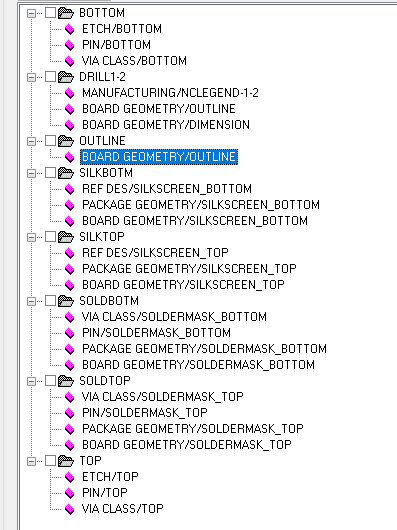
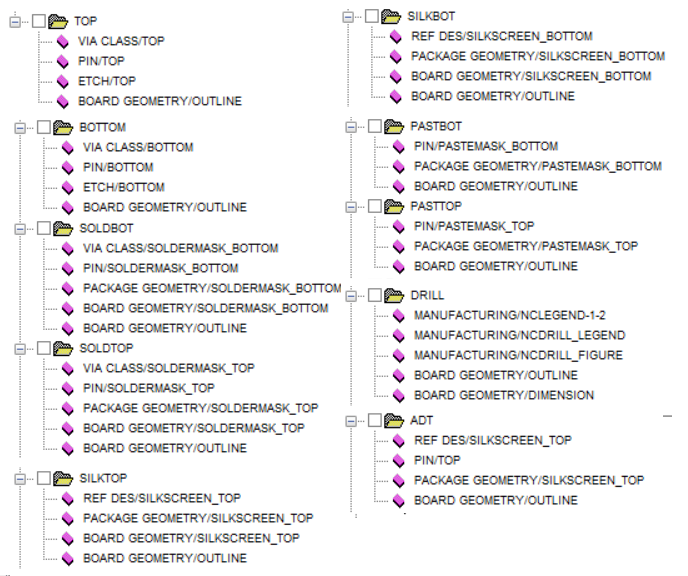
   两层板底片参考如下:
在这里插入图片描述
建议将outline单独列出输出光绘,除了阻焊和钢网层其他均设置右侧的未定义的线宽为6米尔
在这里插入图片描述

https://www.cnblogs.com/tmluan/p/4875404.html

   注意设置右侧的未定义的线宽,一般6米尔,由于有时丝印等未设置线宽,这样会造成制作时被取消绘制。

在这里插入图片描述

装配图的生成

焊接或查看芯片位置时方便

   在光绘页面位置再建一个装配层,选取需要的层后,导出为PDF
Allegro 导装配图

文件归档(制版文件 CAM  )

PCB制作完后,为方便制板及焊接。一个比较完美的生产文件应包含以下部分:

   1、.ASM 文件:为电子装配图文件。焊接厂可能需要。

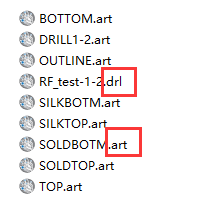
   2、.CAM 文件:为PCB制版厂所需文件。(需要包括电路层、丝印层、阻焊层、钻孔文件等)
在这里插入图片描述

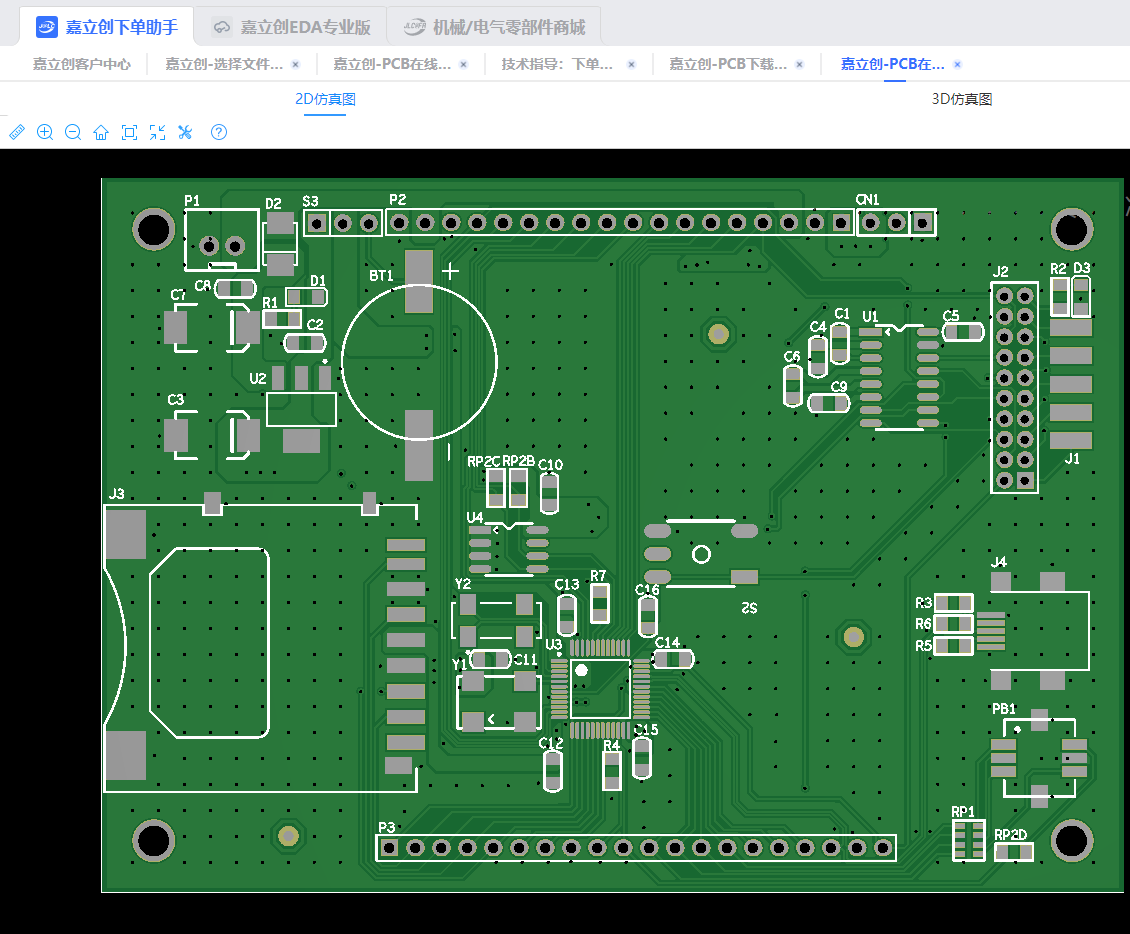
   得到光绘文件后可使用CAM工具或立创网页中导入查看效果:
在这里插入图片描述

   3、.DXF 文件:为导出的PCB结构CAD文件。

   4、.PCB 文件:为PCB设计文件。

   5、.SMD 文件:为钢网文件,机器贴片时需要,手工焊接不需要。

   6、.pdf 生产指导图:生产指导图为焊接或测试时方便查看。
文件打包和文件归档


免责声明:本文系网络转载或改编,未找到原创作者,版权归原作者所有。如涉及版权,请联系删


相关文章
QR Code
微信扫一扫,欢迎咨询~
customer

online

联系我们
武汉格发信息技术有限公司
湖北省武汉市经开区科技园西路6号103孵化器
电话:155-2731-8020 座机:027-59821821
邮件:tanzw@gofarlic.com
Copyright © 2023 Gofarsoft Co.,Ltd. 保留所有权利
遇到许可问题?该如何解决!?
评估许可证实际采购量? 
不清楚软件许可证使用数据? 
收到软件厂商律师函!?  
想要少购买点许可证,节省费用? 
收到软件厂商侵权通告!?  
有正版license,但许可证不够用,需要新购? 
联系方式 board-phone 155-2731-8020
close1
预留信息,一起解决您的问题
* 姓名:
* 手机:

* 公司名称:

姓名不为空

姓名不为空

姓名不为空
手机不正确

手机不正确

手机不正确
公司不为空

公司不为空

公司不为空