


软件

产品


1.首先设计所需的焊盘。这里用到Padstack Editor17.4这个软件。
这里以STM32为例,选取了LQFP64疯转。一共是64个pin ,64个pin大小一样,在设计焊盘时只需要画一种即可。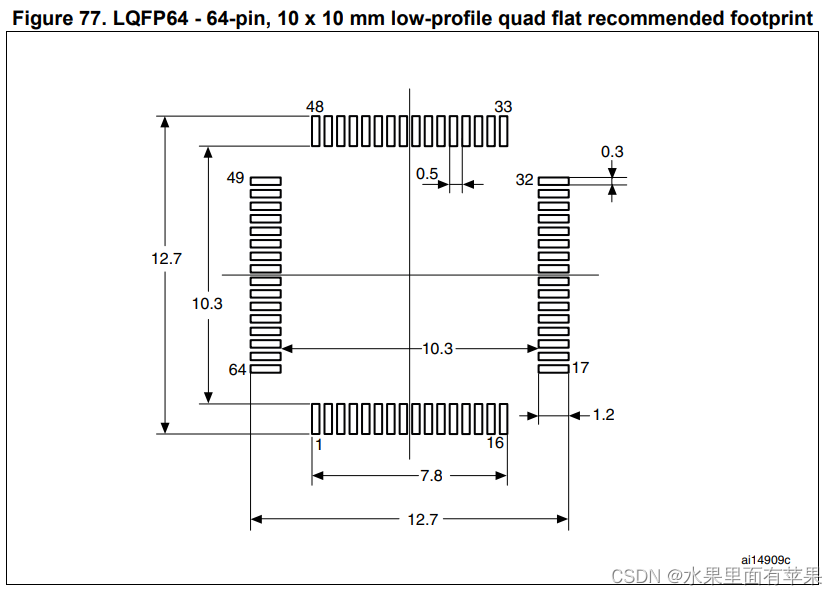
首先在start选择SMD表贴焊盘,焊盘 类 型选择rectangle长方矩形,设置units单位为millimeter里面,精度为4(小数点后四位)。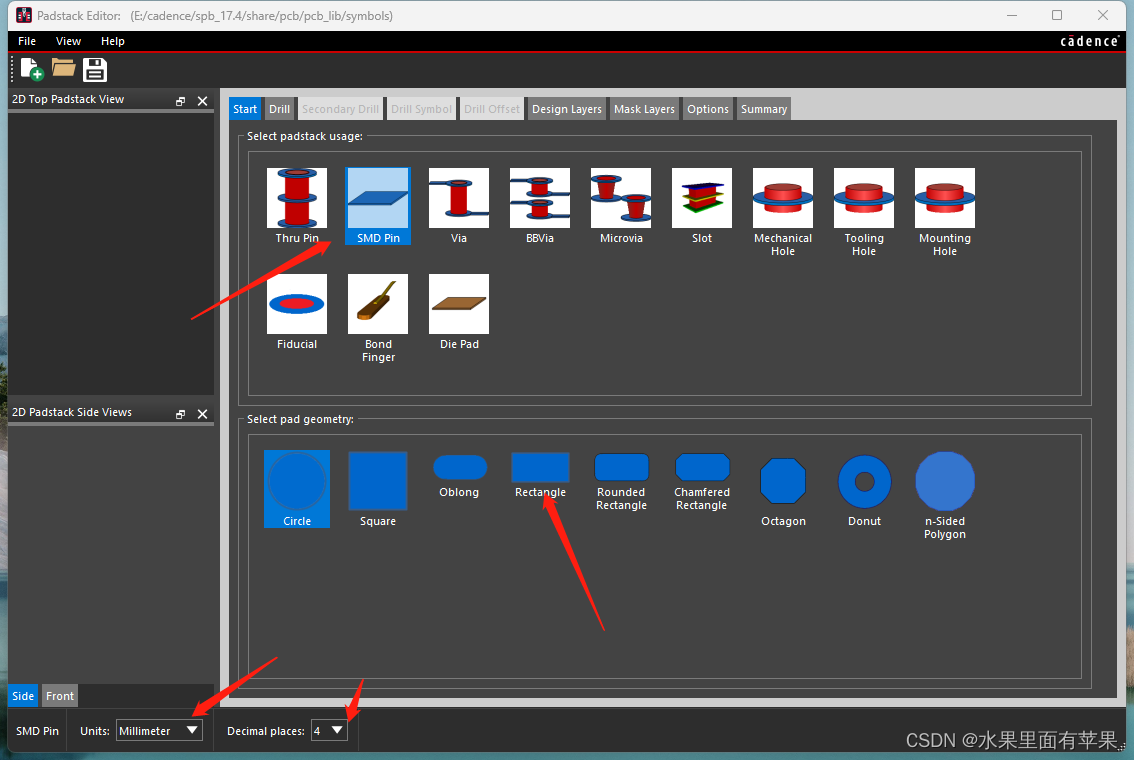
Drill选项卡内的Hole type孔类型选择None(表贴焊盘没有过孔)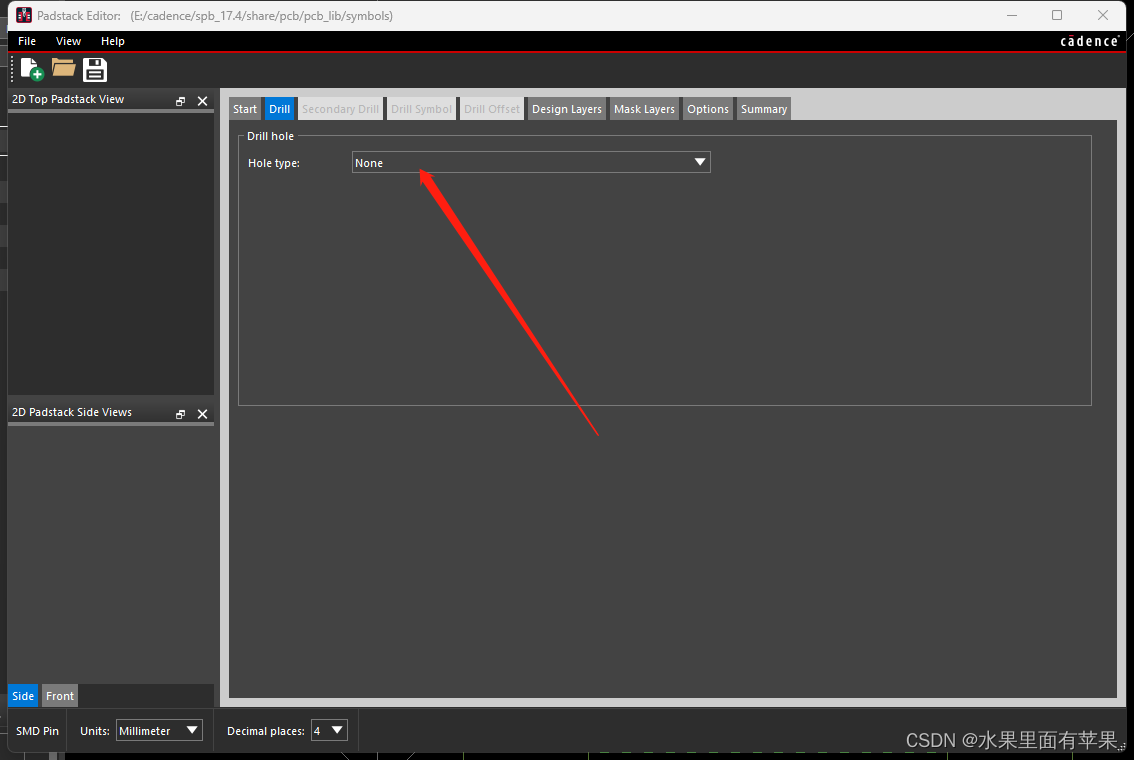
design layers选项卡内选择为矩形焊盘,输入宽和高尺寸0.3和1.2,offset默认写0即可。热风焊盘和分隔焊盘可以不写,因为表贴焊盘根本用不到。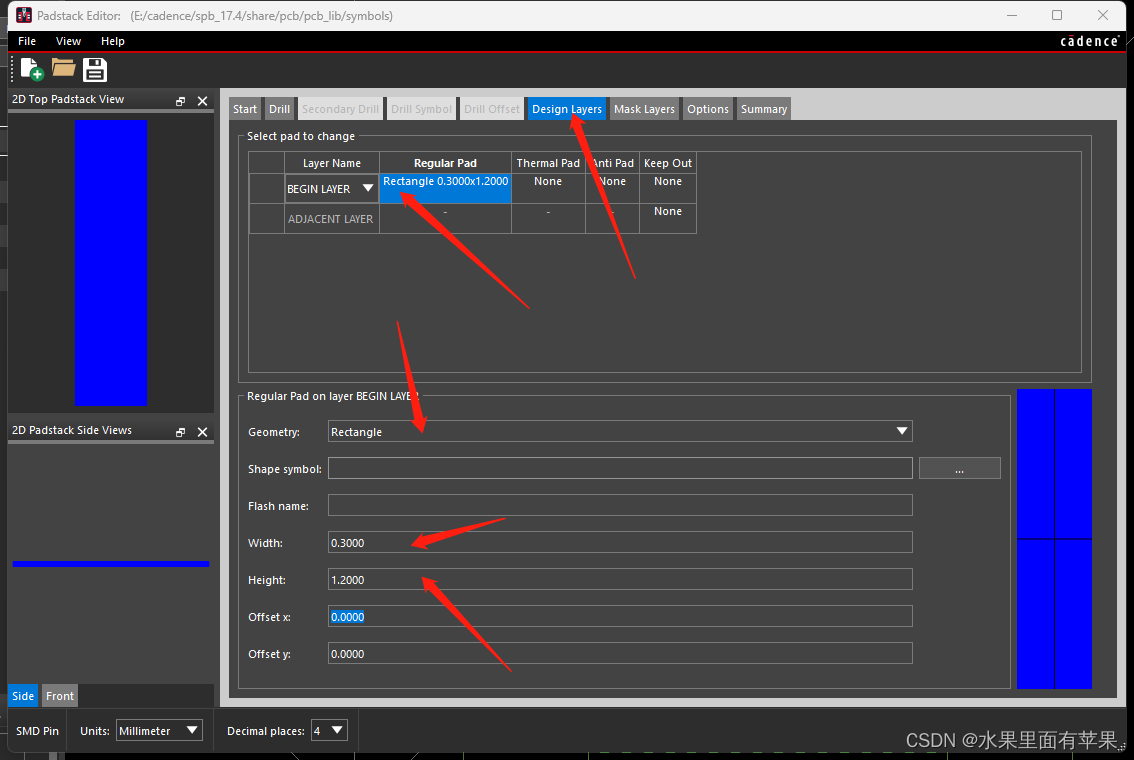
mask layers选项卡内选择阻焊层和助焊层的值,其中阻焊层略大焊盘尺寸,阻焊层与焊盘大小一致即可。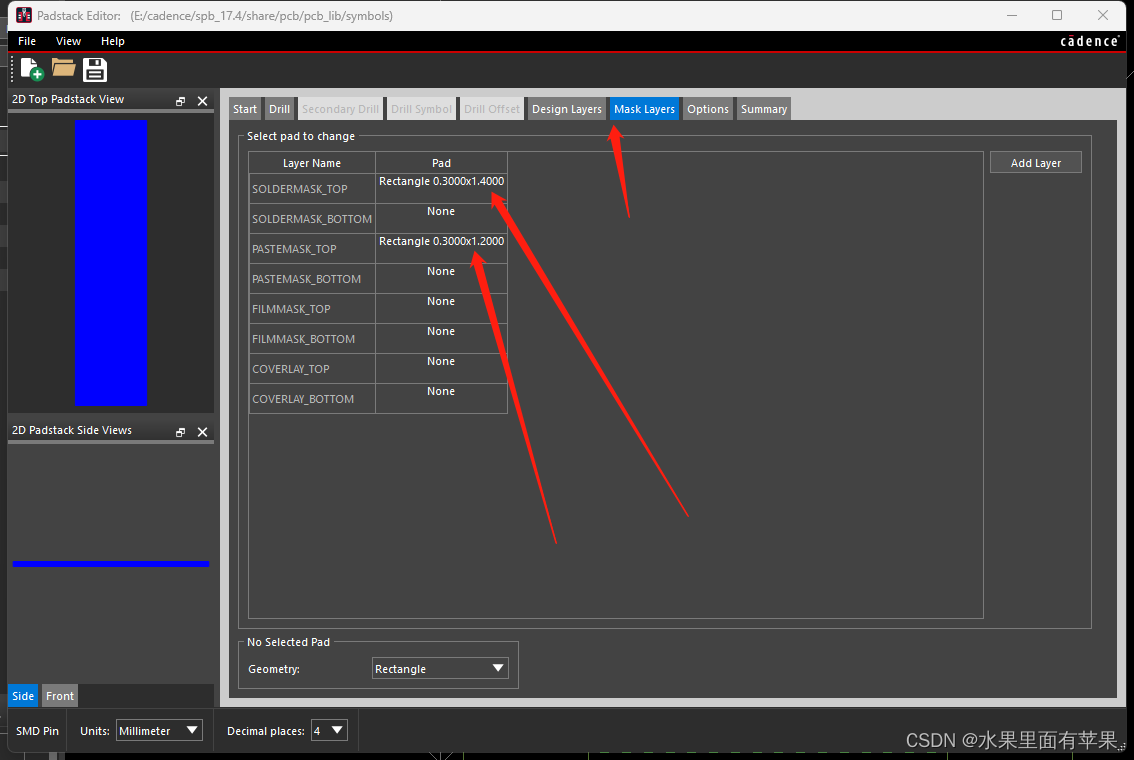
至此这个芯片用到的引脚焊盘封装就已经设计好了,保存即可,注意名称和路径不要有特殊符号。
最好是要有一个焊盘的命名规则,这样不管是在公司还是自己画的焊盘,看到名字后就能知道他是什么样子和大小的焊盘,方便子啊设计封装时可以快速的找到那个焊盘。
我自己也总结了一个焊盘设计时的命名规则,会在我的博客中发出来,方便大家参考。也可以根据自己的想法做进一步的优化,总是见名知意是最终目的。
制作封装的工具是PCB Editor17.4工具,打开该工具,选择新建package symbol,并输入对应的封装名称和存储位置,点击OK.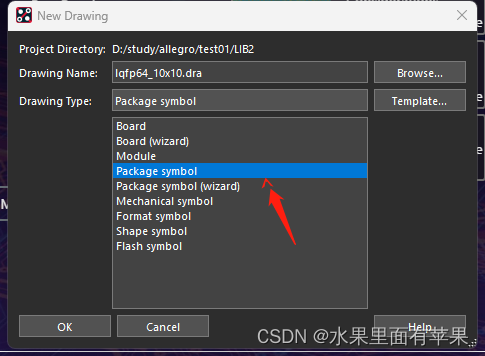
制作封装的界面。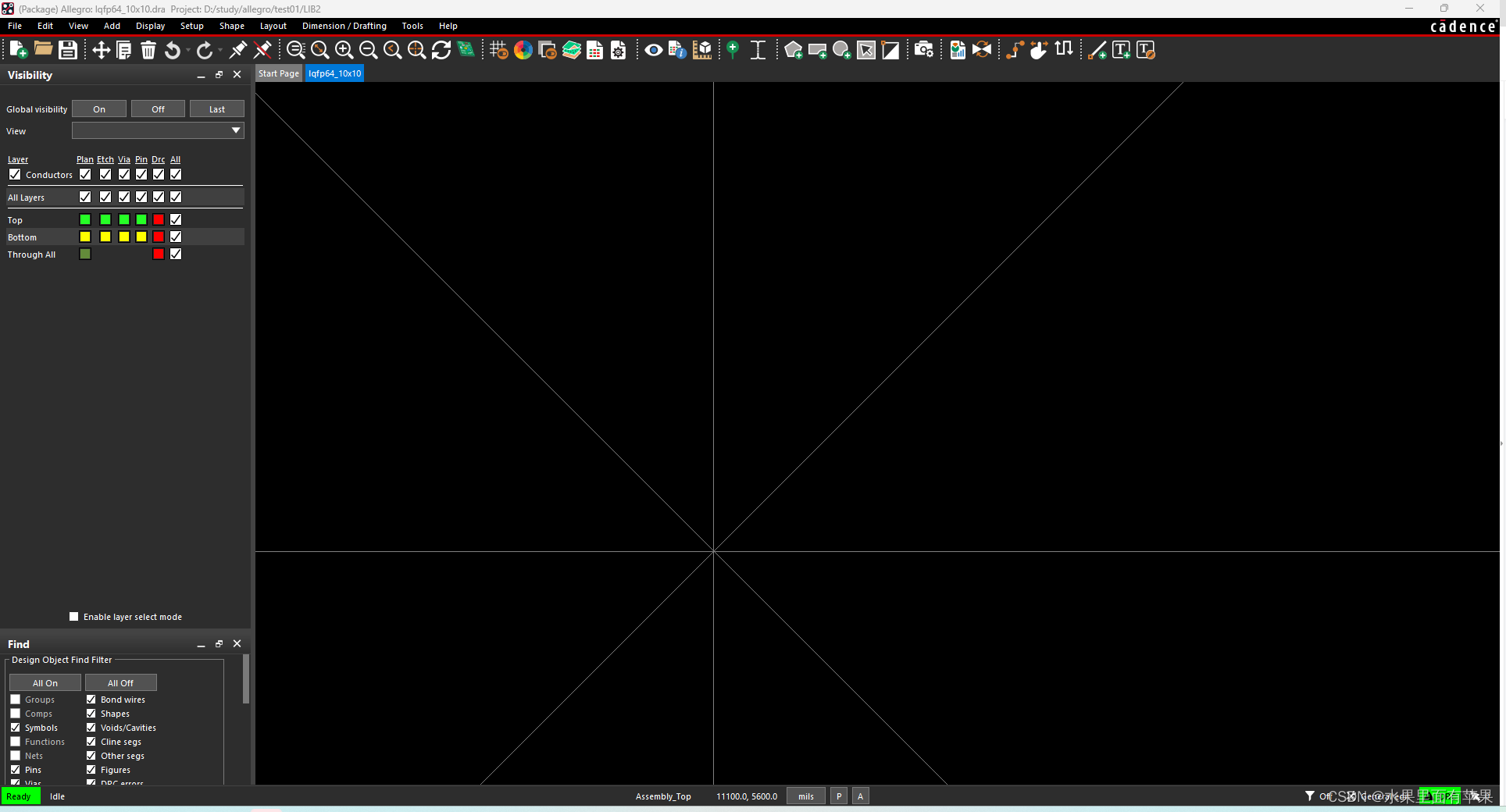
首先修改设计参数,本次实在毫米单位下制作。修改画图幅面的大小。并显示原点。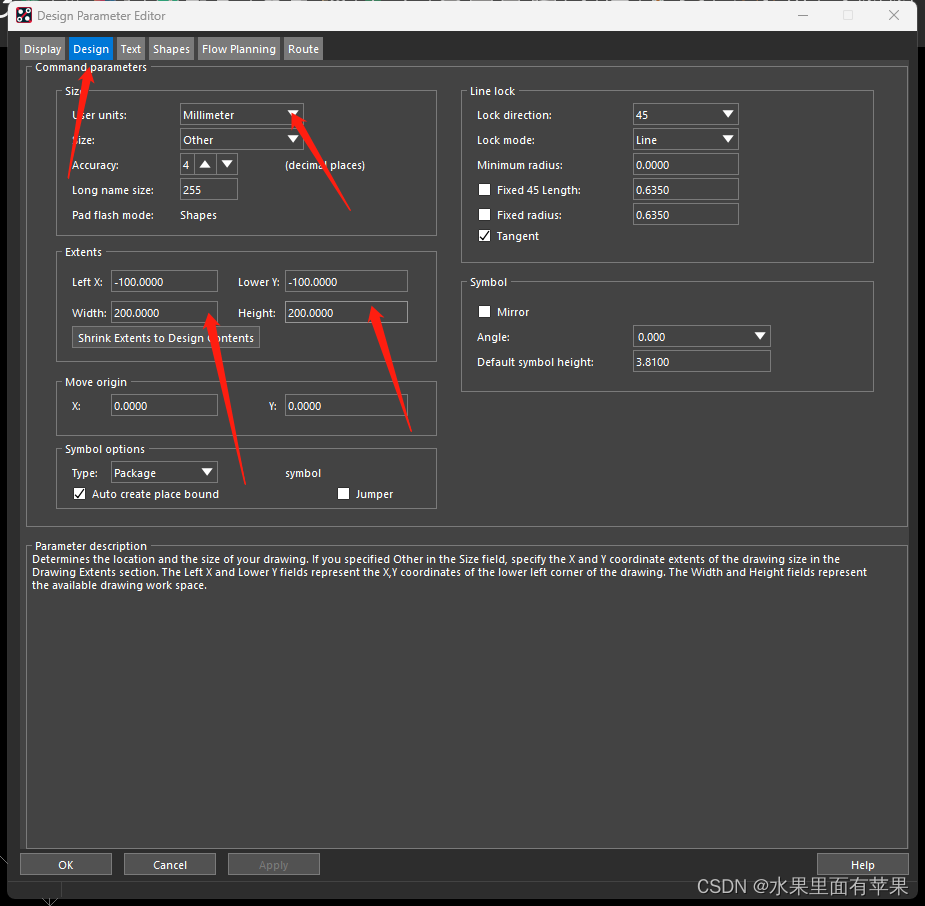
找到焊盘文件的位置,并将其路径添加。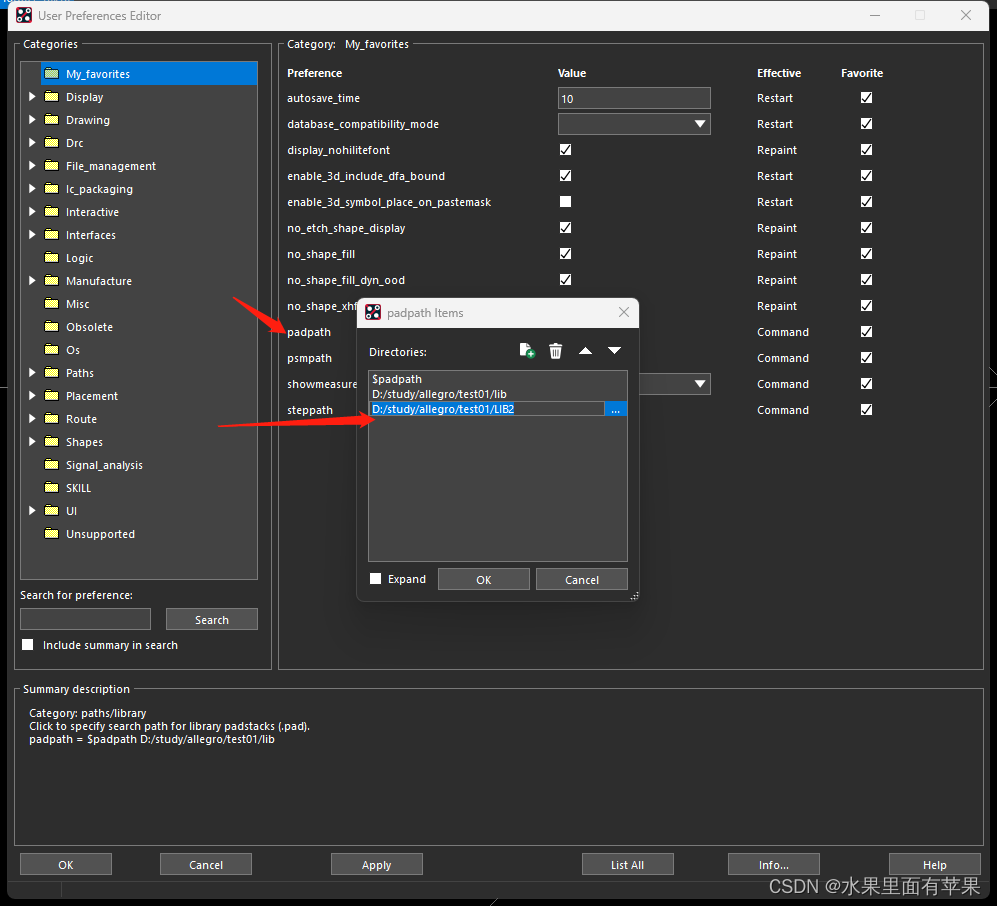
之后便可以放置焊盘,首先需要自己算一下各个焊盘所在的位置坐标。如下图。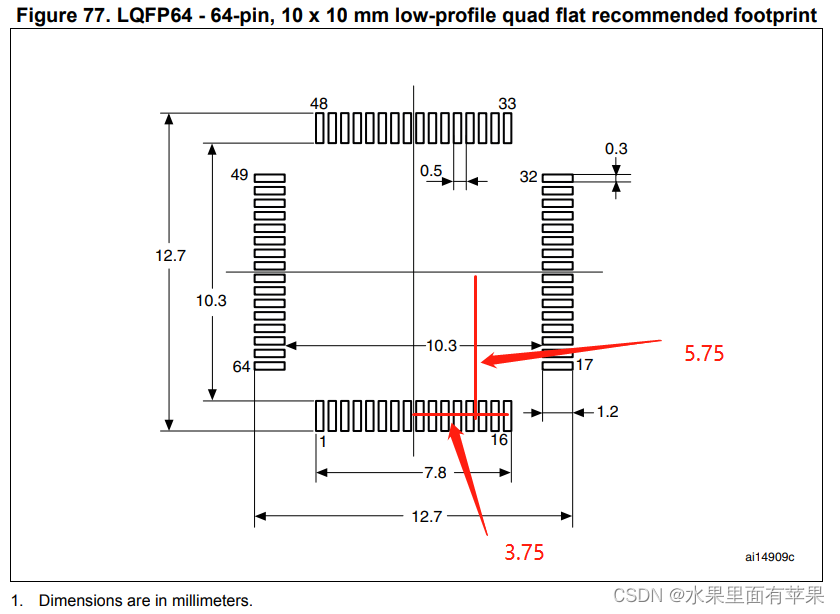
选择layout->pins放置引脚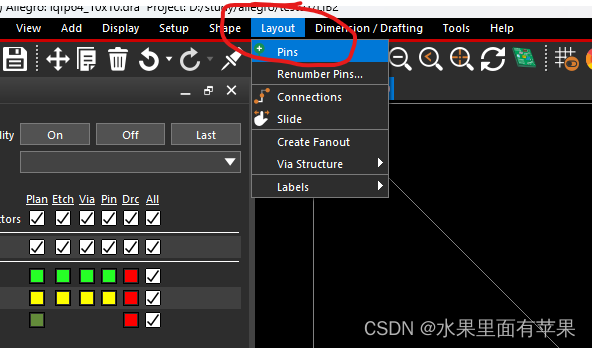
选择焊盘的放置方式,数量,引脚名称,旋转角度,引脚标号的偏移值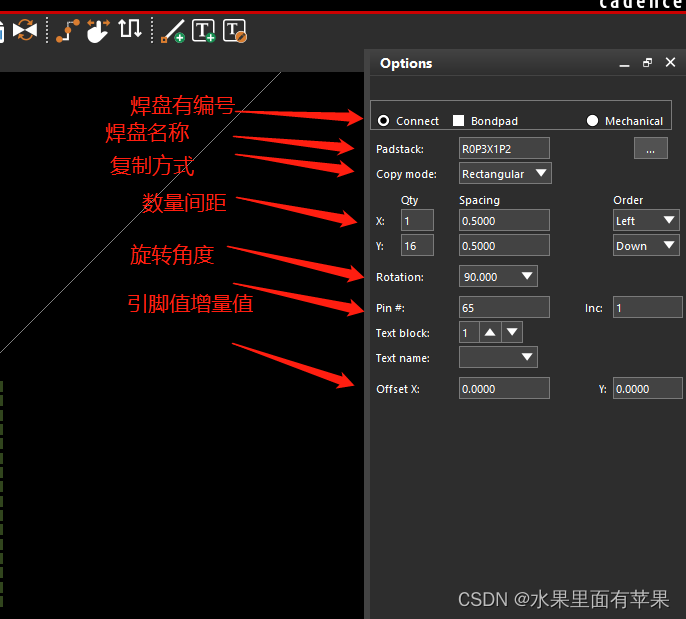
通过command命令输出引脚坐标,来确定议引脚位置。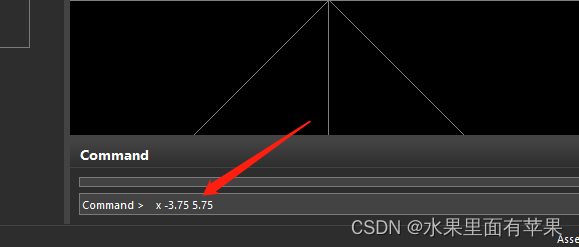
逐个方向放置完成后如下图所示。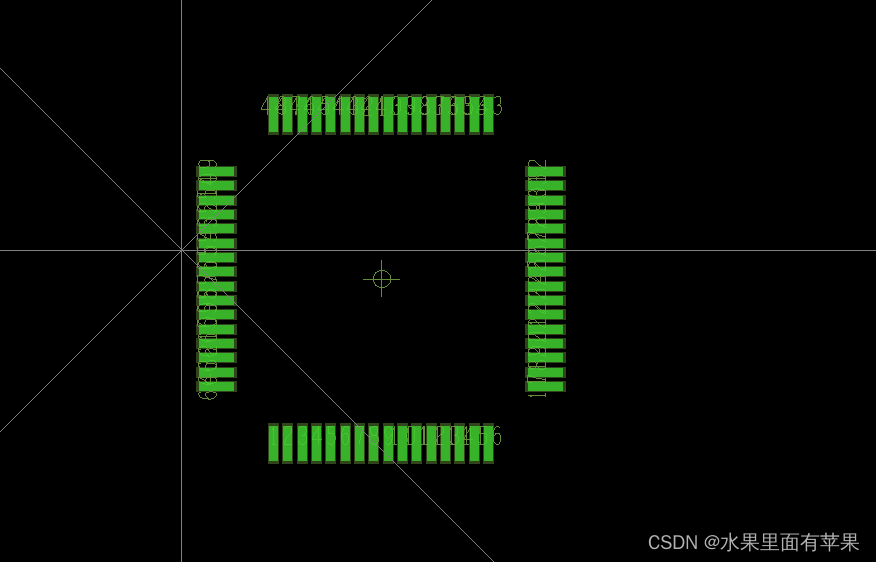
接下来放置装配线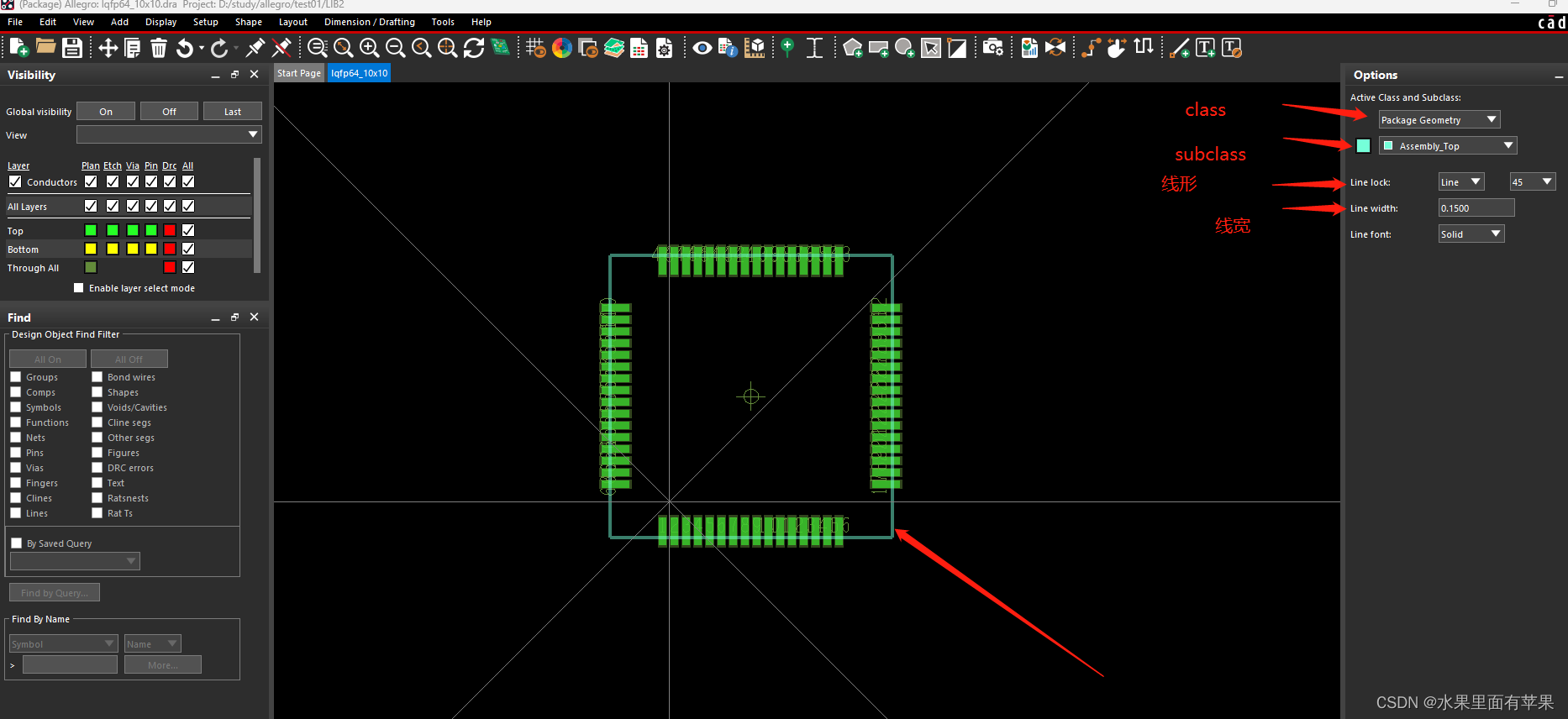
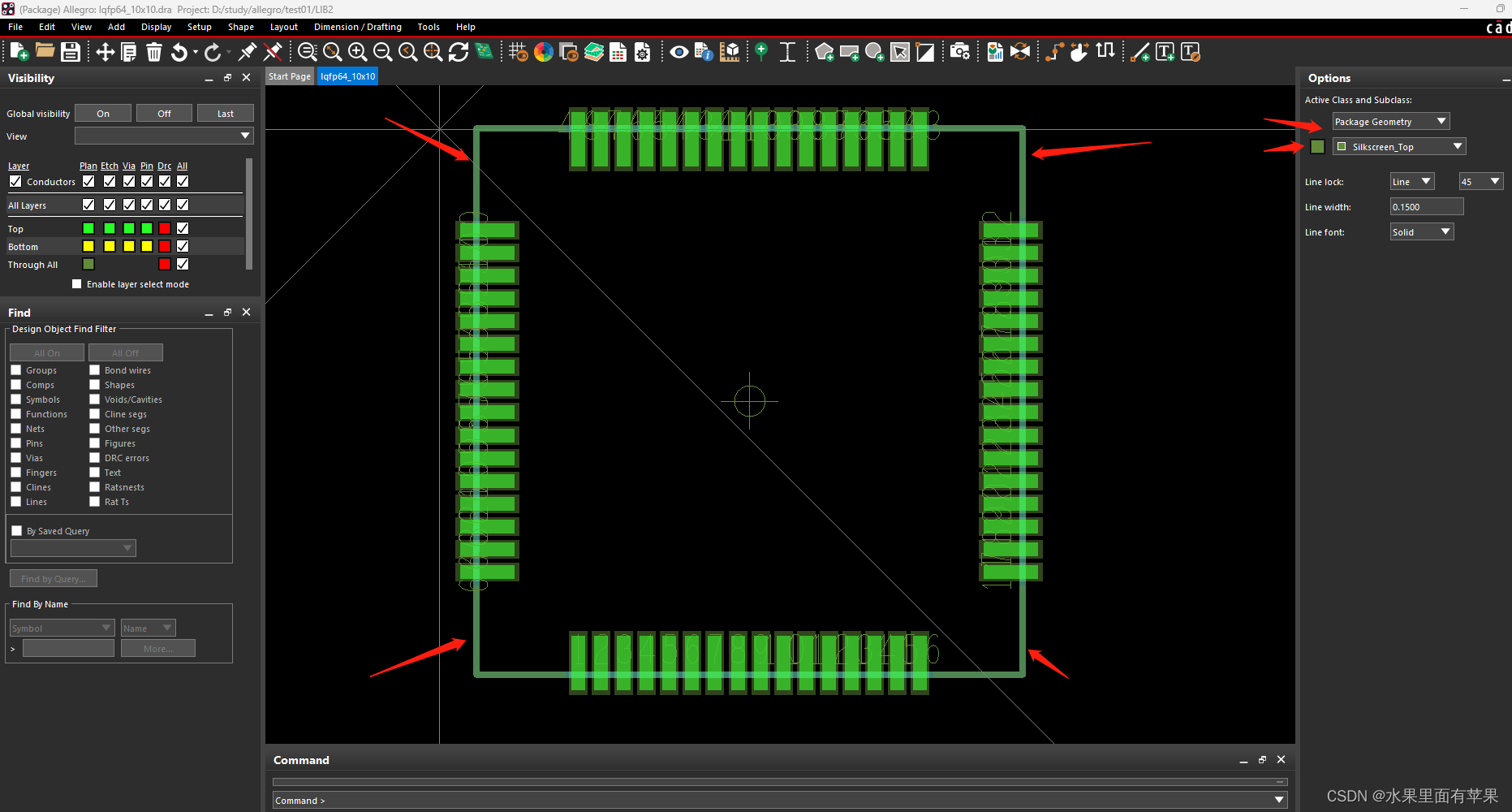
放置丝印线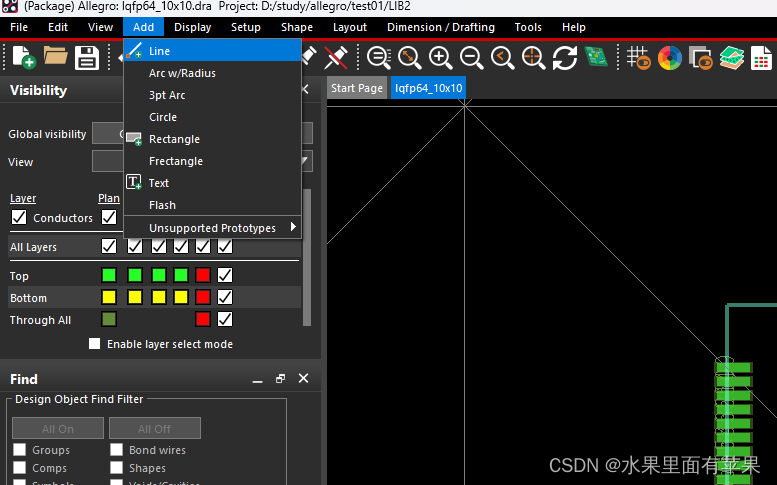
放置一脚标识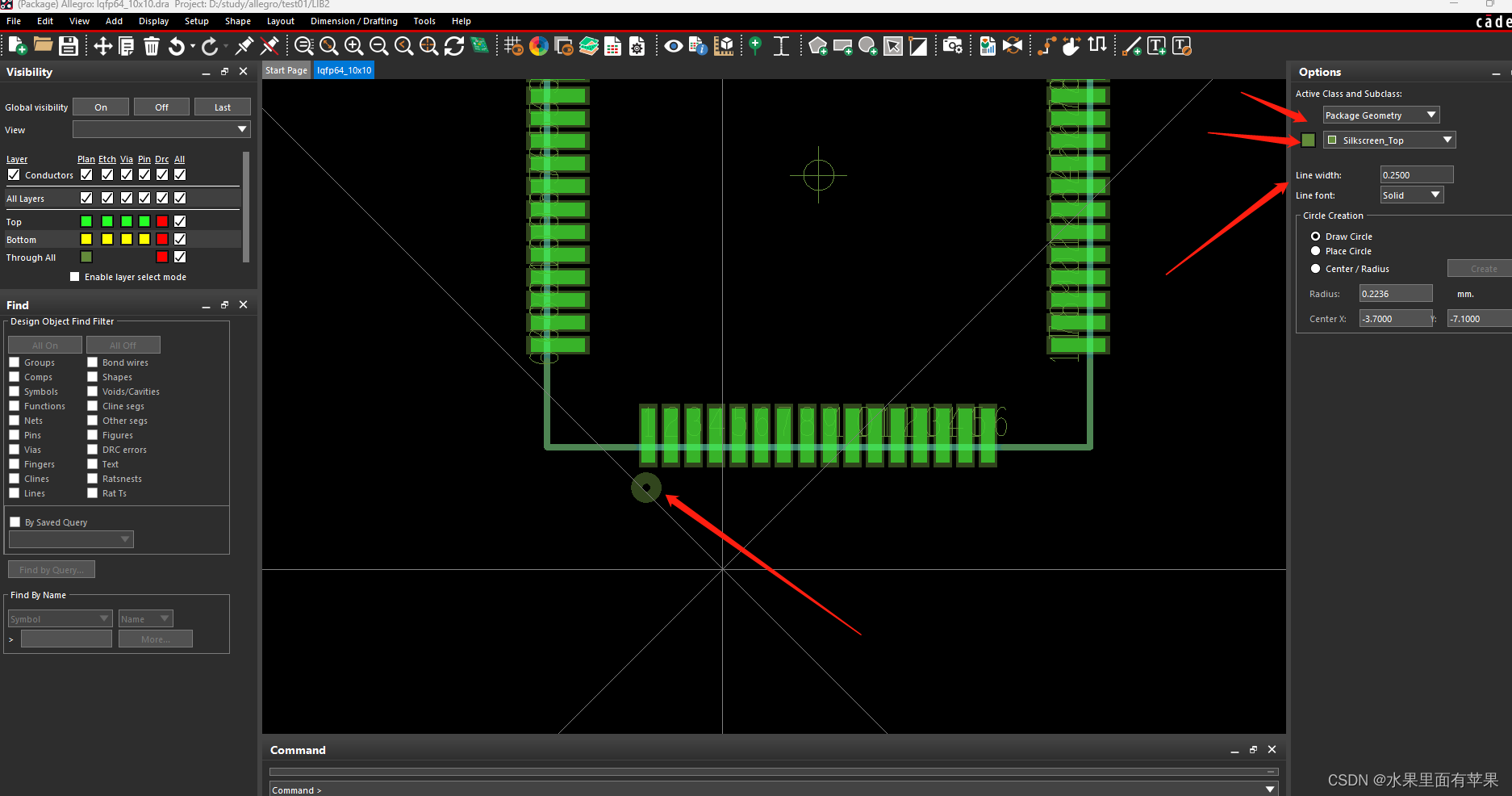
放置装配位号,选择添加text在Ref Des->Assembly_Top层。用于后期 是指安装的位置,可以不添加。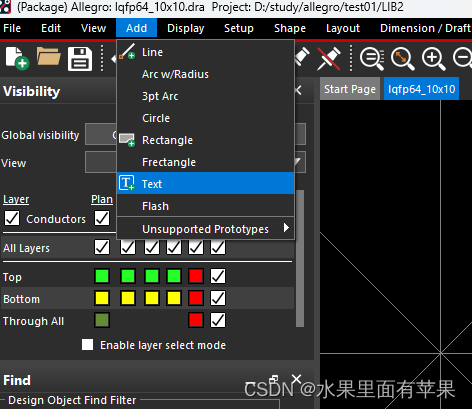
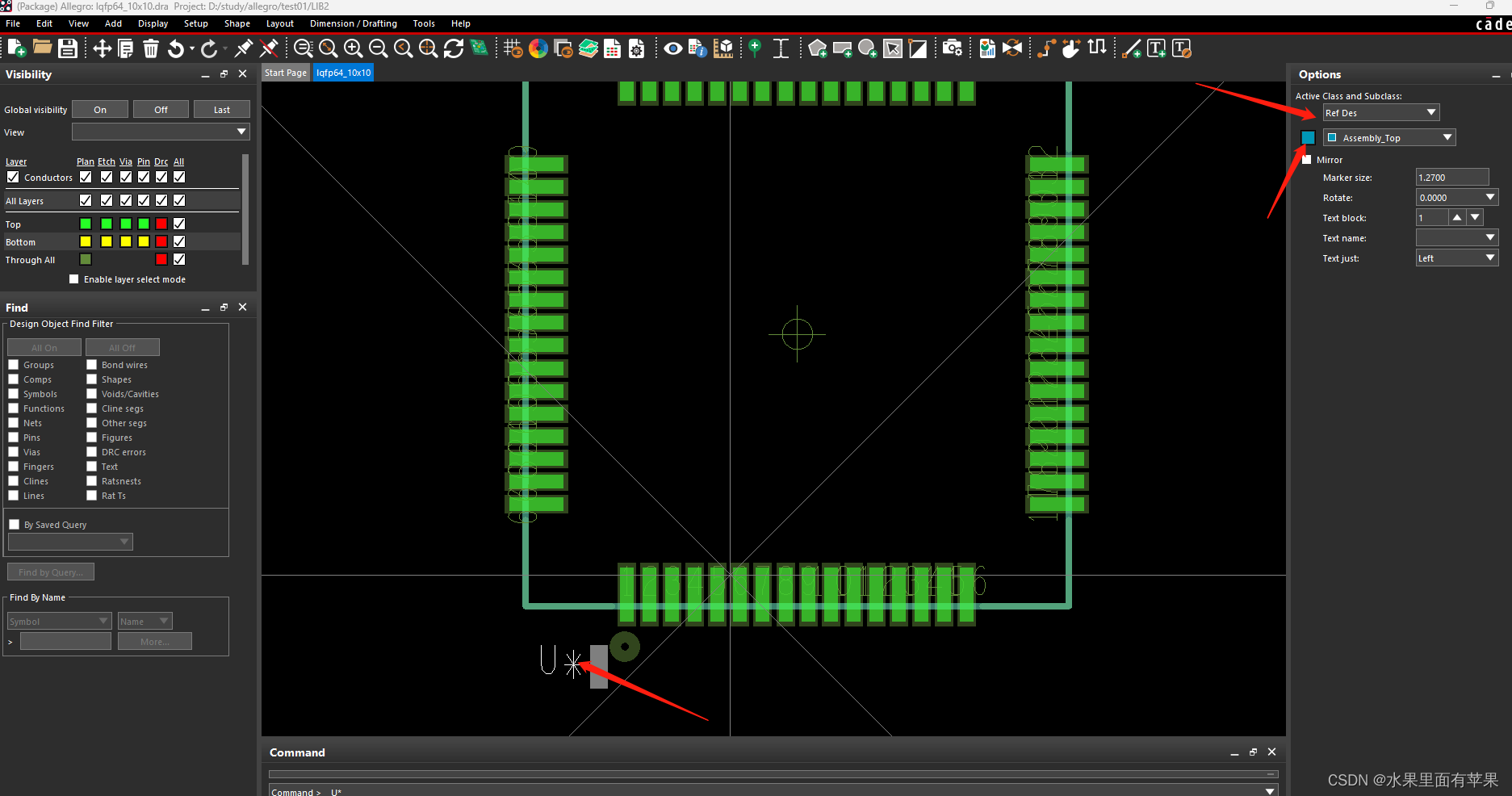
放置丝印位号,选择添加text在Ref Des->Silkscreen_Top层,用于电路板上的元件丝印位号,必须添加。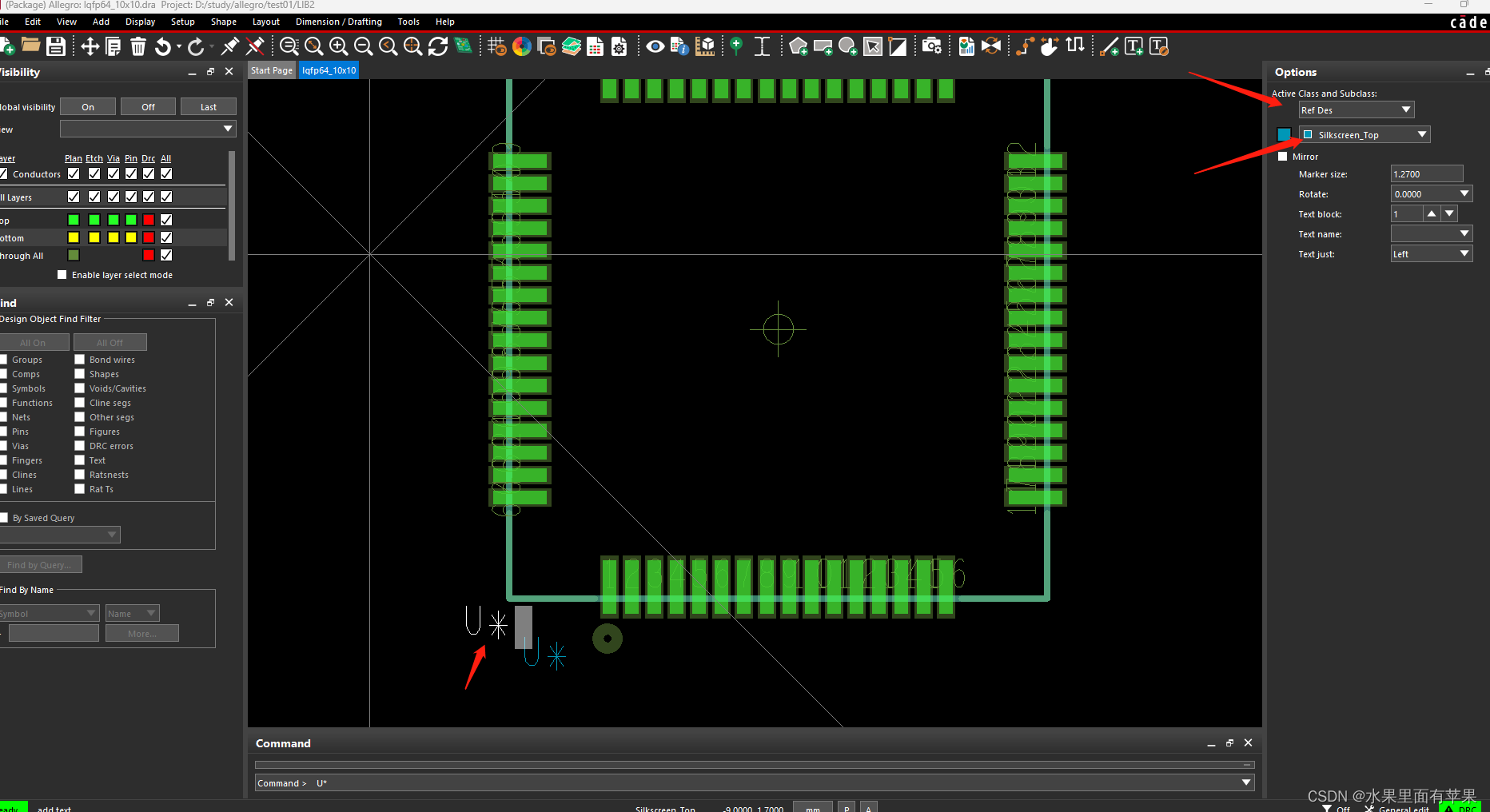
另外还可以在Packge_Geometry层增加自定义的阻焊与助焊层和说明文字,应为有些特殊元件需要增加。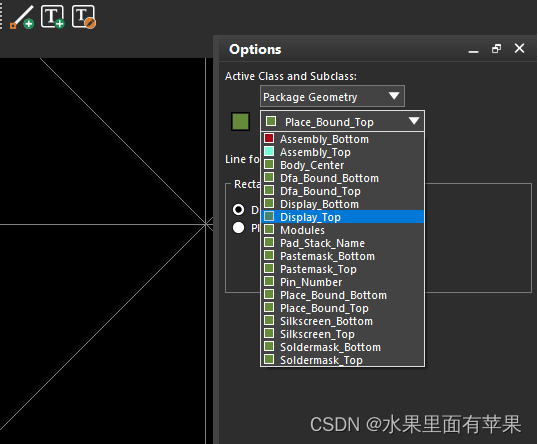
也可以在Route_keepout层增加元素,例如有些电感或者滤波器下方要挖空处理,还有些白油块下方也要挖空,在这里就可以增加了。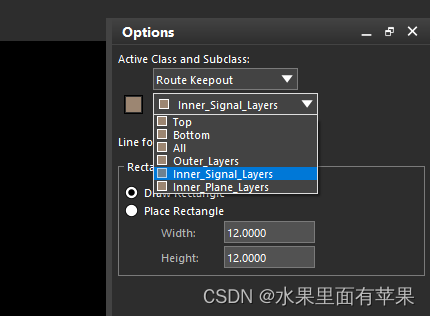
绘制元件区域,目的是在元件3D显示或者导出STEP文件时有body,这样结构工程师可以检查,还可以用于元件与元件间的干涉报错。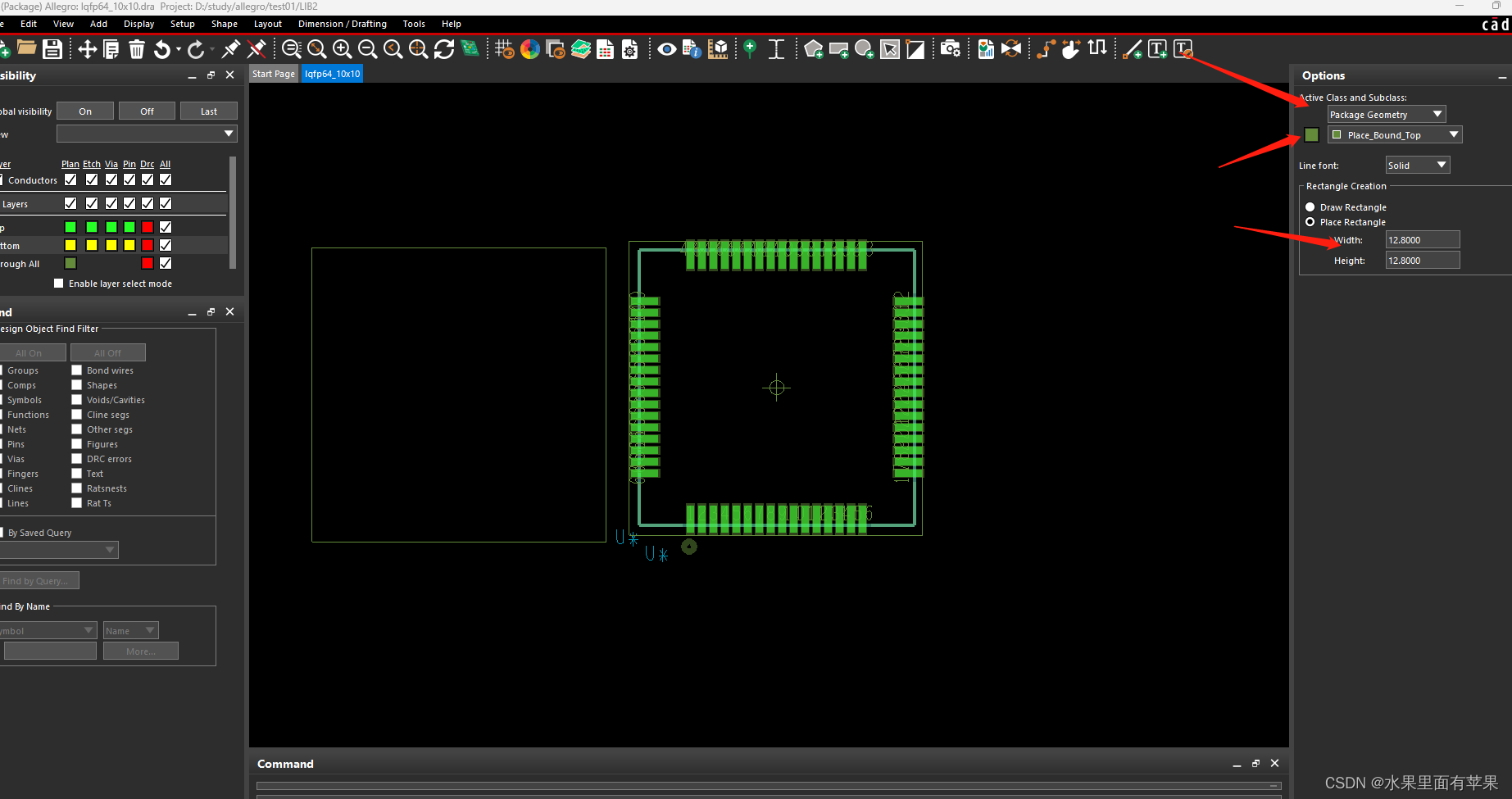
赋予器件的高度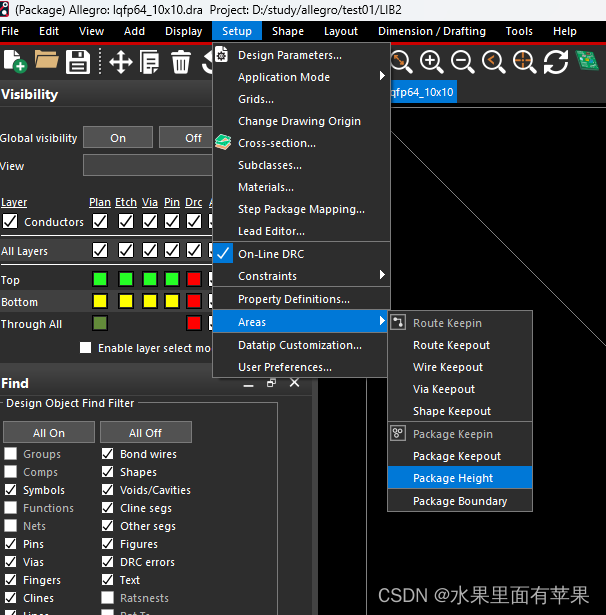
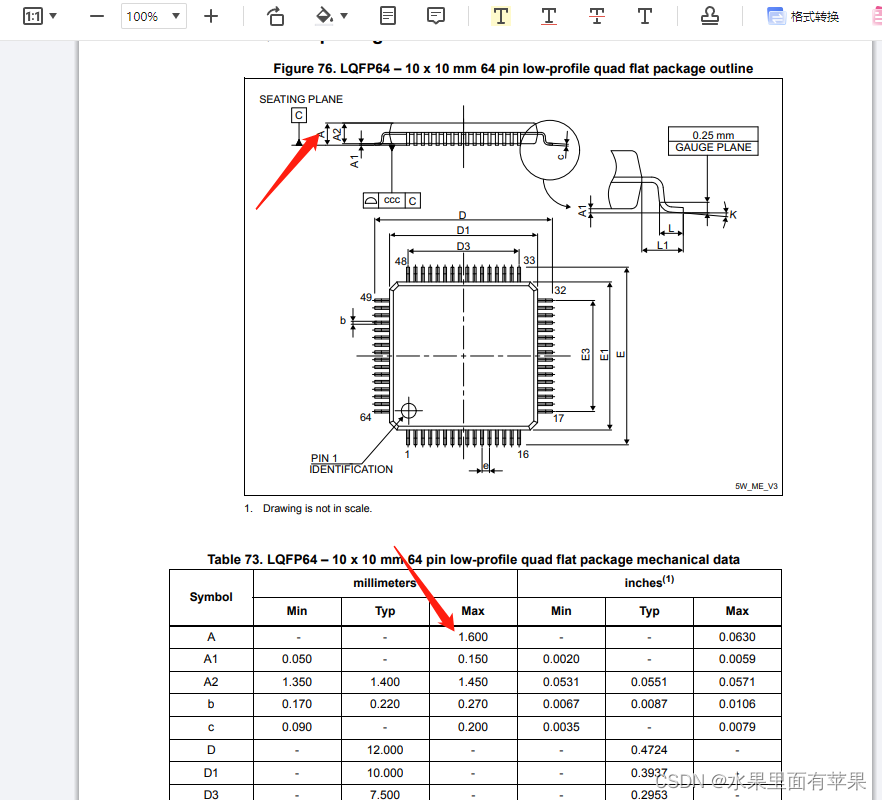
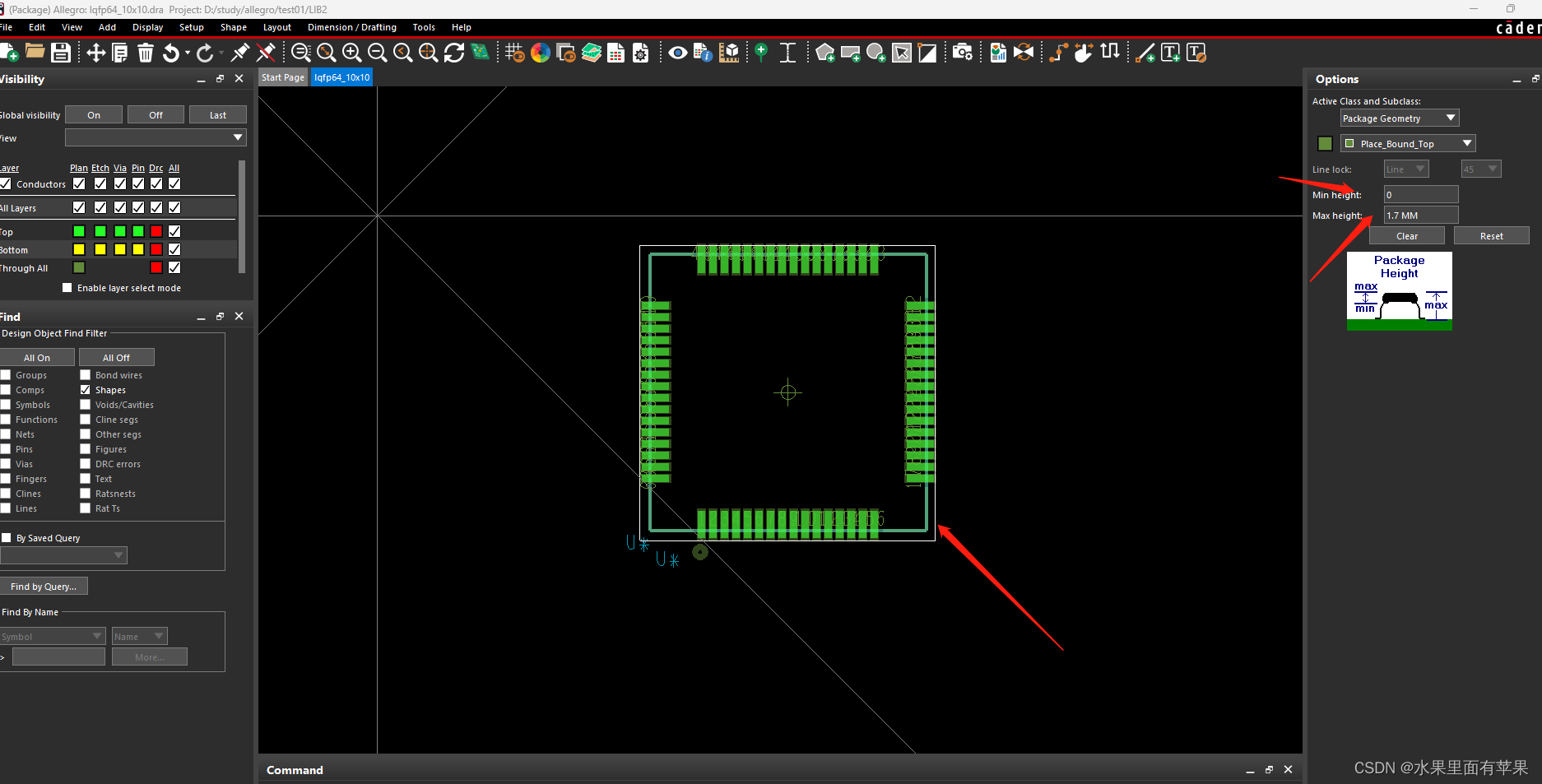
至此元件的PCB封装第一步就画好了。
接下来开始画元件的3D模型,你也可以到网上去找对应的3D模型。因为我 solidworks 比较熟练,我就按照元件的规格书自行绘制的,你可以根据节奏来。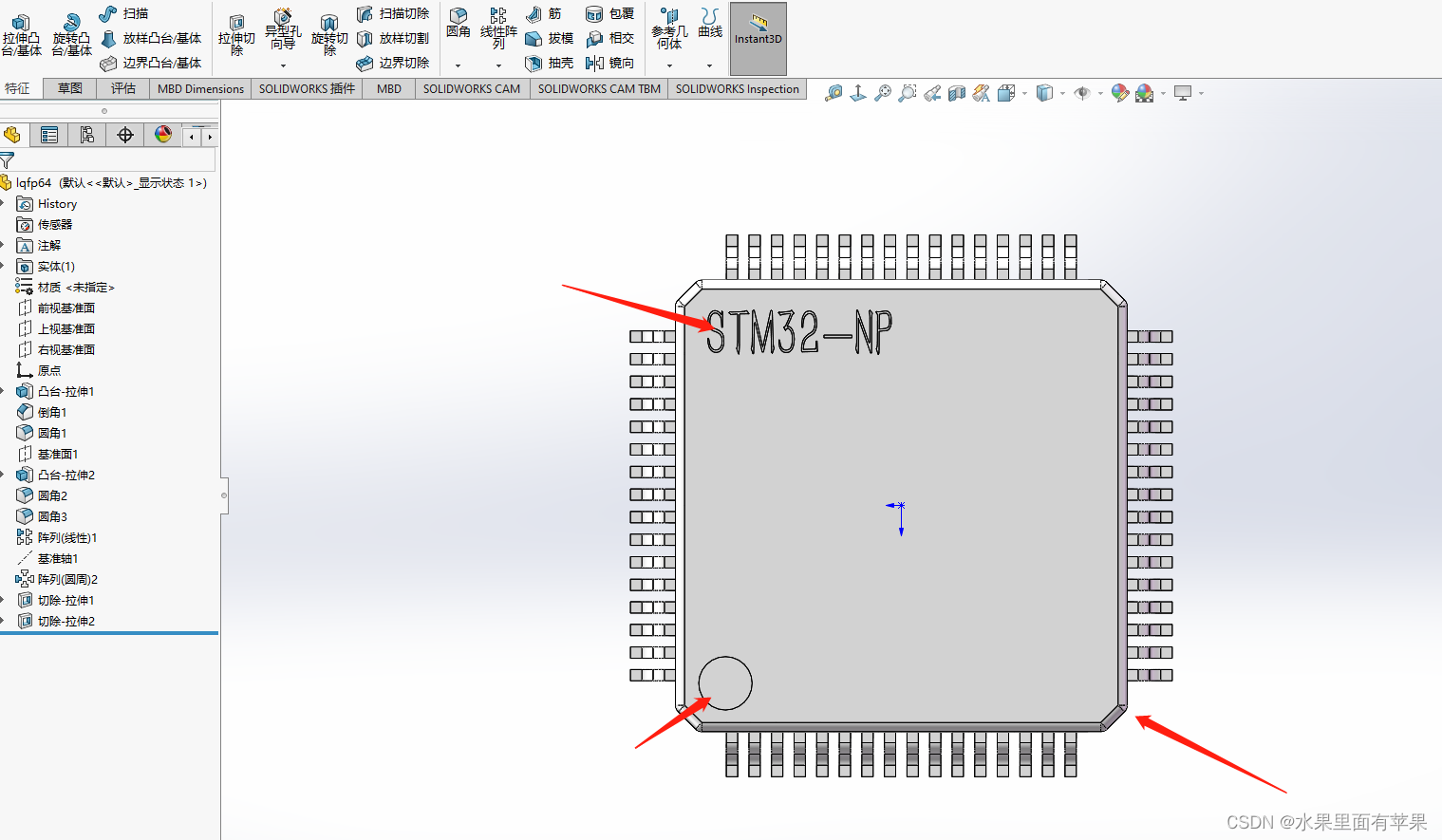
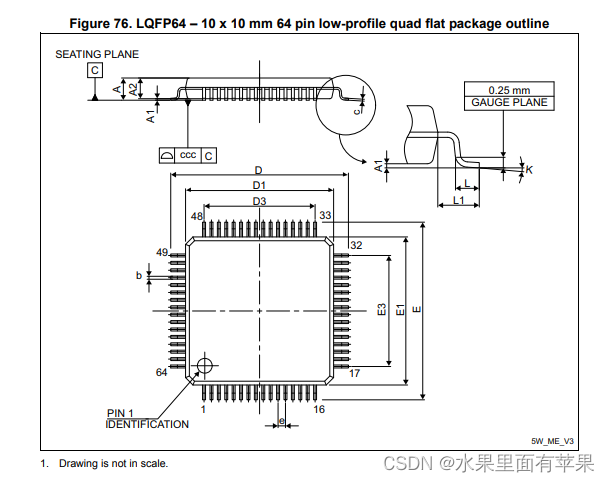
并保存成STEP文件退出。
在Setup -> User Preferences -> Paths -> Library -> steppath中添加你的路径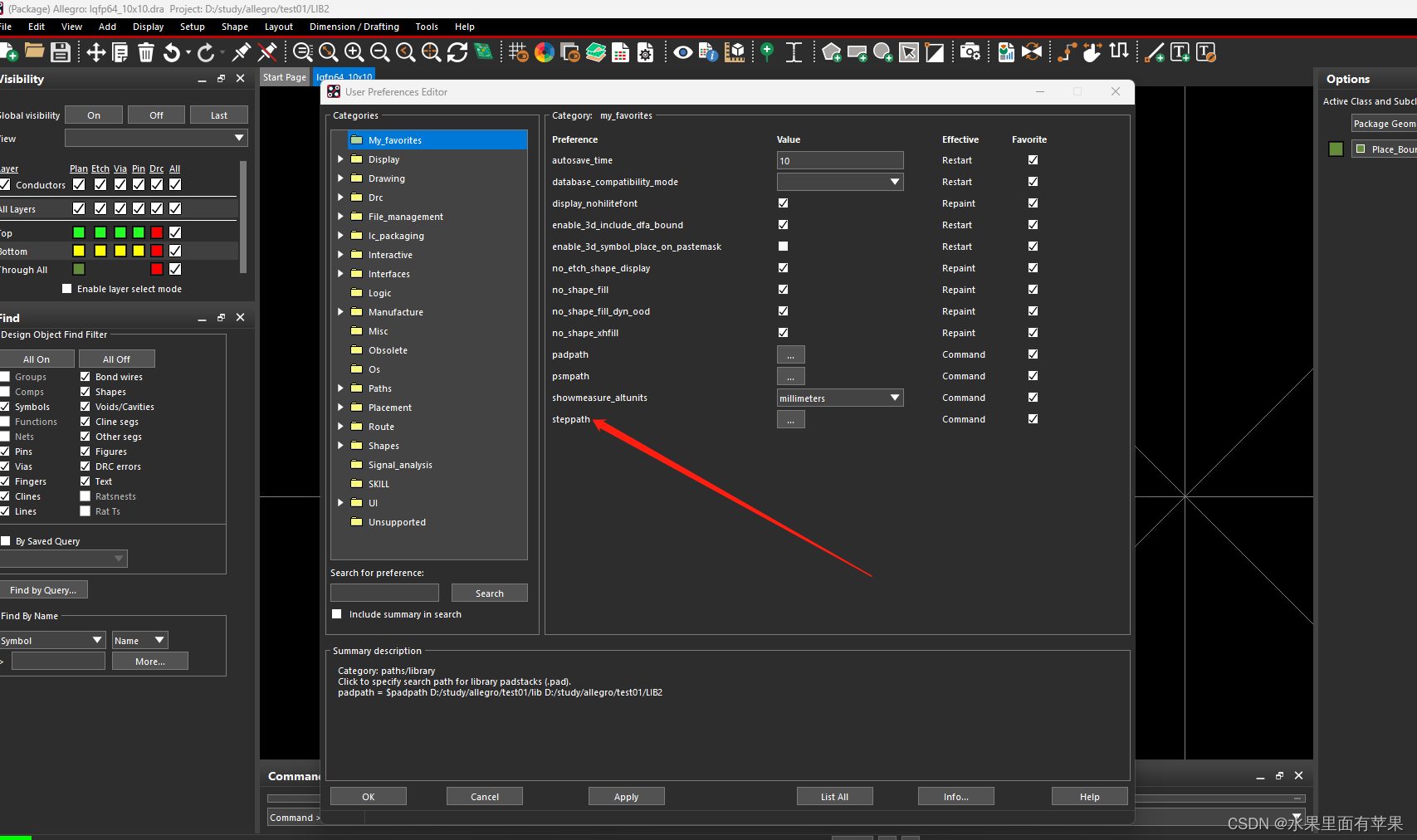
菜单栏点击Step->Step Package Mapping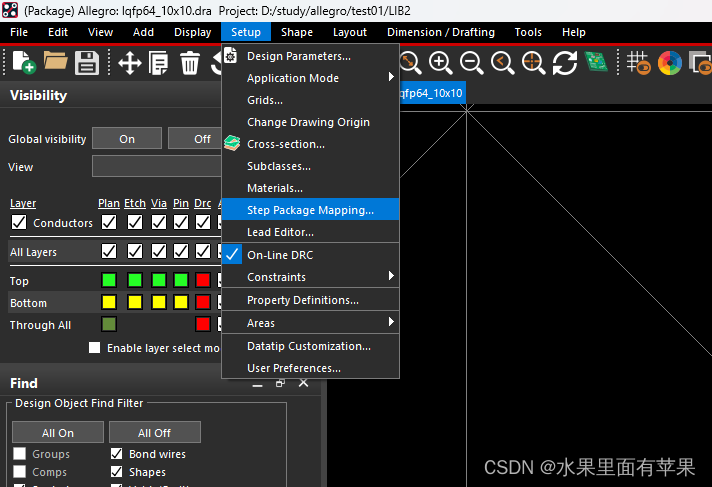
浏览选择对应的3D模型,可以实时查看元器件的3D模型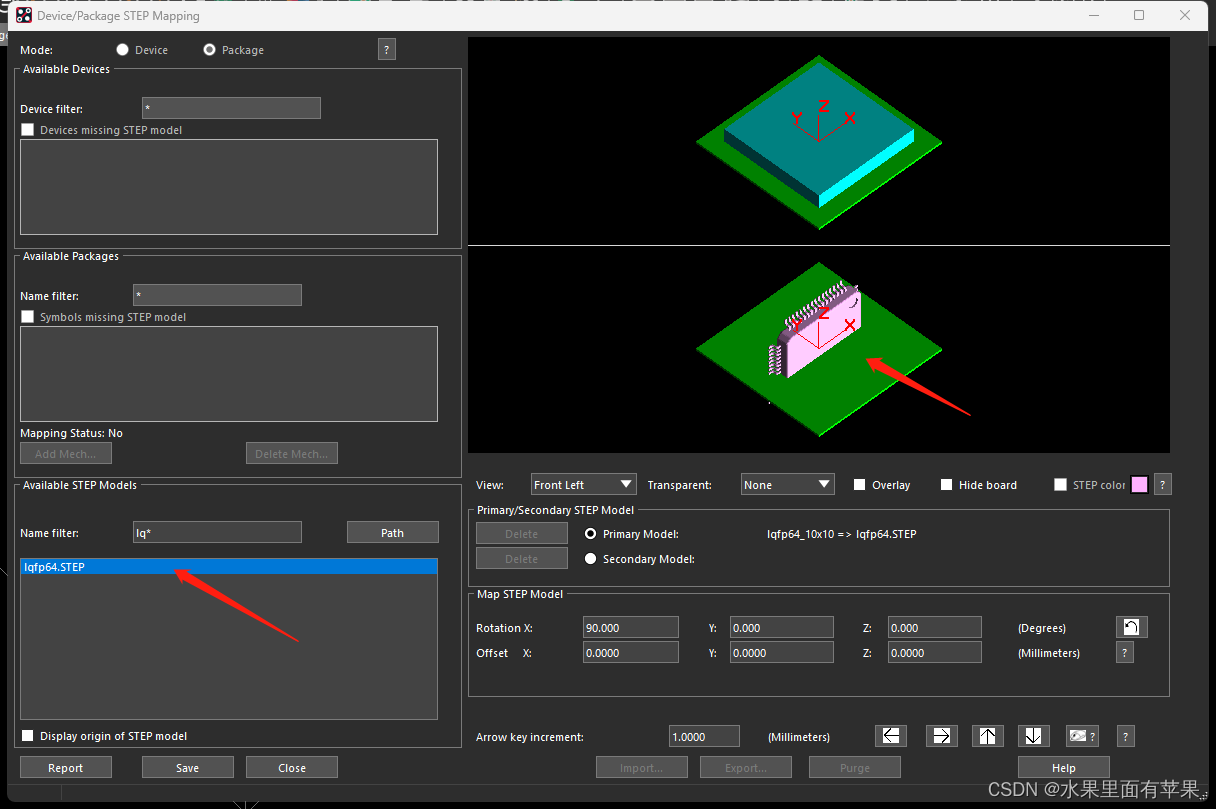
通过修改其x,y,z坐标将其修改对其焊盘位置,注意圆点需要在1号管脚,如若有问题可以对应调整修改,具体如下: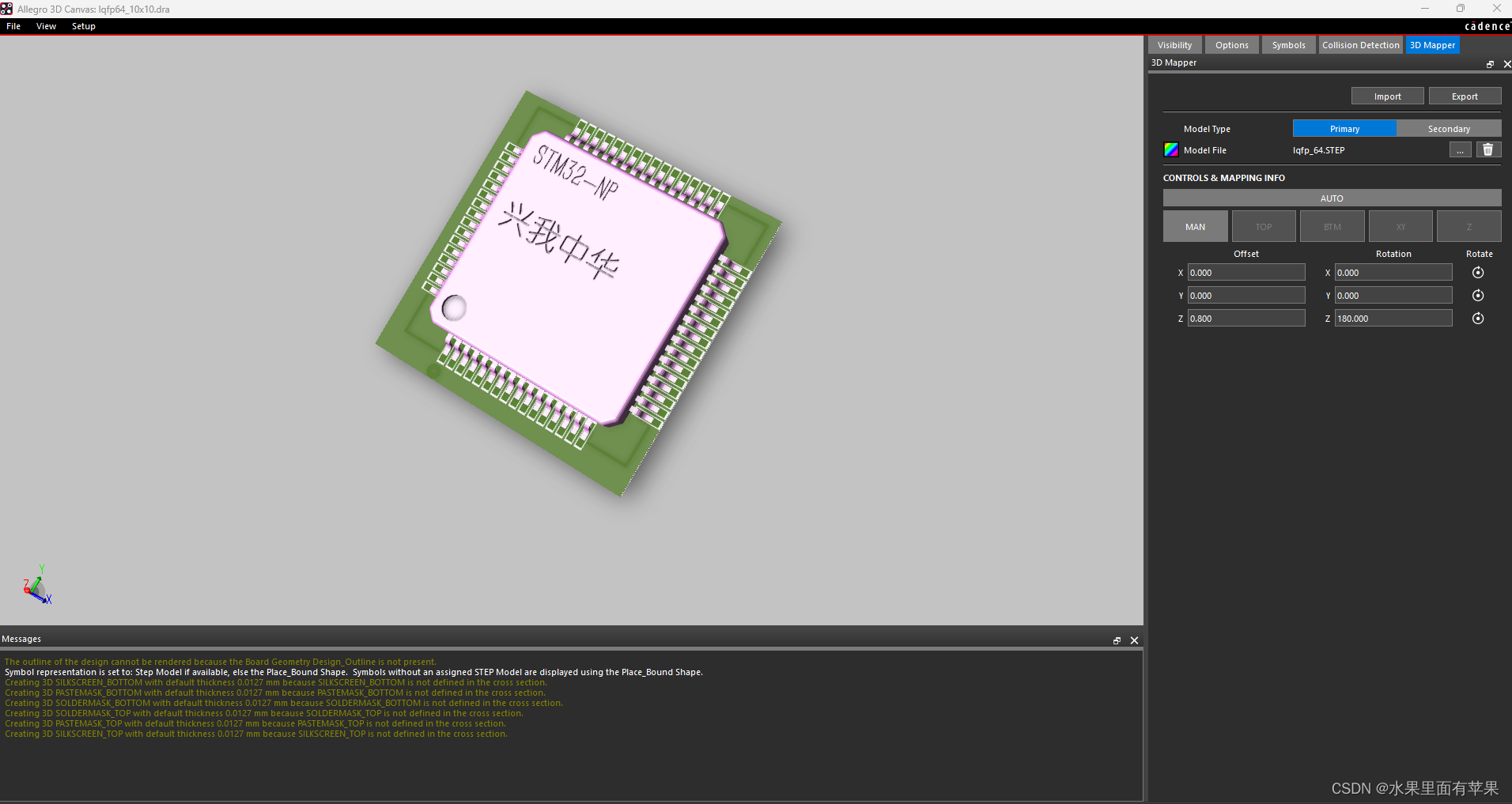
完成以上就可以保存啦。注意一定要生成.PSM结尾的文件,这个时allegro要调用的文件。
我们来检验一下,将其导入到allegro的 pcb设计 中。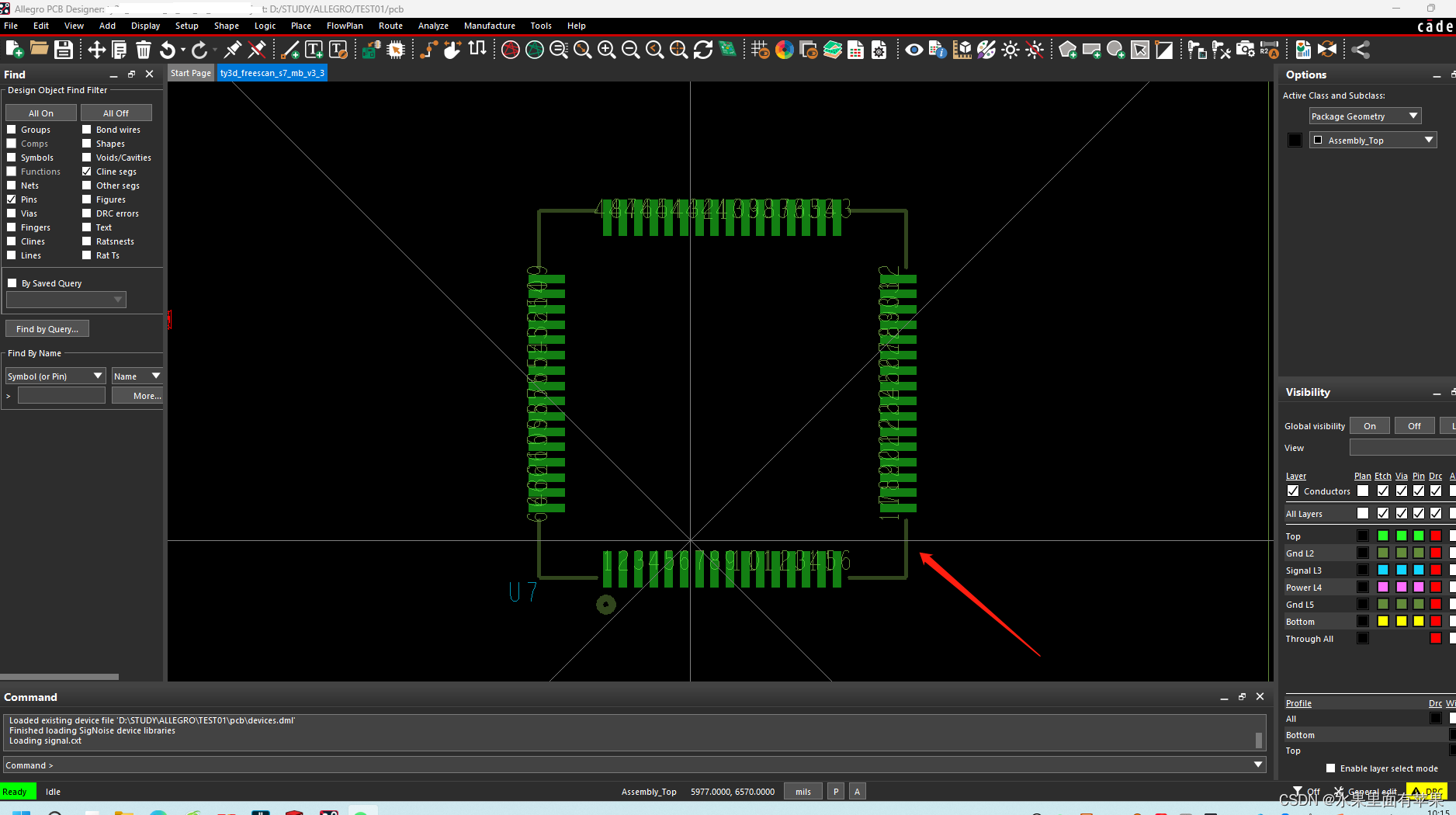
3D显示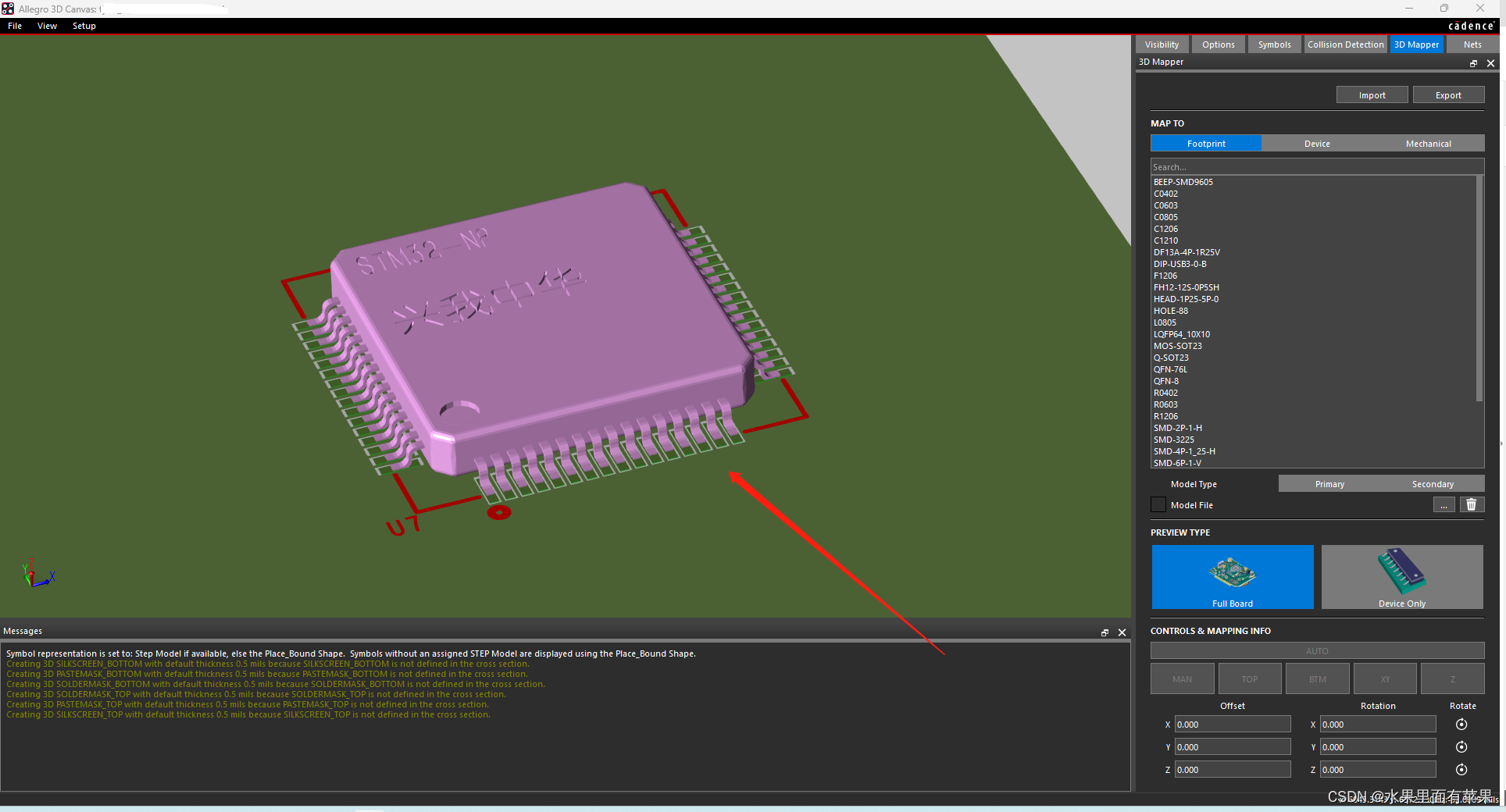
切换secondary可已显示咱们之前设置的body,如图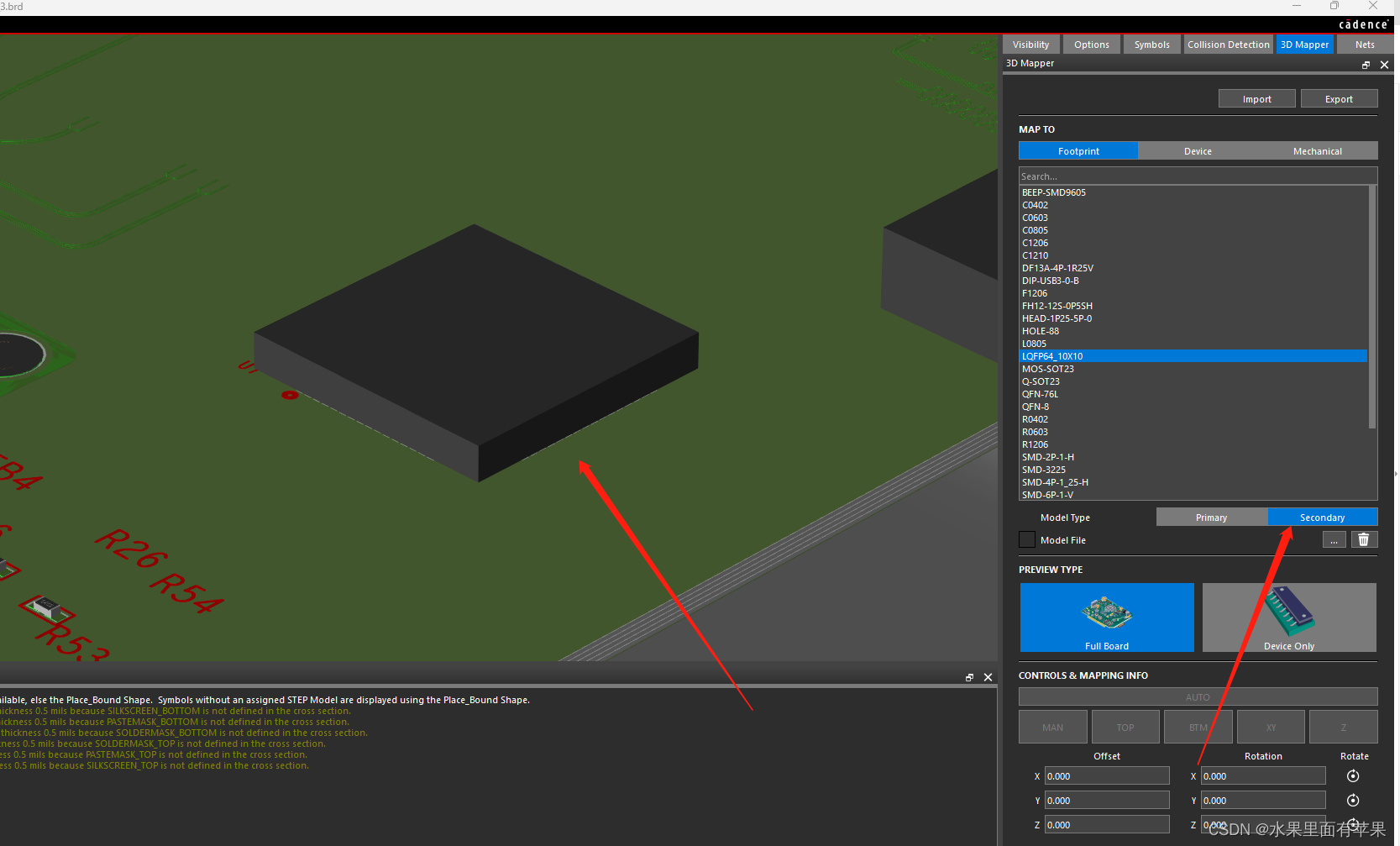
以上完成
仅用于个人记录,不能用于商业
免责声明:本文系网络转载或改编,未找到原创作者,版权归原作者所有。如涉及版权,请联系删
 技术文档
技术文档
 推荐好文
推荐好文





 155-2731-8020




