


软件

产品


原文 链接 :https://blog.csdn.net/weixin_43044164/article/details/106668577
我们在使用Allegro软件进行布局布线的操作的时,会遇到很多一模一样的模块,比如电源模块、存储器模块等等。这里我们讲解一下,在PCB中怎么对一个相同的模块进行复用,具体操作如下:
第一步,将已经布局布线的模块,创建一个Group,执行菜单命令Setup-Application Mode,进行模式的选取,在下拉菜单中选择Placement Edit 布局模式,如图6-1所示;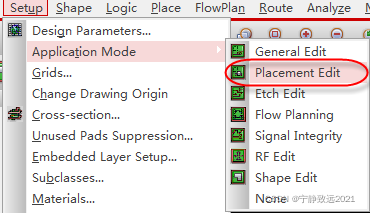
图6-1 模式选择设置示意图
第二步,在Find面板中选择Symbols,其它选项都不要进行勾选,进行模型的创建,如图6-2所示;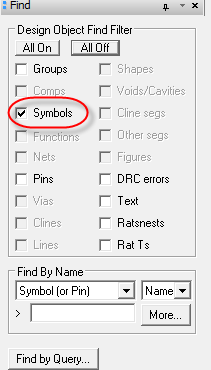
图6-2 Find面板参数设置示意图
第三步,选择好器件以后,在PCB中鼠标左键框选已经做好的模块的元器件,全部选中,这样元器件会呈现出临时选中的颜色,如图6-3所示;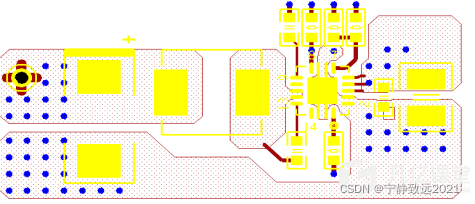
图6-3 选择好元器件设置示意图
第四步,选择好元器件之后,点击鼠标右键,在下拉菜单中选择创建模型,菜单命令为:Place replicate create,如图6-4所示;
第五步,点击创建模型以后,整个模块本身的走线,铜皮、过孔等元素会自动被选中一些,有部分没有被选中,我们需要将整个模块的元素全部选中,在Find面板中勾选 cline 、Vias、Shape等,在PCB使用是鼠标左键框选模块的所有元素,将其全部选中;
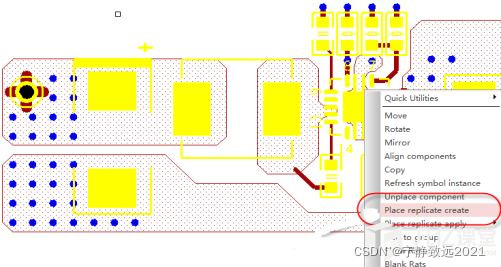
图6-4 模型创建示意图
第六步,选中所有的元素以后呢,在PCB空白的地方点击鼠标右键,下拉菜单中选择Done,结束模块元素的选取;
第七步,选取完元素之后,点击鼠标左键,会弹出如图6-5所示的 对话框 ,模型保存的界面,我们将这个已经创建好的模型进行保存即可,名称可以自由定义,方便查询即可,存储路径需要保存在当前PCB文件存储的路径下,方便后面进行调用;

图6-5 模型保存示意图
第八步,模型创建好之后,这样就可以对相同的模块进行复用了,如图6-6,需要复用的一样的模块,不需要处理,将其所有的元器件放在一起就行;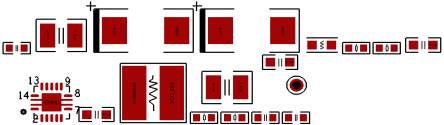
图6-6 需要复用的模块元器件示意图
第九步,使用鼠标左键全部框选需要进行模块复用的元器件,选中全部的元器件以后,点击鼠标右键,进行模块复用,执行菜单命令Place Replicate Apply,在下拉菜单中选择刚才制作好的“POWER”模型,如图6-7所示;
图6-7 对相同模块进行模块复用示意图
第十步,进行模块复用之后,会弹出进行匹配的对话框,如图6-8所示,系统默认是按照Device name与value值进行匹配,这时会出现有几个的情况,这样情况,进行手动匹配就可以了;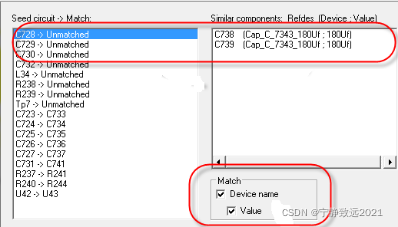
图6-8 元器件进行匹配示意图
第十一步,匹配完成之后,点击OK按钮,就可以完成模块复用了,可能会出现某一些元器件没有匹配到的情况,没有关系,先进行模块复用,然后手动去放置即可,如图6-9所示,部分器件没有匹配到,手动调整即可。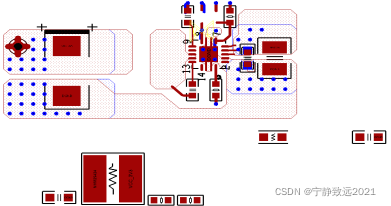
图6-9 模块复完成示意图
原文链接:https://blog.csdn.net/sinat_33715705/article/details/89240258
在PCB设计中,对于许多相同的模块,可使用模块布局的方式进行复用。
(1)首先Setup->Application Mode下选择Placement Edit模式,然后按下鼠标左键拖动选择已经完成好的布局模块,在高亮元件上单击右键,选择Place replicate create命令,然后单击鼠标右键,在弹出的菜单中选择Done。
在无元件区域单击鼠标左键,弹出提示存储窗口,选择要保存的路径和名字,单击“保存”按钮。
(2)调用模块时,首先左键拖选需要进行复用模块的元件,可以多选,无关元件不会进行布局复用,但是不能漏选,否则复用过的时候就会缺少元件。
然后再高亮元件上单击右键,选择Place replicated apply命令,在展开的菜单中选择存档的模块的名字即可。
(3)可以设置模块的原点,以便移动时坐标定位。
(4)需要更改时,可以打开保存的模块修改,完成后保存,复用部分会自动变化。或者在PCB上的模块直接修改,选中后右键,选择Place replicate update,可以产生一个新的模块,可以命名保存后使用。
免责声明:本文系网络转载或改编,未找到原创作者,版权归原作者所有。如涉及版权,请联系删
 技术文档
技术文档
 推荐好文
推荐好文





 155-2731-8020




