


软件

产品


一个学习信号完整性的layout工程师
大家在进行Layout设计时,最重要就是导入网表,放入元器件,然后进行走线。那其中的元器件就是今天和大家分享的一点,不管是阻容感,还是各种IC、连接器都是有封装库的。在我刚开始接触PCB设计时,是只进行Layout,不管封装的。以至于后面找工作,别人笑我不会建器件的封装。器件的PCB封装也叫做Footprint建立好之后我们需要设置Allegro的库路径,才能正常使用。下面说明一下Allegro中的库路径设置:
我们在建立好器件的Footprint之后,一般都会生成两中各式的文件:.dra和.psm,如下图: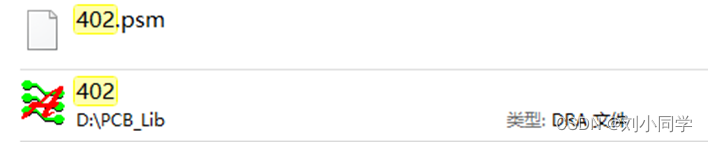
其中还要说明大家在建立封装的时候,肯定缺不了焊盘的文件,也就是pad文件,因为器件的引脚都是由这些pin组成的,如下图: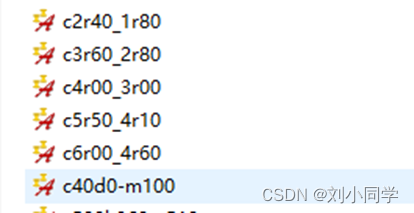
如果大家需要把封装的3D模型显示出来那么也需要设置3D的库路径,一般3D的格式为.step,如下图: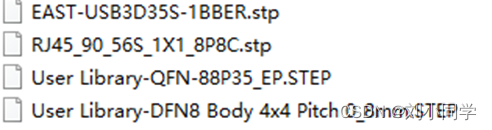
在Allegro的工具栏下选择Setup- user preferences,弹出如下对话框: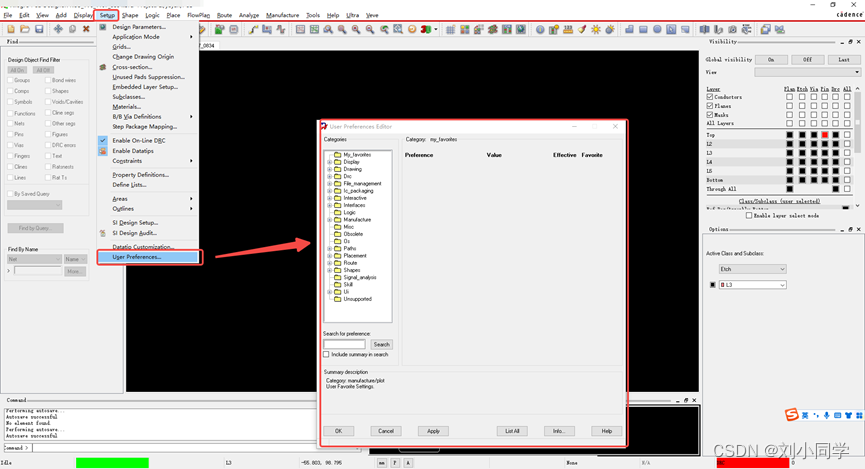
在User Preferences Editor的对话框中选择paths,然后再点击 library ,就会在右面显示各种的库路径选项,其中最重要的三个:padpath—焊盘路径、psmpath—Footprint路径、steppath—3D封装路径,如下图: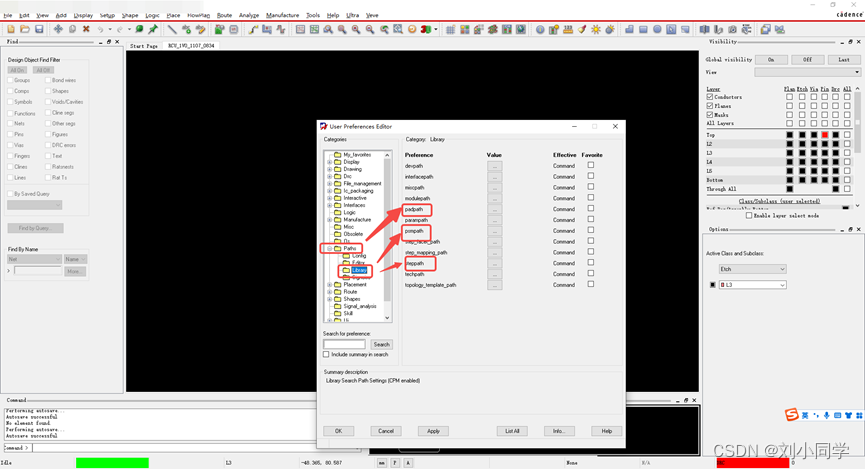
我们了解每个路径之后,就可以进行路径设置了,点击相应路径后面的对话框,会弹出添加文件夹的设置,我们把存放文件的路径添加到里面即可,如下图: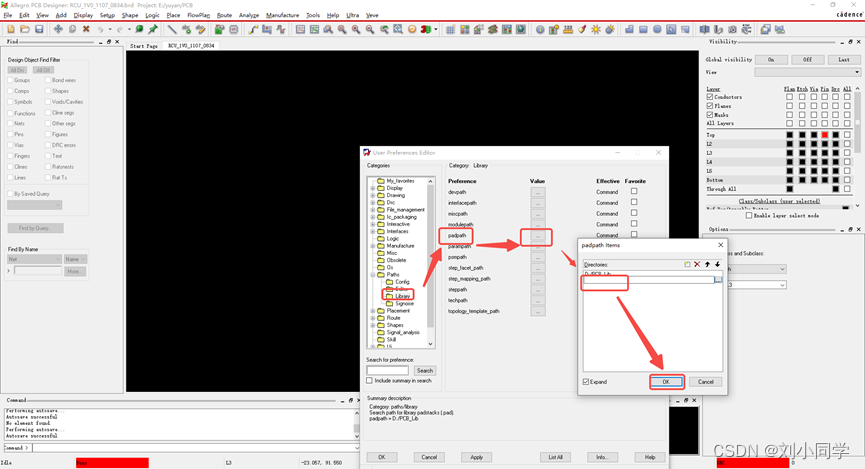
如果我们有多个路径,那么直接在下面的空白处双击,就会出现填写路径的对话框,我们可看到在Directories的右边有四个按钮:第一个是 insert 添加文件路径,第二个是delete删除文件路径,第三和第四个设置路径的优先级,如下图: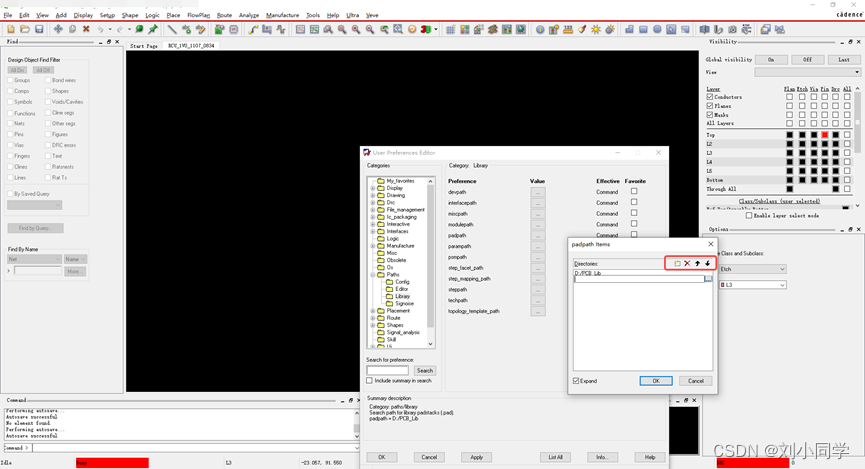
以上是Allegro中库路径设置,这是进行Layout设计的前提,只有这几个路径设置OK之后,才能进行导入网表和PCB设计。
免责声明:本文系网络转载或改编,未找到原创作者,版权归原作者所有。如涉及版权,请联系删
 技术文档
技术文档
 推荐好文
推荐好文





 155-2731-8020




