


软件

产品


创建C#脚本:Assets→Create→C#Script
创建一个空白脚本后,更改脚本的名称。注意这个脚本名称很重要。
比如,将脚本命名为:test.cs,此时就创建了一个C# 文件。
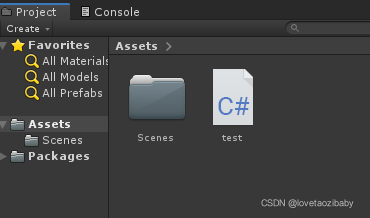
test.cs 脚本创建后,双击可以打开脚本,进行脚本编写。
接着将脚本添加在所创建的物体上。
办法有两种:
Inspector模块中。Main Camera,执行Component→Script→test菜单命令。比如我将test.cs脚本添加到camera物体上,成功后结果如下。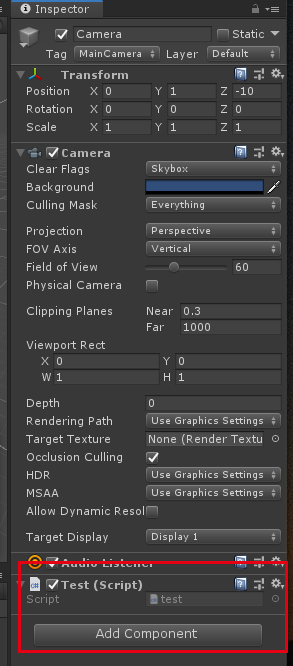
脚本链接到物体上后,点击播放按钮,即可将动画在Scene视图中显示。
将test.cs脚本添加到Camera物体上时,出现报错:“cannot add script component test becau
武汉格发信息技术有限公司,格发许可优化管理系统可以帮你评估贵公司软件许可的真实需求,再低成本合规性管理软件许可,帮助贵司提高软件投资回报率,为软件采购、使用提供科学决策依据。支持的软件有: CAD,CAE,PDM,PLM,Catia,Ugnx, AutoCAD, Pro/E, Solidworks 等。
 技术文档
技术文档
 推荐好文
推荐好文





 155-2731-8020




