


软件

产品


在使用 Ansys Workbench 分析多个装配体时,通常要分别看几个部件仿真结果,或是进行瞬态分析时,要快速查看某步或某个时间点结果,你是怎么做的呢?
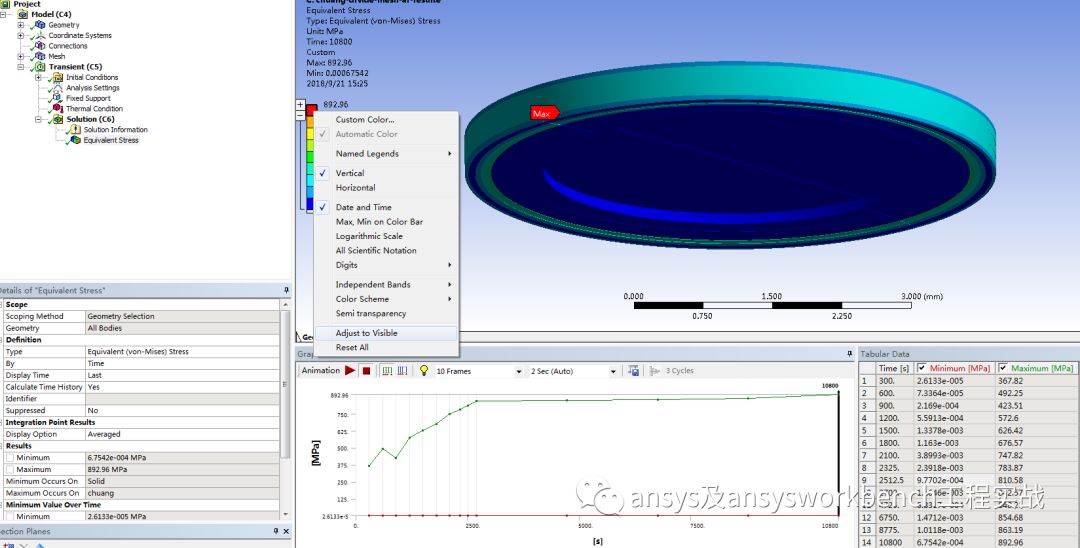
1. 查看装配体不同部件分析结果
一般操作:在 Solution 中插入一个新的应力,并选中要查看的体,右键-solve 。要看另外体的结果,需要在 Solution 中另外插入一个新的应力,并选中要查看的体,右键-solve,如此类推 。
另类操作:1)显示要查看的体,点 Solution-Equivaient stress ,此时云图显示的云图和计算结果不一致。2)点应力色块-右键- Adjust to visible ,此时云图显示与色块显示值一致。
因此,仿真计算完毕后,我们只需按照步骤 2 即可显示关心部件的结果。
注意:一旦使用了一次 Adjust to visible ,即使重新 Solve ,在读结果时,建议点色块-右键-Adjust to visible 。
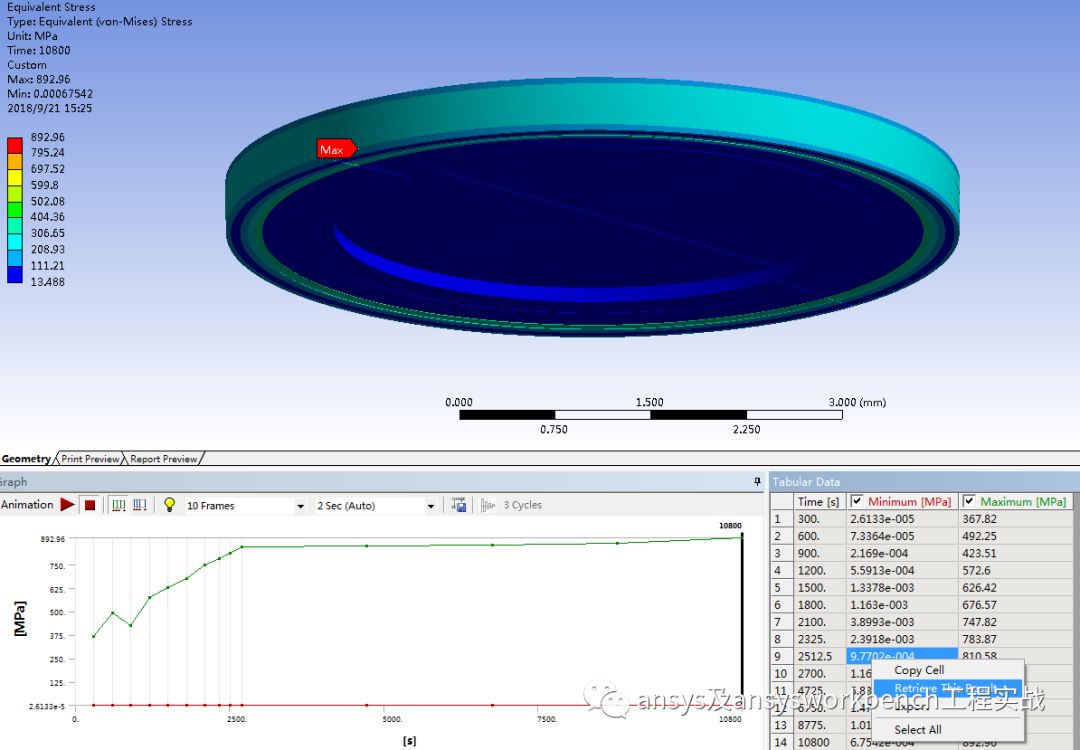
2. 瞬态分析不同时间点应力显示
一般操作:需要哪个时间点的应力,在 Solution 中插入一个新的应力,并选择对应时间点,右键-solve。
另类操作:如图选中对应时间点,右键- Retrieve This Result , 云图即显示关心时间点的结果。
特别提醒: 两种方法联合使用,即可显示某瞬态时间点,某部件的有限元云图。
免责声明:本文系网络转载或改编,未找到原创作者,版权归原作者所有。如涉及版权,请联系删
武汉格发信息技术有限公司,格发许可优化管理系统可以帮你评估贵公司软件许可的真实需求,再低成本合规性管理软件许可,帮助贵司提高软件投资回报率,为软件采购、使用提供科学决策依据。支持的软件有: CAD,CAE,PDM,PLM,Catia,Ugnx, AutoCAD, Pro/E, Solidworks 等。
 技术文档
技术文档
 推荐好文
推荐好文





 155-2731-8020




