


软件

产品


全网唯一,叉个腰先( ఠൠఠ )ノ
很多同学同时安装的SolidWorks 2025和Ansys Workbench 2025,参照网上教程关联始终无法成功。在此以SolidWorks 2025 SP4.1和Ansys Workbench 2025 R2为例演示成功关联步骤,其他版本也可参考。
ansys安装程序默认不安装SW关联文件,需要手动安装关联文件。
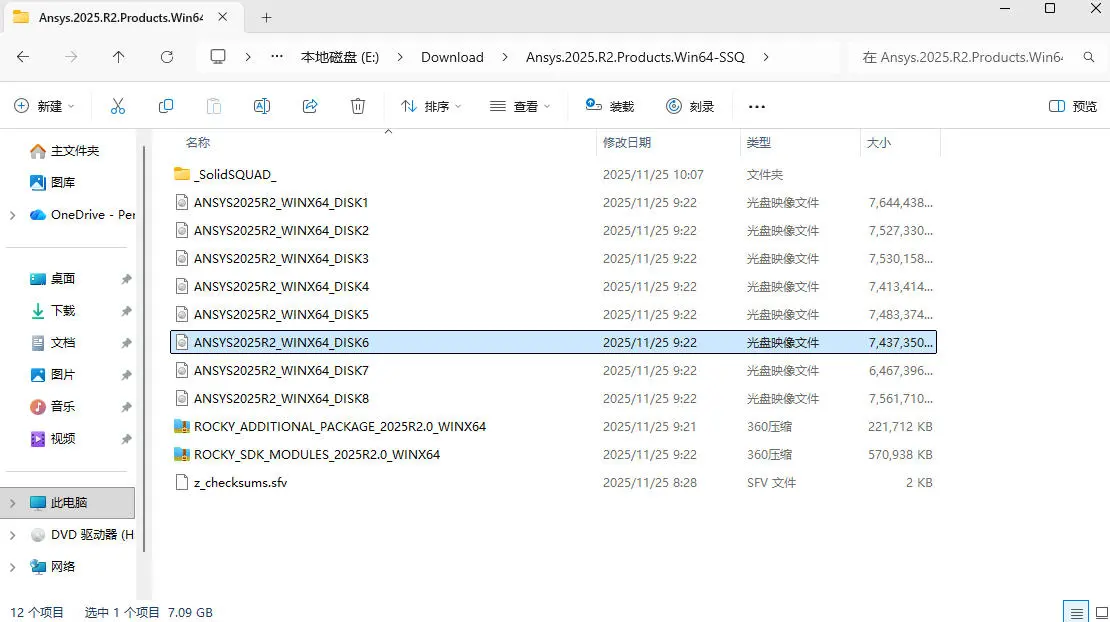
1、打开下载的ansys资源文件夹,找到cads文件夹,将cads\sw\WINX64.7z压缩文件解压至ansys安装目录(以D盘为例)D:\Program Files\ANSYS Inc\v252。
如果你下载的是光盘映像,该文件在DISK6映像中。
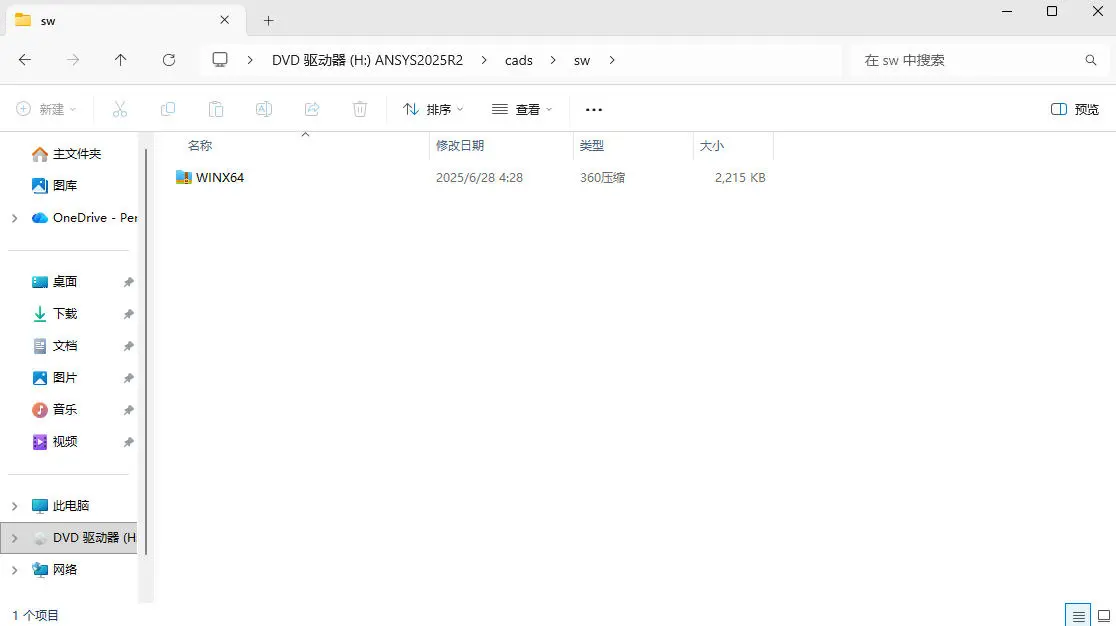
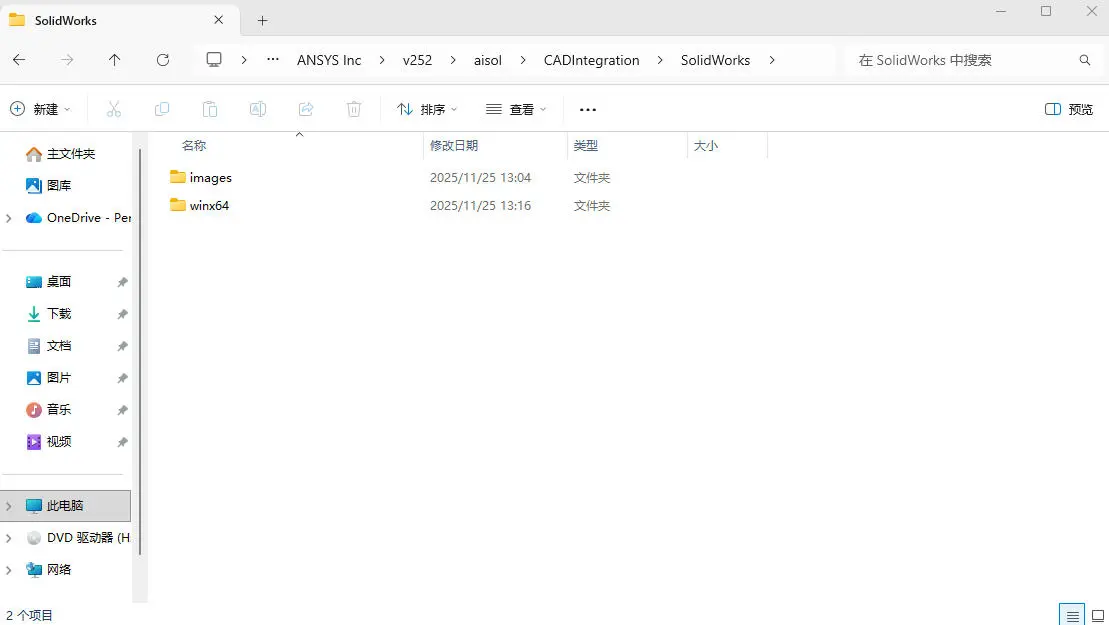
2、解压完成后进入D:\Program Files\ANSYS Inc\v252\aisol\CADIntegration\SolidWorks文件夹如图
3、打开ansys安装目录D:\Program Files\ANSYS Inc\v252\Framework\bin\Win64,将下图中3个文件复制到第2步的winx64文件夹中。
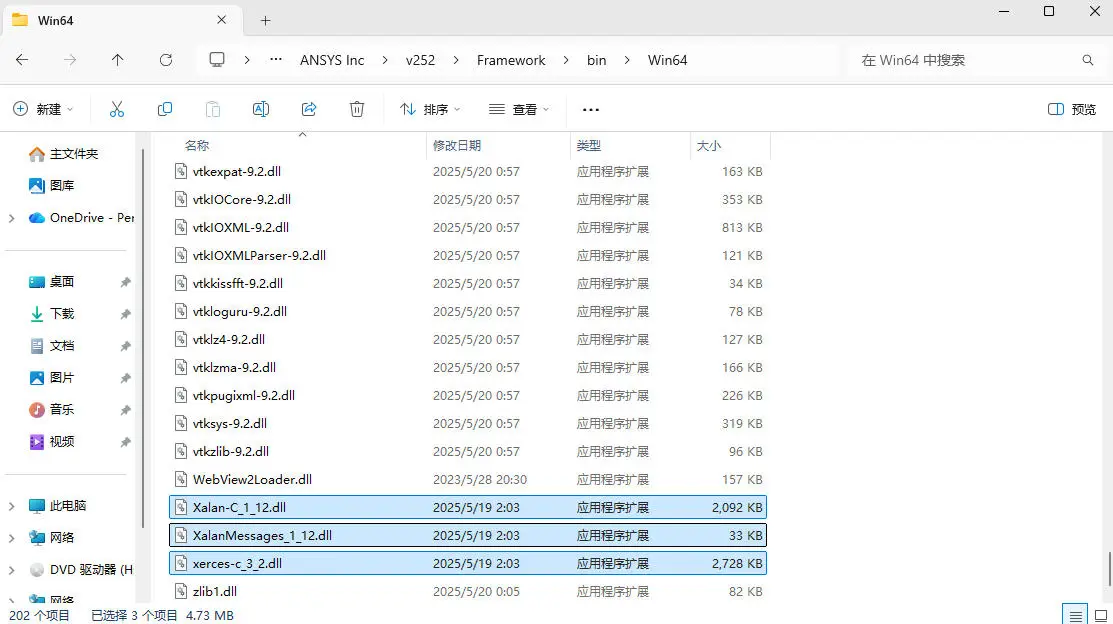
完成后,D:\Program Files\ANSYS Inc\v252\aisol\CADIntegration\SolidWorks\winx64目录下会有8个文件。
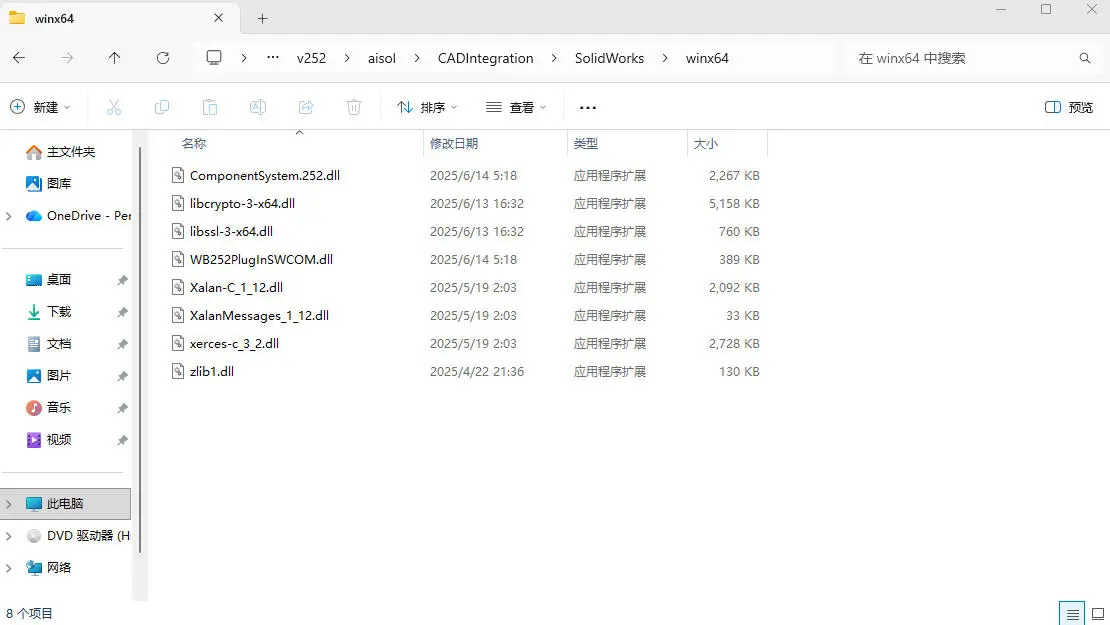
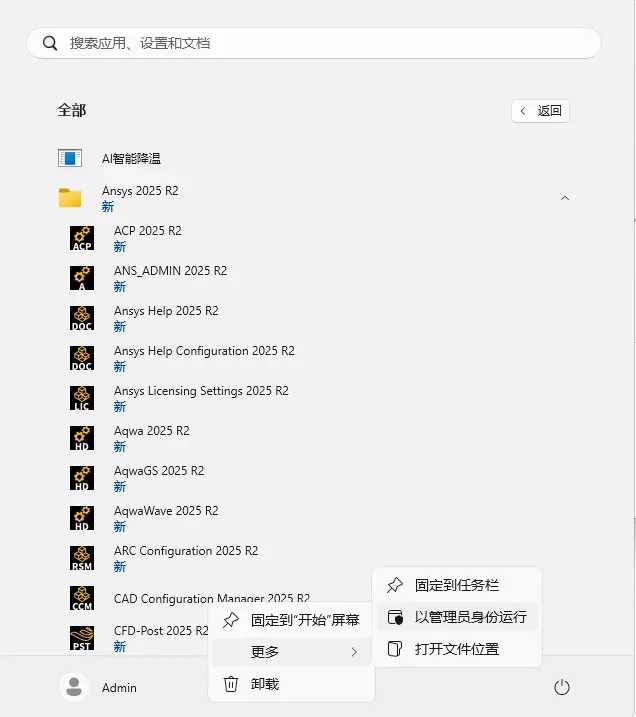
4、点 开始,在ansys下找到CAD Configuration Manager,右键“以管理员身份运行”。
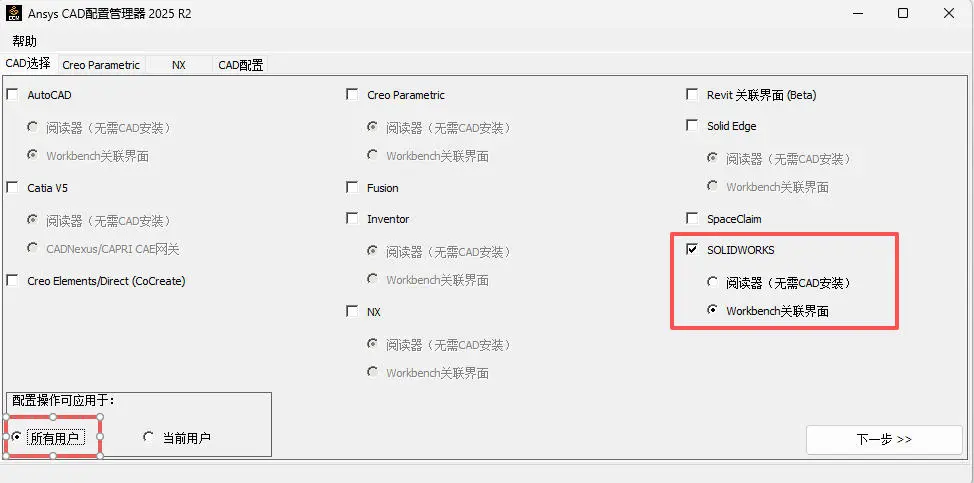
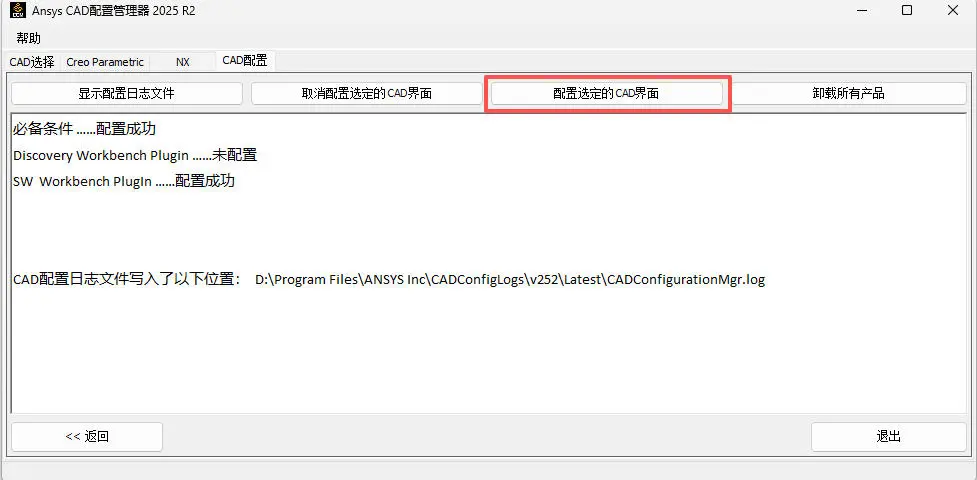
点“配置选定的CAD界面”,下面会提示配置成功,workbench插件未配置没有影响,只需要“必备条件”和SW插件配置成功即可。
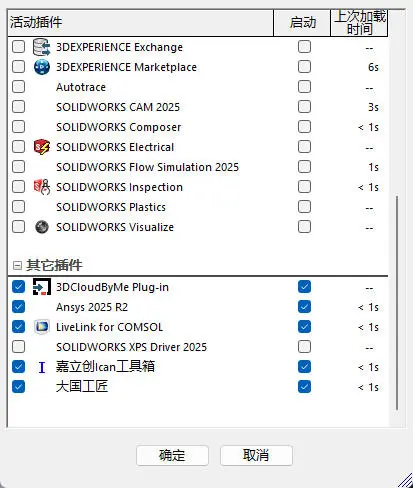
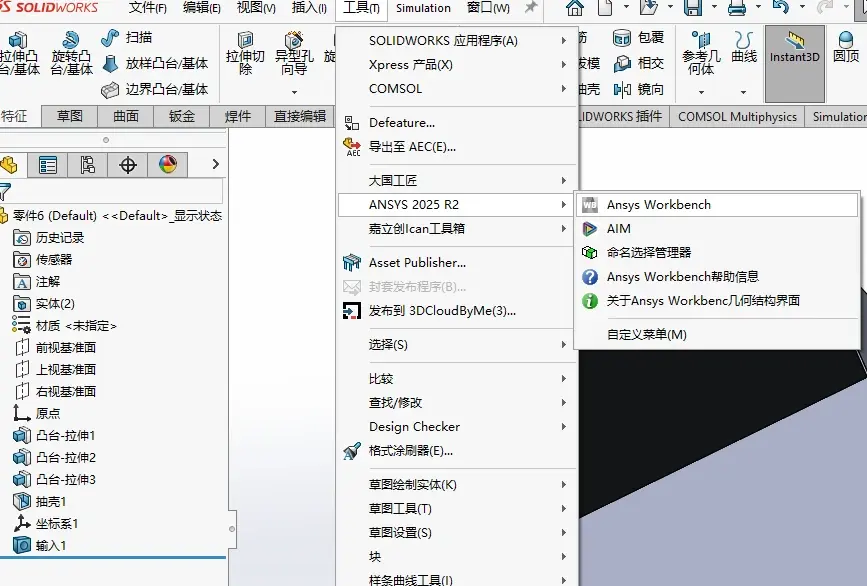
5、打开solidworks插件设置,Ansys插件成功安装,将Ansys插件勾选加载即可正常使用。
免责声明:本文系网络转载或改编,未找到原创作者,版权归原作者所有。如涉及版权,请联系删
 技术文档
技术文档
 推荐好文
推荐好文





 155-2731-8020




