


软件

产品


我们为了做到节省时间,助于保持模型中的统一性,solidworks允许我们将我们常用的特征或者特征组保存到设计库中,便于随后使用,我们可以使用库特征作为块来生成一个零件,让我们通过下面的例子来看一下如何去制作库特征:
新建一个零件,绘制轮廓,生成基体特征,如图1所示。
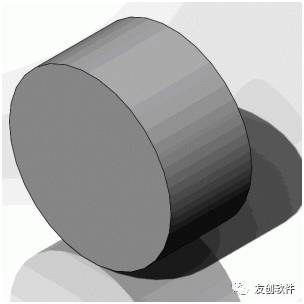
图1
再生成一个轴孔特征作为我们的库特征,在此我们考虑决定将此轴孔特征添加到模型时应如何定位库特征,在此我选择切除特征深度为完全贯穿。
使用参考-标注特征尺寸,如图2所示
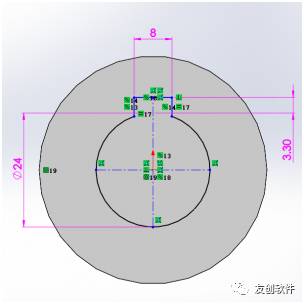
图2
使用位置-基体之间的任何尺寸或几何关系,该实例中使用与圆柱圆心重合的几何关系来作为位置参考,如图2所示。
生成特征后,我们可以添加额外的配置(再此我们不予介绍如何添加配置),以便后期调用库特征多样化。
关闭草图并进行以下操作,将其轴孔生成库特征,如图3所示:点击设计库选项卡以打开任务窗格。固定任务窗格。然后选择设计库。浏览到您想添加库特征的文件夹。
然后在FeatureManager设计树中选取您想另存为库特征的特征,如有多个特征可通过按住Ctrl键,进行多选。
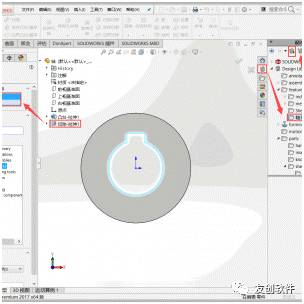
图3
在添加到库PropertyManager中键入名称及说明,如图4所示。

图4
单击确定后,库特征已生成,我们可以观察到图标已经更变为库特征符号,并且在特征库中已经存在了我们刚添加的轴孔库特征,如图5所示。
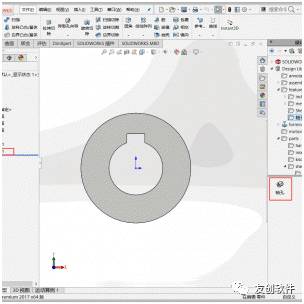
图5
我们可通过从设计库拖动到零件将库特征添加到零件,也可以拖动库特征并将之放置在基准面上,让我们看一下如何去添加库特征:
打开目标零件后,在任务窗格中选择设计库文件夹,浏览以找出我们要放置的库特征轴孔,如图6所示。
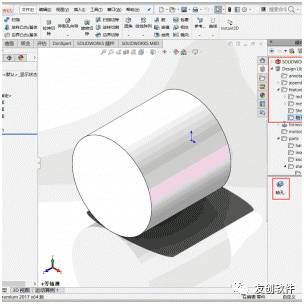
图6
从窗格中选择库特征,然后将之拖动到零件的面或者基准面上,如图7所示。
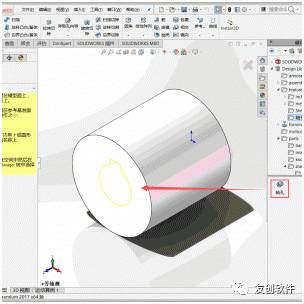
图7
选择零件上与预览窗口中高亮显示的边线或其他实体想对应的每条边线(或其他实体,如基准面),来定位库特征,如图8所示,该例中的定位为草图原点,只需要鼠标点击轴心即可定位库特征。
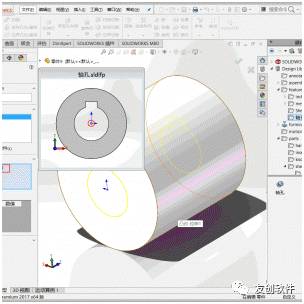
图8
可以编辑数值重新定位库特征或者调整库特征大小,在调整尺寸大小下选择覆写尺寸数值以生存一自定义配置,单击数值来编辑此库零件的尺寸,如图9
所示。
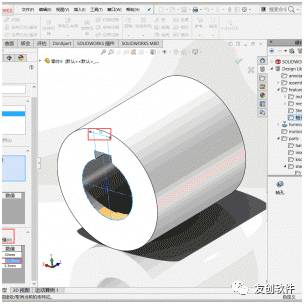
图9
单击确定,完成库特征引用。如图10所示。
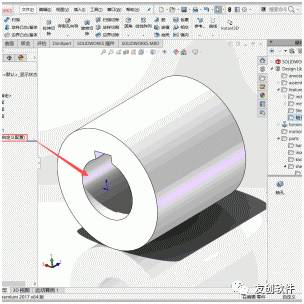
图10
注意:您无法将库特征添加到装配体中。但是在关联装配体中编辑零件时,您可将库特征添加到零件。
免责声明:本文系网络转载或改编,未找到原创作者,版权归原作者所有。如涉及版权,请联系删
武汉格发信息技术有限公司,格发许可优化管理系统可以帮你评估贵公司软件许可的真实需求,再低成本合规性管理软件许可,帮助贵司提高软件投资回报率,为软件采购、使用提供科学决策依据。支持的软件有: CAD,CAE,PDM,PLM,Catia,Ugnx, AutoCAD, Pro/E, Solidworks 等。
 技术文档
技术文档
 推荐好文
推荐好文





 155-2731-8020




