


软件

产品


在Eplan里搞设计,如果画原理图、做安装板布局、弄PLC映射都用同一套界面,效率肯定高不了。画原理图时你可能需要部件库和符号框,做机柜布局时又得盯着3D视图和布局空间。频繁开关面板太折腾人。
这时候就该用“工作区域”功能了。你可以针对不同任务,把常用的工具栏、导航器窗口摆好位置,比如把“设备导航器”放左边,“页导航器”放右边。摆好后,点击右上角的【工作区域】图标,把这个布局另存为“原理图模式”。
同理,再建一个“布局模式”,把3D视图工具栏调出来。以后接活儿,只要一键切换工作区域,整个Eplan界面瞬间变身,不用再满屏找按钮。这种肌肉记忆养成后,画图速度至少快一倍。
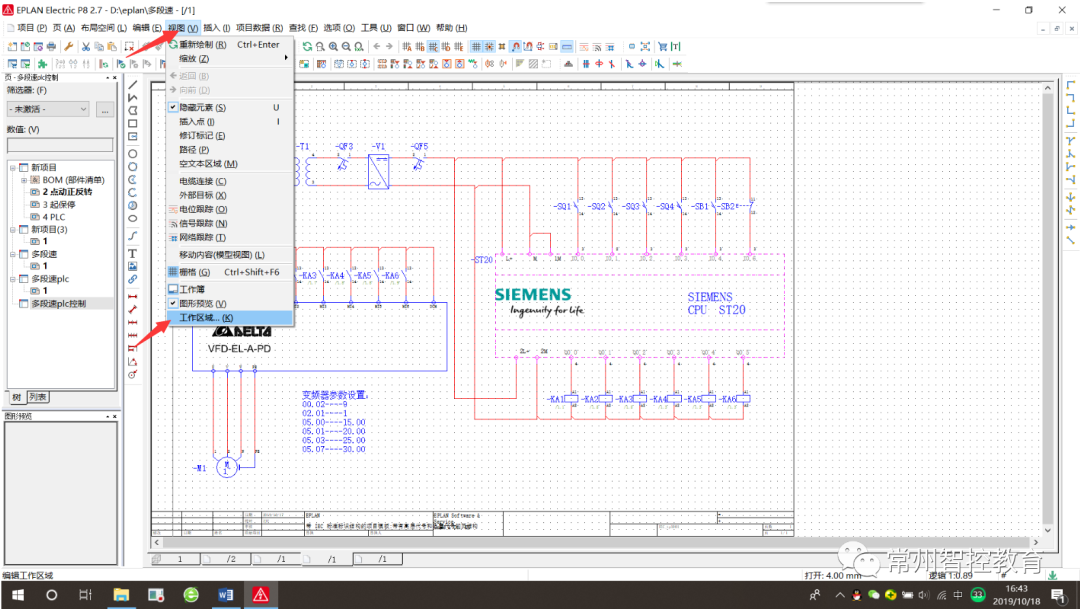
首先,在EPLAN主菜单,点击 视图—工作区域
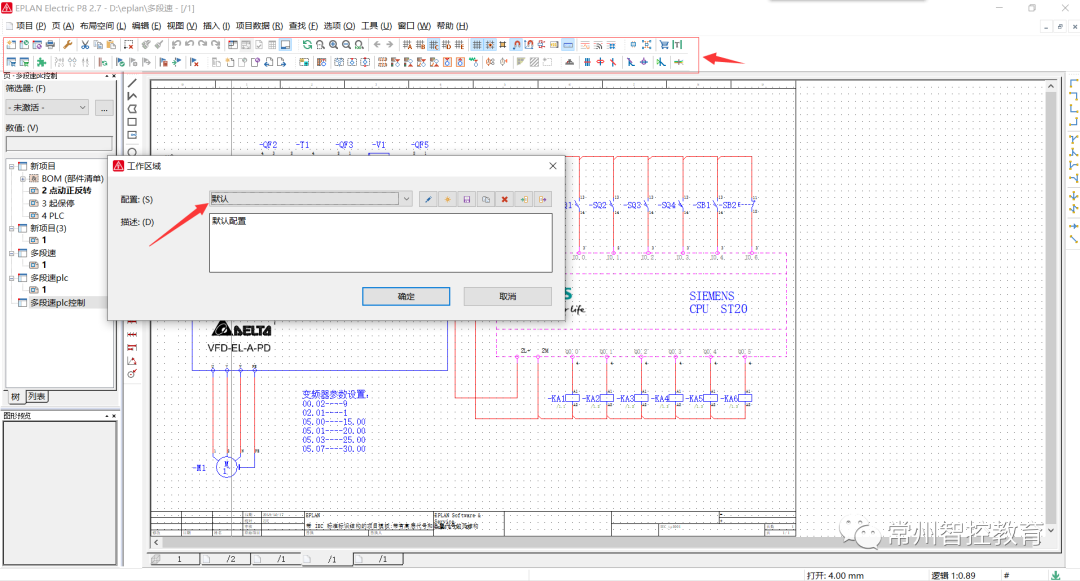
在弹出的工作区域对话框中,目前选择默认设置,快捷窗口如图所示
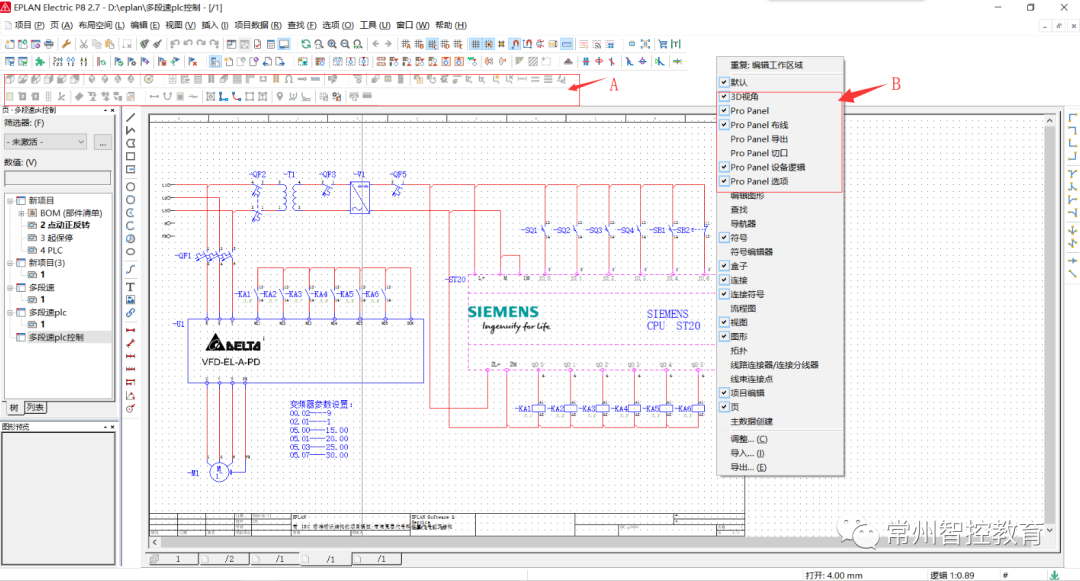
在制作3D布局时我们需要使用的快捷键如下图B区域所示,可以看到主菜单A区新增3D布局快捷键
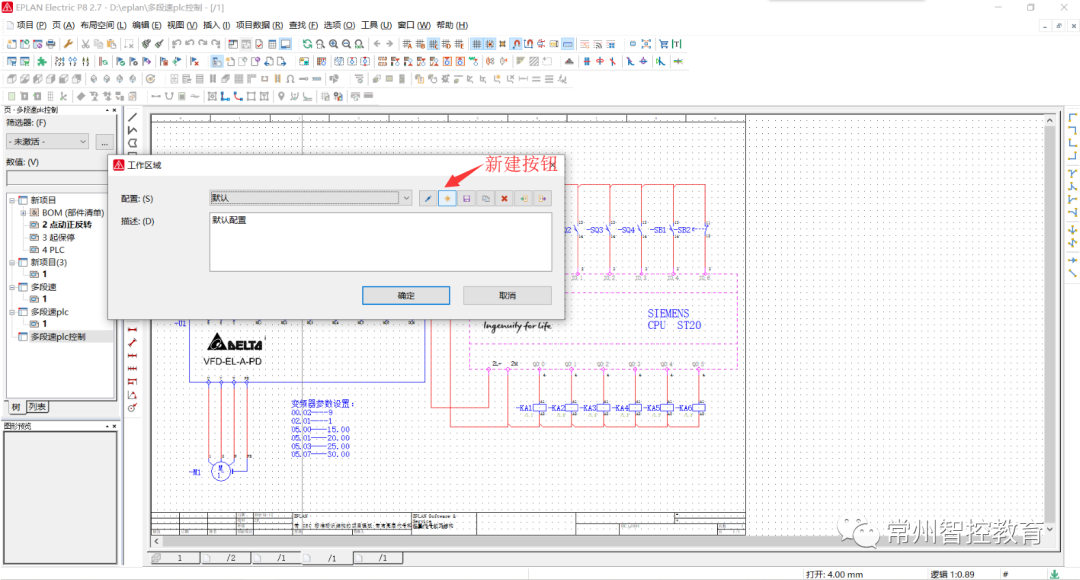
再次点击 视图—工作区域,在弹出界面点击新建按钮
在新配置弹窗键入工作区域名称“3D安装布局”,在后续弹窗中点击确认
这样就对于3D布局快捷键定义了一个工作区域,使用时只需在视图—工作区域中根据要求切换即可。
武汉格发信息技术有限公司,格发许可优化管理系统可以帮你评估贵公司软件许可的真实需求,再低成本合规性管理软件许可,帮助贵司提高软件投资回报率,为软件采购、使用提供科学决策依据。支持的软件有: CAD,CAE,PDM,PLM,Catia,Ugnx, AutoCAD, Pro/E, Solidworks 等。
 技术文档
技术文档
 推荐好文
推荐好文





 155-2731-8020




