


软件

产品


一个学习信号完整性仿真的layout工程师
在通常的设计中,一般会在outline的光绘层中添加单板或则拼版外形的尺寸大小。方便板厂人员查看,但是尺寸标注的添加涉及到尺寸单位、精度等,要根据公司的标准添加。如果需要修改尺寸的参数,可以在这里parameters修改。下面介绍dimension environment的命令:
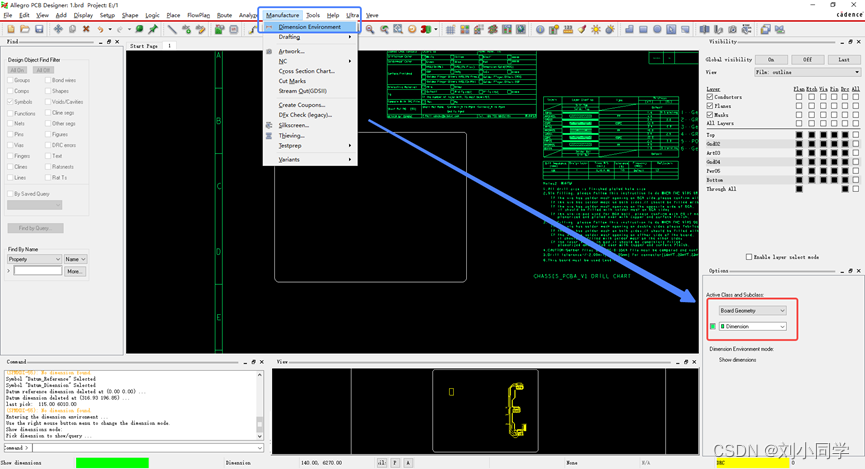
选择完上述命令之后,右键可以看到许多的命令,如下图所示。一般我们常用的包括添加线性、角度尺寸,还有删除尺寸、参数设置等: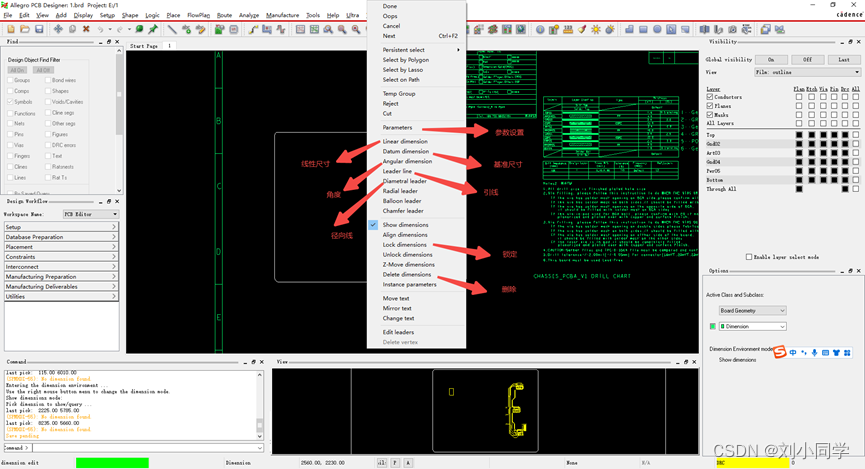
点击parameters参数设置,可以进行如下设置,一般保持默认即可,如下图所示:
点击其中的Text设置如下图: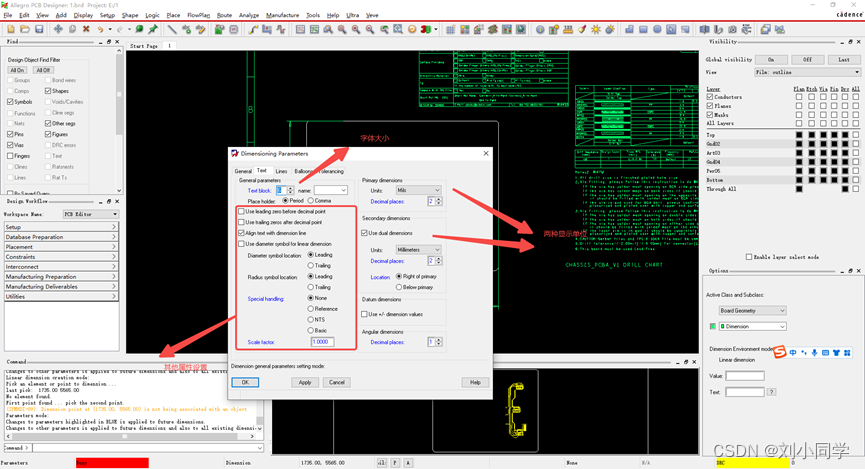
一般是对单板外形添加尺寸标注,点击linear dimension,就会弹出当前的添加尺寸的class和subclass(Board Geometry中的dimension),然后分别点击outline的长边两侧,就会弹出尺寸大小,选择一个合适的位置放置即可,如下图所示: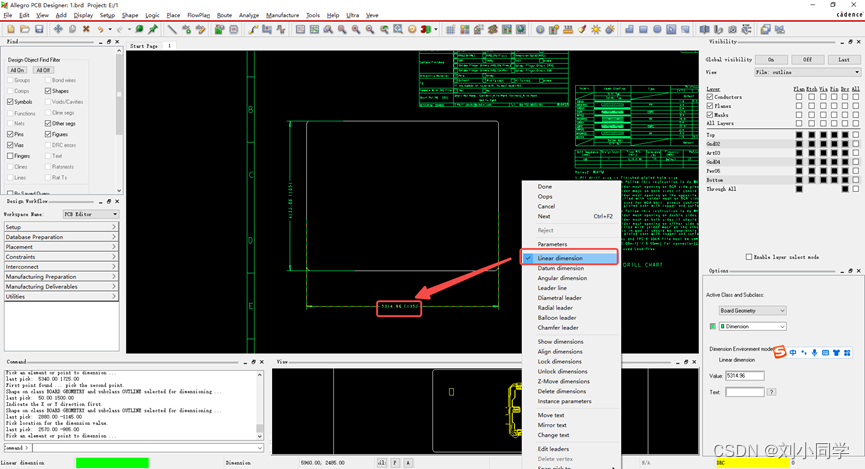
如果想要删除尺寸标注,点击Delete dimension,再点击尺寸,就可以删除标注(在这里提示一下我们刚才在dimension environment命令添加的尺寸标注,必须使用dimension environment下的delete dimension命令,使用delete是删除不了的),如下图所示: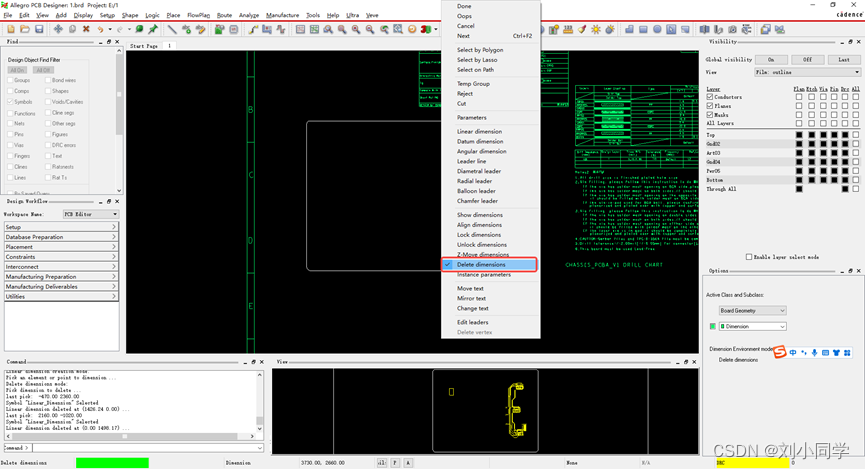
上面的尺寸标注是不显示单位的,如果想要显示单位的话,需要在选择标注尺寸命令的时候在 option—text 中填写%v%u ,如下图所示: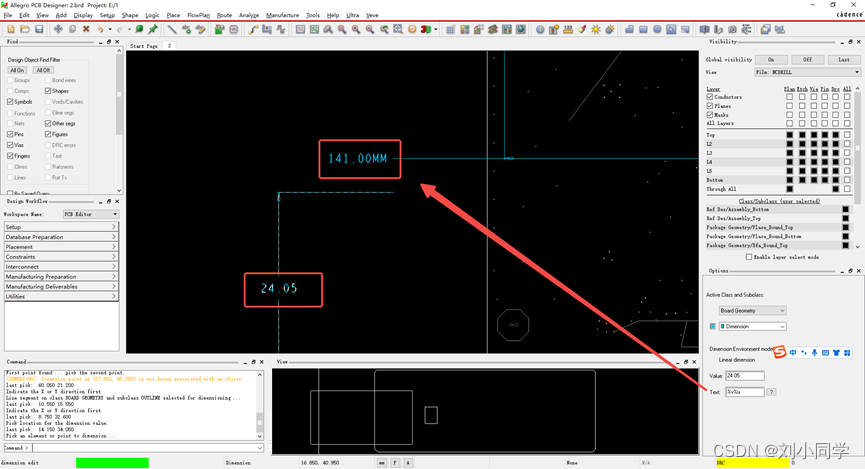
也可以点击Text后面的问号查看相应注释: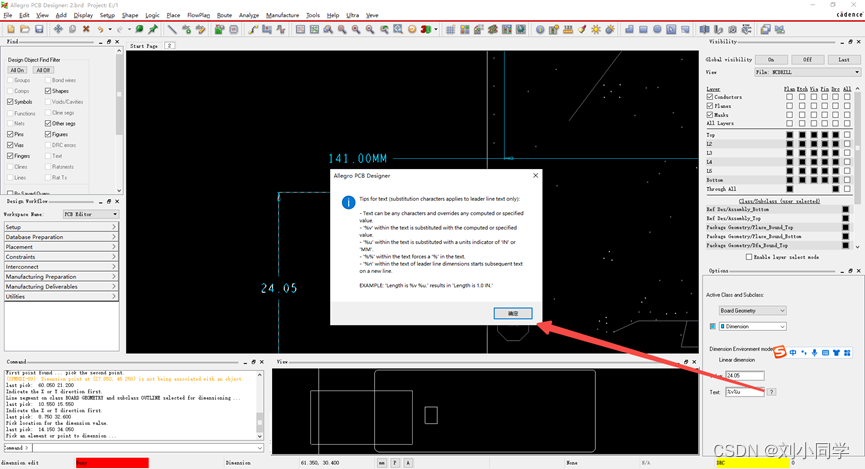
上一篇文章:Cadence Allegro PCB设计88问解析(二十六) 之 Allegro中快速连接近点飞线(Derive connectivity命令)的链接如下,大家可以点击查看哟:链接: link
以上资料主要是本人在PCB设计中和网络搜索整理而成
如有雷同或错误,希望各位大神留言指正,感谢!!!
免责声明:本文系网络转载或改编,未找到原创作者,版权归原作者所有。如涉及版权,请联系删
 技术文档
技术文档
 推荐好文
推荐好文





 155-2731-8020




