


软件

产品


四连杆机构是机械设计中最经典的运动机构之一,由四根刚性杆通过转动副依次连接而成,广泛应用于发动机、门铰链、折叠结构等场景。在ProE/Creo中,可通过机构模块(Mechanism) 对其进行完整的运动学仿真。
建模步骤:首先在零件模式下分别建立四根连杆,注意在各铰接点处创建轴连接(Pin Joint)。进入机构模块后,依次添加旋转副约束,定义驱动轴与从动轴,设定初始角度与角速度。
仿真分析:运行运动学分析后,可获取各连杆的角位移、角速度、角加速度曲线,以及铰接点的轨迹与加速度分布。Creo还支持力平衡分析,可计算各关节处的反力与驱动扭矩。
实用技巧:仿真前务必检查装配约束是否过约束,驱动设置需明确参考坐标系方向。该方法同样适用于六连杆、曲柄滑块等复杂机构的运动分析。
方法:
1.新建组件。
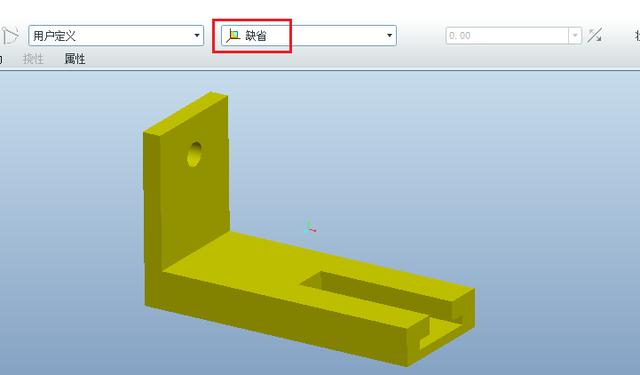
2.插入support,以缺省的方式进行放置,如下图。
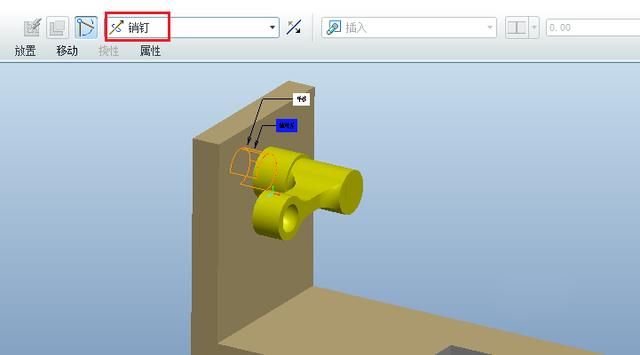
3.插入LEVERARM次装配体,选择销钉连接,如下图。
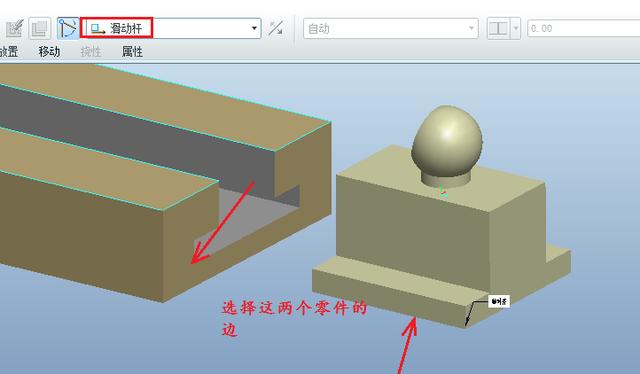
4.插入SLIDERBLOCK,选择滑动杆连接,选择下图红色箭头所指的两个边。
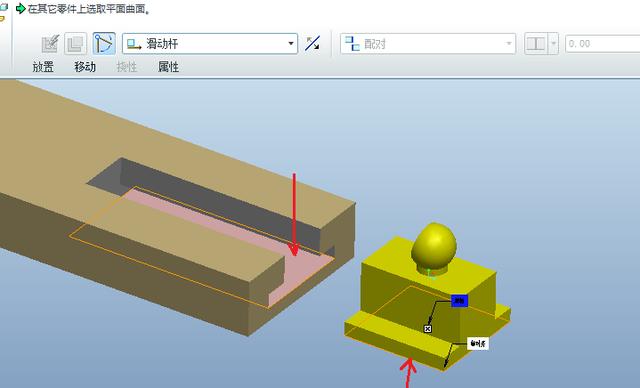
再选择下图所示的两个平面。
5.插入LINKAGE,选择球连接,分别选择LINKAGE上的基准点和LEVERARM的基准点。
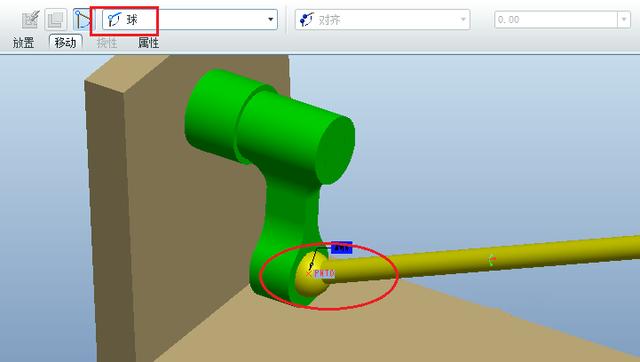
点击【放置】-【新建集】,再次选择一个球连接。
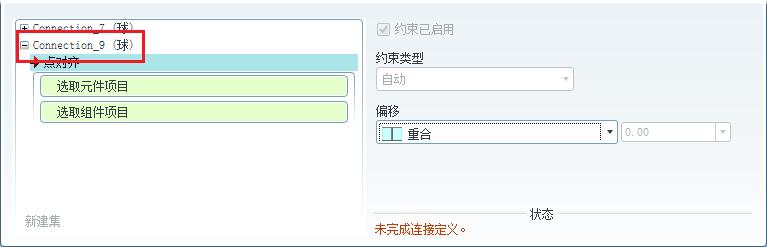
依次选择linkage和SLIDERBLOCK上基准点。整个装配完成。
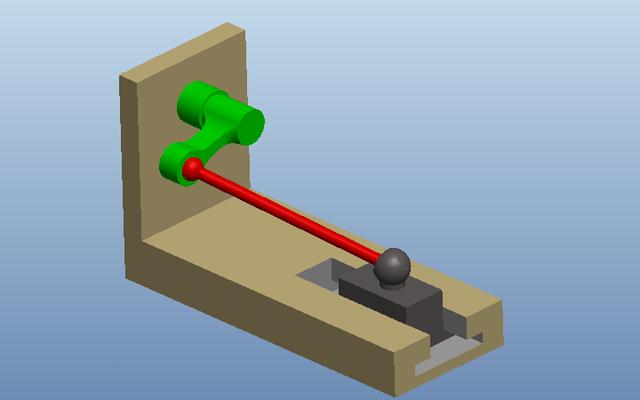
6.点击【应用程序】-【机构】,进入机构环境。
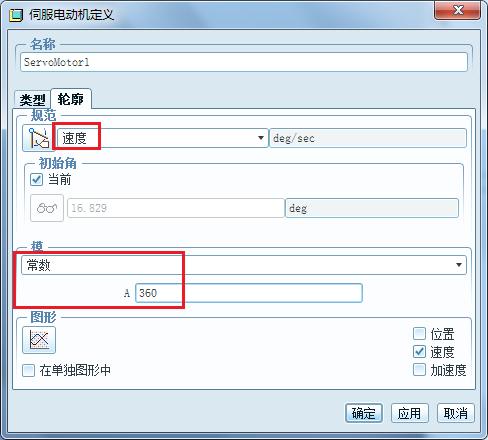
7.点击右侧的工具栏的伺服电机,添加伺服电机。选择下图的红色箭头所指的连接作为运动轴。
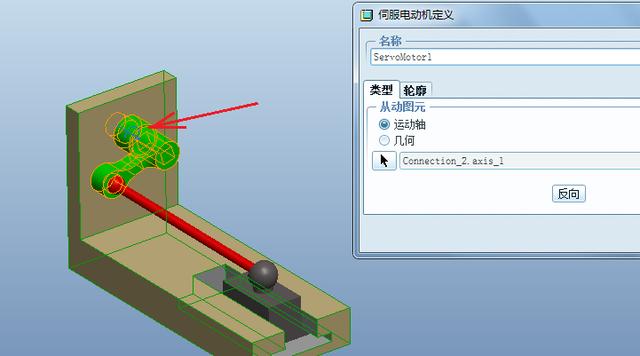
设置电机的参数,如下图所示。
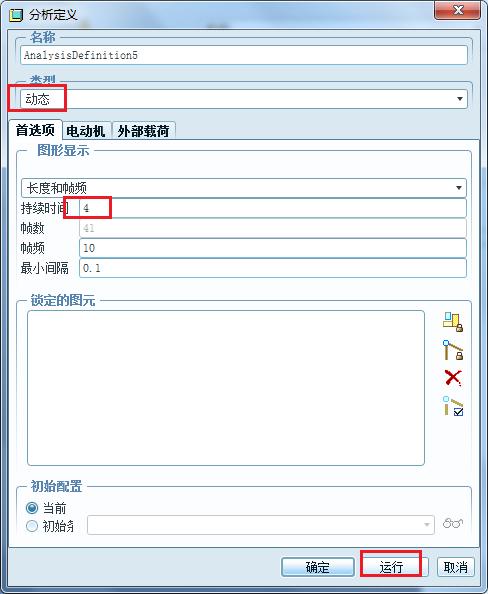
8.点击【机构分析】,类型选择动态,持续时间设置为4秒。点击运行按钮。
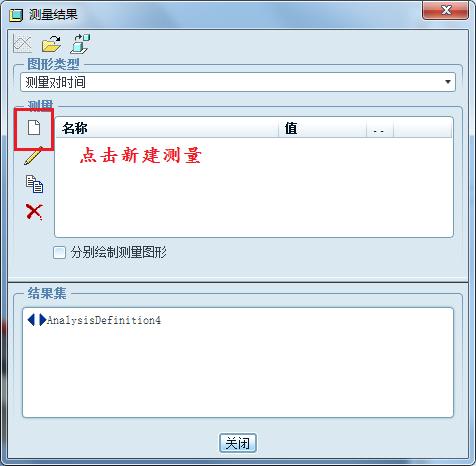
9.点击测量按钮,点击下图所示的按钮,新建一个测量。
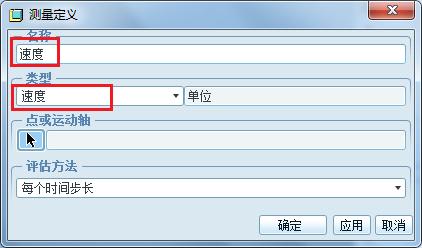
测量名称为速度,类型选择速度。
选择SLIDERBLOCK的一个顶点作为测量对象,如下图。
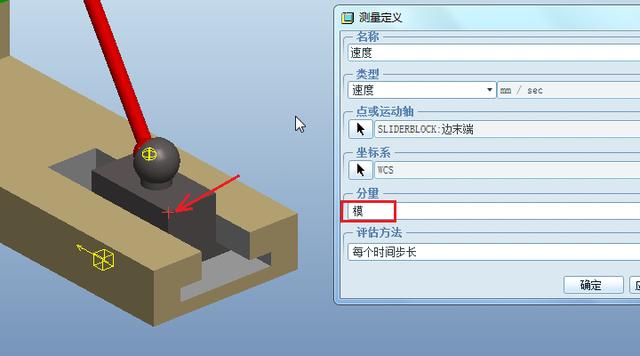
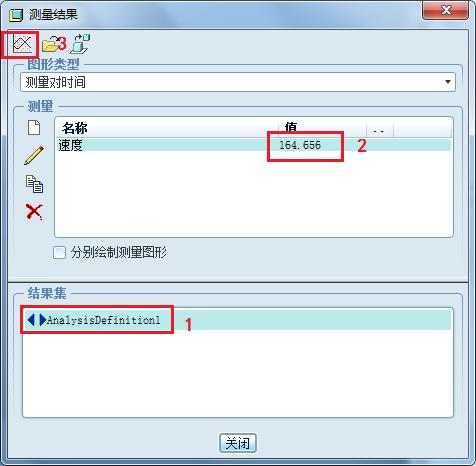
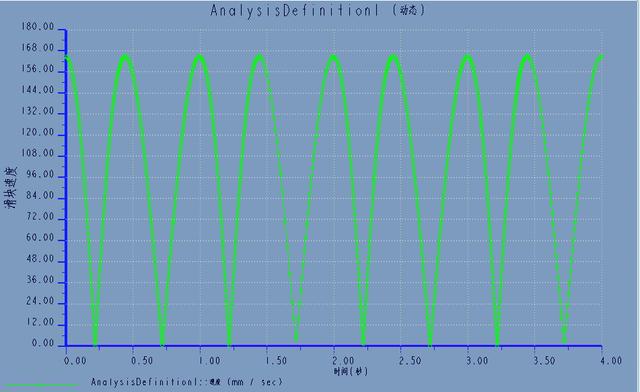
点击确定之后,我们可以看到速度值。点击结果集中的分析,再选择速度,最后点击右上角的图表按钮,即可创建速度图表。
下图就是SLIDERBLOCK的速度图表。
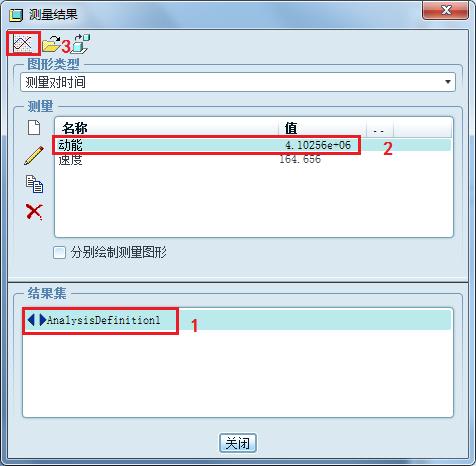
再次新建一个测量,名称输入动能,类型选择系统,属性选择动能,点击确定。
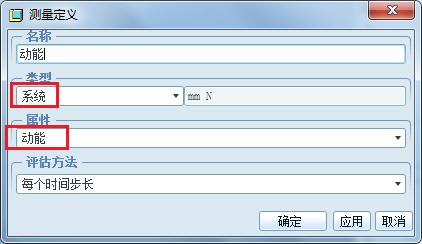
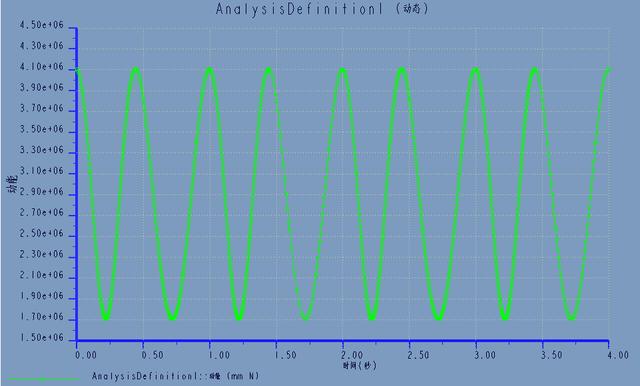
我们可以看到我们新建的两个测量都产生了相应的值。利用上面的方法即可创建动能的图表了。
免责声明:本文系网络转载或改编,未找到原创作者,版权归原作者所有。如涉及版权,请联系删
武汉格发信息技术有限公司,格发许可优化管理系统可以帮你评估贵公司软件许可的真实需求,再低成本合规性管理软件许可,帮助贵司提高软件投资回报率,为软件采购、使用提供科学决策依据。支持的软件有: CAD,CAE,PDM,PLM,Catia,Ugnx, AutoCAD, Pro/E, Solidworks 等。
 技术文档
技术文档
 推荐好文
推荐好文





 155-2731-8020




