


软件

产品


在ADE L 内的setup里可以设置仿真器: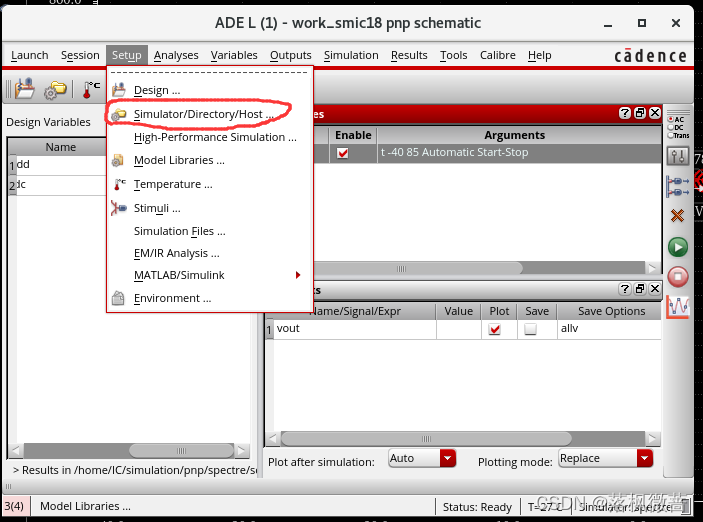
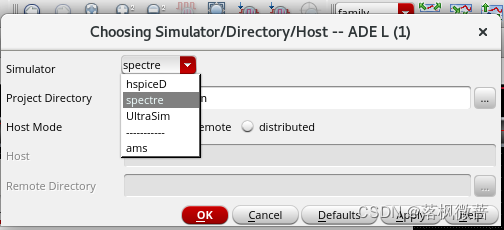
Simulator修改仿真器,可以选择Hspice或者spectre。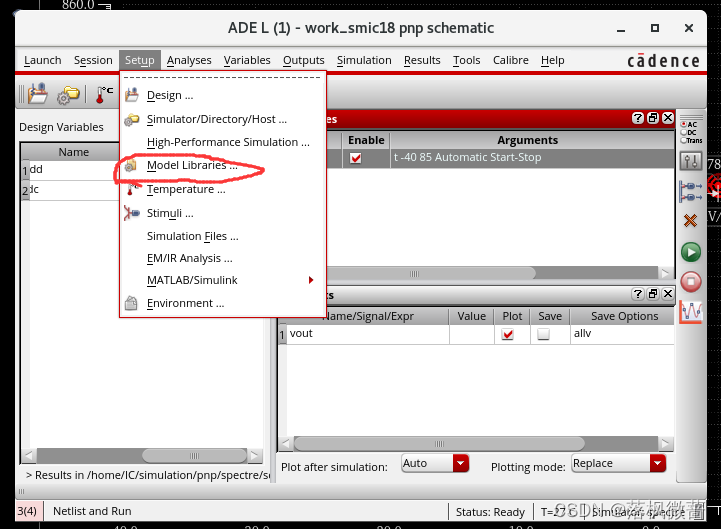
model里面添加模型:
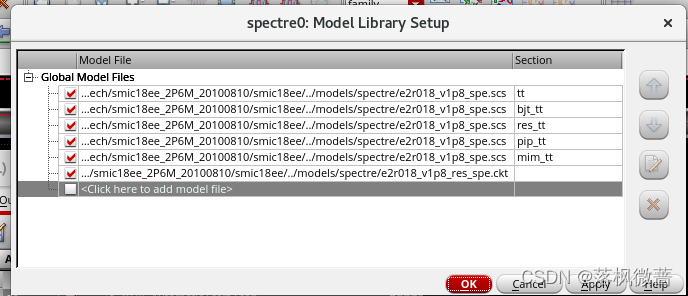
.lib文件是用来给Hspice的,.scs是给spectre的。
如图,用scs文件批量添加tt工艺角的model: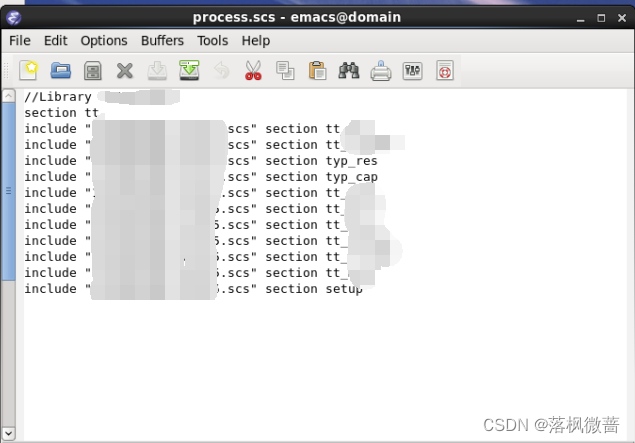
引用时,仅需要添加此文件选择,tt,即可(同理可以在此文件中添加ff,fs,mc工艺角):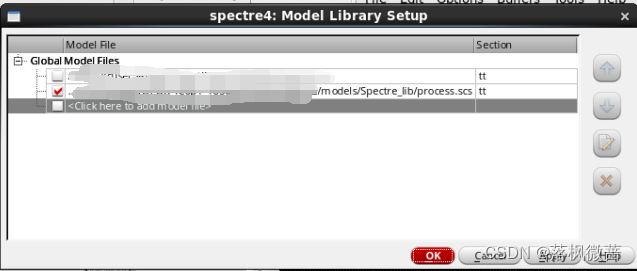
打码部分是工艺名称,和specetre的model,不方便展示。
按照这个方式调用与添加模型比较简单,方便换环境。
保存后的状态可以在library处快速打开: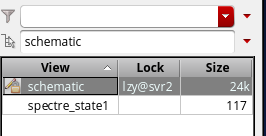
第二个就是保存的状态。打开后快速进入ADE L进行仿真,并且在ADE L菜单的 Session 的第一个Design Window可以打开原理图。
另外,可以通过copy to cellview直接把变量参数保存到电路里,这样下次打开ADE不用Load State也能直接获取保存好的状态。如果需要创建一个symbol,可以在创建symbol的原理图使用copy to cellview,然后导出的symbol里的变量就可以直接加载参数了(我觉得这个超好用)。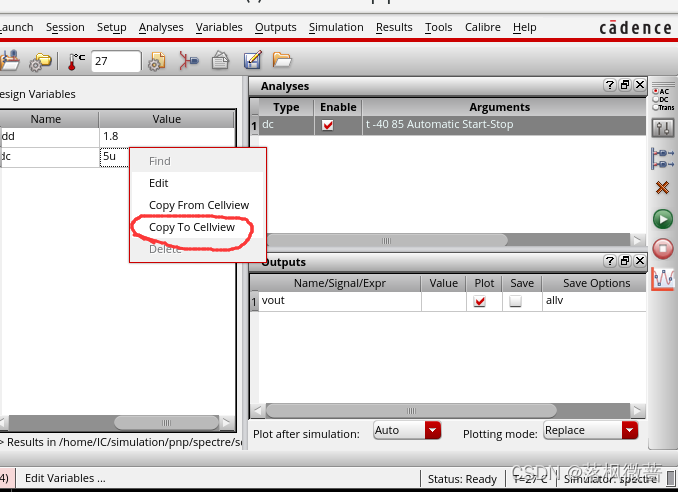
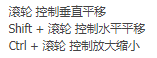
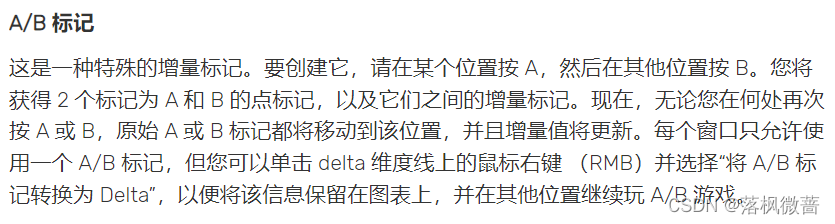
效果如下: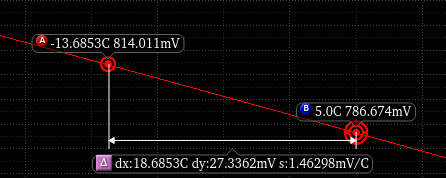
2023.08.03 增添:
如果第一次用AB看过两个点斜率,下一对可以先按M再按D,然后就可以同时再一张图上看好多对点的斜率了。(和第6里面创建增量标记有点像)
如果放下了一堆标记(点、垂直、水平),则可以选择其中的 2 个或更多标记(使用 Ctrl 单击选择多个标记),然后按 Shift-D 获取所有选定标记之间的增量标记。这样做很酷的事情是,您可以将点标记与垂直或水平标记混合,以获取从点到线的增量值。
这可能会是你创建增量标记的最常用方法。只需选择一个点,垂直或水平标记(M,V,H),然后无论您在何处按D键,您都会获得该 类 型的第二个标记和之间的增量。由于当您创建点,垂直或水平标记时,它保持选中状态,因此您可以使用序列M,D,D,D…或 V, D, D, D…或 H, D, D, D…只需按几下键即可获取多个标记,这些标记之间具有增量值。
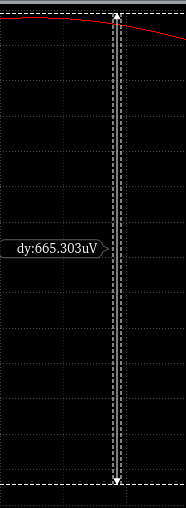
比如我在得到一个带隙电压时,想看最低值和最高值之间的电压差,就可以先点一下H,拖到最高处,再点一下D,此时两个横线是重合的,需要你手动把它拖出来,拉到你想要的地方。然后就会有Δy显示(有可能显示到图像外面,需要把它拉回屏幕),如下: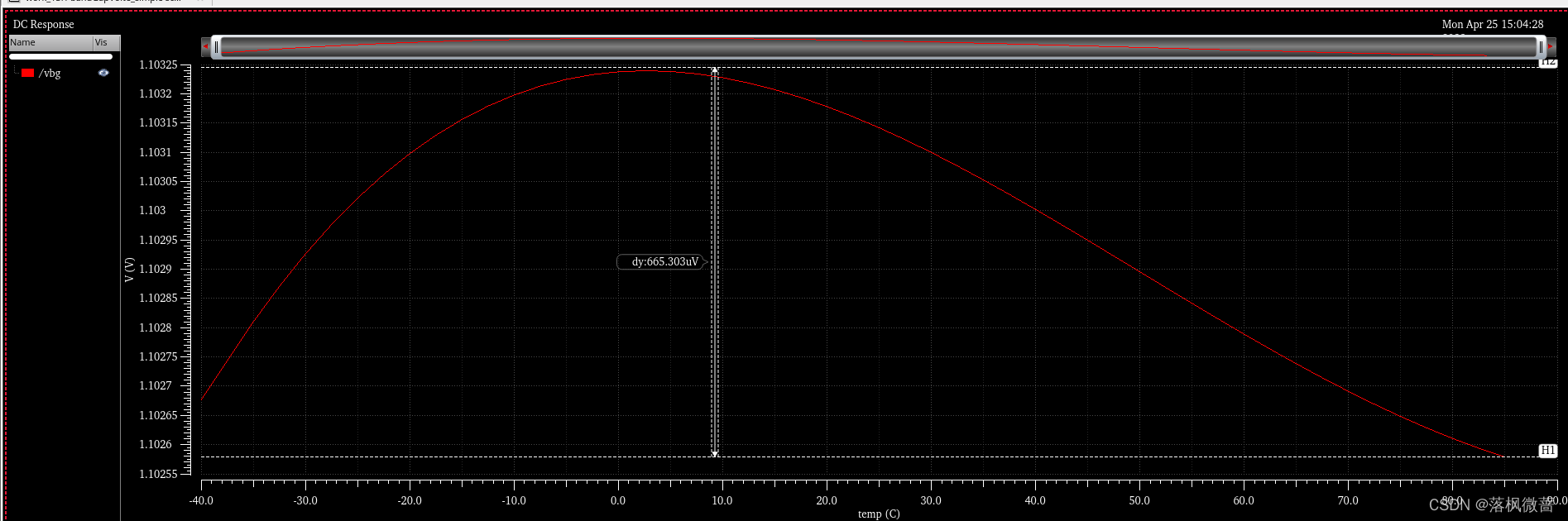
比如拿到一个有端口名的器件:
免责声明:本文系网络转载或改编,未找到原创作者,版权归原作者所有。如涉及版权,请联系删
 技术文档
技术文档
 推荐好文
推荐好文





 155-2731-8020




