


软件

产品


在使用正版CAD软件绘制完成图纸后,为了能让CAD图纸更加清晰明了,一般情况下会需要给CAD图纸加上图框。可是有些CAD制图初学入门者并不知道该如何进行操作,接下来小编就以正版CAD软件——浩辰CAD建筑软件为例来给大家介绍一下在CAD图纸中插入图框的CAD制图初学入门教程吧!
首先打开浩辰CAD建筑软件;然后找到菜单位置,并依次点击建筑设计→文件布图→插入图框(CRTK),即可跳出【插入图框】对话框。如下图所示: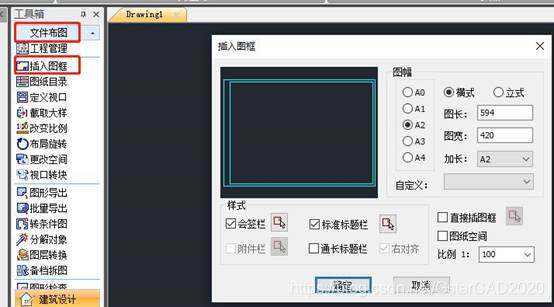
在当前模型空间或图纸空间插入图框,包括通长标题栏功能以及图框直接插入功能,预览图象框提供鼠标滚轮缩放与平移功能,插入图框前按当前参数拖动图框,用于测试图幅是否合适。图框和标题栏均统一由图框库管理,能使用的标题栏和图框样式不受限制,新的带属性标题栏支持图纸目录生成。具体操作步骤如下:
1)可在图幅栏中先选定所需的图幅格式是横式还是立式,然后选择图幅尺寸是 A4-A0 中的某个尺寸,需加长时从加长中选取相应的加长型图幅,如果是非标准尺寸,在图长和图宽栏内键入。
2)图纸空间下插入时勾选该项,模型空间下插入则选择出图比例,再确定是否需要标题栏、会签栏,是标准标题栏还是使用通长标题栏。
3)如果选择了通长标题栏,单击选择按钮后,进入图框库选择按水平图签还是竖置图签格式布置。
4)如果还有附件栏要求插入,单击选择按钮后,进入图框库选择合适的附件,是插入院徽还是插入其他附件。
5)确定所有选项后,单击插入,屏幕上出现一个可拖动的蓝色图框,移动光标拖动图框,看尺寸和位置是否合适,在合适位置取点插入图框,如果图幅尺寸或者方向不合适,右键回车返回对话框,重新选择参数。
以上就是使用正版CAD软件——浩辰CAD建筑软件在CAD图纸中插入图框的操作教程,各位小伙伴以后在绘图工作中如果需要在CAD图纸中插入图框可以参考本篇CAD制图初学入门教程来尝试操作看看!
免责声明:本文系网络转载或改编,未找到原创作者,版权归原作者所有。如涉及版权,请联系删
武汉格发信息技术有限公司,格发许可优化管理系统可以帮你评估贵公司软件许可的真实需求,再低成本合规性管理软件许可,帮助贵司提高软件投资回报率,为软件采购、使用提供科学决策依据。支持的软件有: CAD,CAE,PDM,PLM,Catia,Ugnx, AutoCAD, Pro/E, Solidworks 等。
 技术文档
技术文档
 推荐好文
推荐好文





 155-2731-8020




