


软件

产品


说到CAD激活,这事儿真是让人头疼。每次激活,不是卡在“检查许可”,就是各种报错,烦死人了!我搞了这么多年,发现这问题其实挺常见的,但网上那些千篇一律的教程,真是一点用都没有。今天我就来给大家详细说说,怎么解决这个让人抓狂的问题。
这“检查许可”卡住,多半是几个原因:许可服务没运行、组件损坏、防病毒软件拦截,或者网络超时了。解决方法嘛,我总结了一套核心修复步骤,跟着做,一般都能搞定。
第一步,检查并修复许可服务。按Win+R,输入services.msc,找到Autodesk Desktop Licensing Service(2020+版本)或者FLEXnet Licensing Service(旧版)。如果没运行,就右键“启动”;如果启动失败或者报错,那就得重装了。
第二步,重装许可组件。关闭所有Autodesk软件,进入C:\Program Files (x86)\Common Files\Autodesk Shared\AdskLicensing,右键以管理员身份运行uninstall.exe,直到文件夹清空。重启电脑后,下载最新的Autodesk Desktop Licensing Service安装包重新安装。
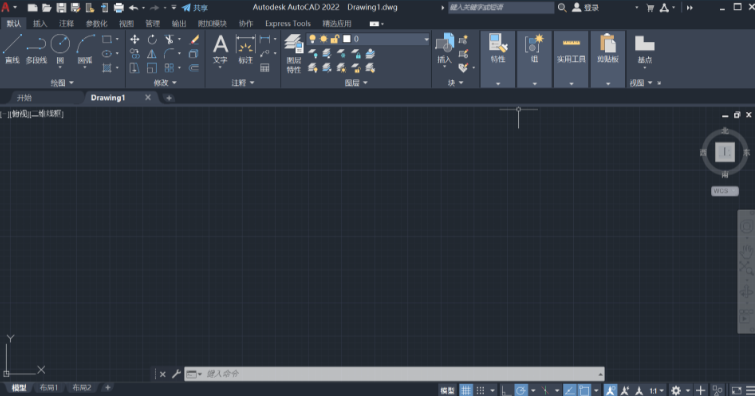
第三步,清理损坏的许可缓存。开启“显示隐藏文件”,删除C:\ProgramData\FLEXnet下所有adsk开头的文件(或者重命名该文件夹),以及C:\ProgramData\Autodesk\AdskLicensingService下的.data、.sds文件。重启软件,触发重新激活。
第四步,排除安全软件干扰。把以下路径加入杀毒软件/防火墙白名单:C:\Program Files\Autodesk、C:\Program Files (x86)\Common Files\Autodesk Shared、C:\ProgramData\Autodesk;暂时禁用第三方杀毒软件测试是否恢复。
关键注意事项:服务登录账户要设置为“本地系统帐户”,否则启动会失败。网络和代理方面,如果公司网络有代理或防火墙限制,确保TCP端口2080和27000-27009畅通,或者尝试断开网络进行离线激活测试。
版本差异:2024及以上版本涉及Autodesk Identity Manager组件损坏,如果上述步骤无效,需要单独卸载并重装该组件。
如果执行完上述操作还是无效,那得考虑是不是用了非官方激活工具导致服务冲突,或者尝试创建新的Windows管理员账户测试是否为当前配置文件损坏。
其他可行方案:
配套工具/资源推荐:
使用操作技巧:
排查过程的心理活动:“这破玩意儿怎么又卡住了?这都第几次了?这玩意儿怎么这么难搞啊!”
真实情绪:“我真是服了,这CAD激活,简直是折磨人!”
关于清缓存的具体注册表路径,这里给大家标清楚:HKEYCURRENTUSER\Software\Autodesk\AutoCAD\2024\LM许可证。这个路径下的数据,就是CAD激活时用到的缓存信息,清理掉这些信息,有时候能解决激活问题。
 技术文档
技术文档
 推荐好文
推荐好文





 155-2731-8020




