

一、最简单的解决方式
如果你在使用CAD2014时,一直遇到“正在检查许可”的问题,最简单的方法就是——断网激活!这个方法虽然简单粗暴,但往往能解决90%的激活问题。
二、深度清理,让问题不再困扰
我们需要清理那些不重要的隐藏文件夹。打开“文件资源管理器”,点击“查看”选项卡,勾选“隐藏受保护的操作系统文件”和“显示隐藏的文件、文件夹和驱动器”,进入C:\ProgramData\FLEXnet文件夹,删除所有以adskflex开头的文件。
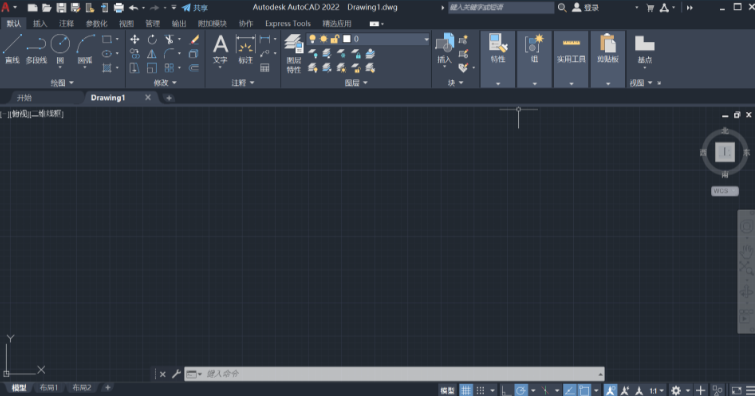
除了手动清理,我们还使用官方提供的AdskLicensing installer工具,彻底移除旧组件。下载链接:[AdskLicensing installer下载链接](https://www.autodesk.com/support/autocad/getting-started/learn-adsk-licensing-installer.html)
三、重装系统,一劳永逸
如果以上方法都无法解决问题,我们考虑重装系统。以下是重装步骤:
- 下载CAD2014安装包:[CAD2014安装包下载链接](https://www.autodesk.com/products/autocad/overview)
- 解压安装包,找到setup.exe文件,右键点击选择“以管理员身份运行”。
- 提示完成安装。
四、验证服务是否正常运行
- 按下Win+R键,输入services.msc,打开“服务”窗口。
- 在“服务”窗口中,找到“FlexNet Licensing Service”(或类似名称),查看其状态是否为“已启动”。
- 如果服务未启动,右键点击“FlexNet Licensing Service”,选择“启动”。
五、简单粗暴,直击痛点
- 断网启动:确保在激活过程中断开网络连接,避免在线验证。
- 清理FLEXnet授权缓存:删除C:\ProgramData\FLEXnet文件夹中所有以adskflex开头的文件。
- 重启许可服务:按下Win+R键,输入services.msc,找到“FlexNet Licensing Service”,右键选择“重新启动”。
- 重新激活:保持断网状态,启动CAD2014,使用对应版本的激活工具进行本地激活。
六、预防机制:如何避免“正在检查许可”问题
- 定期清理系统:定期清理系统垃圾,释放磁盘空间,提高系统运行效率。
- 避免使用非正版激活工具:使用正版激活工具,确保软件正常使用。
- 更新系统补丁:及时更新系统补丁,修复系统漏洞,提高系统安全性。
七、关联问题延伸
- CAD2014无法打开:是软件损坏,尝试重新安装或修复。
- CAD2014运行缓慢:是系统资源不足,尝试关闭不必要的后台程序,释放内存。
- CAD2014无法导出文件:是文件格式不兼容,尝试更换文件格式。
八、操作中需要注意的几点
- 在进行任何操作之前,确保备份重要数据,避免数据丢失。
- 在清理文件夹或注册表时,务必谨慎操作,避免误删重要文件。
- 在重装系统时,确保备份系统镜像,以便在出现问题时快速恢复。
九、常见问题及解决
- 问题:CAD2014激活失败,提示“无法连接到授权服务器”。
解决:确保网络连接正常,尝试断网激活。
- 问题:CAD2014无法打开,提示“程序无法启动”。
解决:尝试重新安装或修复CAD2014。
解决:关闭不必要的后台程序,释放内存。



