


软件

产品


你是否在使用CAD软件时,遇到过激活卡在“检查许可”界面而无法正常使用的尴尬情况?这种情况让很多新手用户感到无助。其实解决这个问题的方法并不复杂。读完这里,你将学会如何排查并解决这一问题,还能掌握一些预防措施,避免类似问题的发生。
带你详细了解CAD软件在“检查许可”界面报错的原因,并提供一系列操作步骤和解决方法。读完你将:
CAD软件的激活卡是为了确保用户在使用软件时拥有合法授权。在激活过程中,软件会与授权服务器进行通信,检查许可的有效性。当激活卡在“检查许可”界面报错时,是因为以下原因:
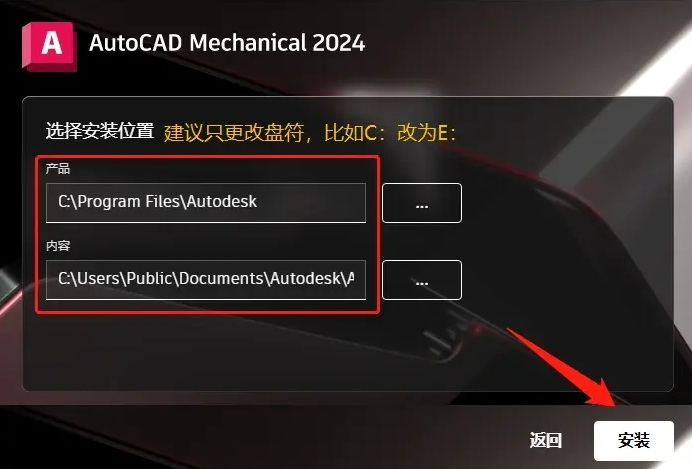
services.msc 打开服务管理器。C:\Program Files (x86)\Common Files\Autodesk Shared\AdskLicensing。C:\ProgramData\FLEXnet 下以 adsk 开头的文件。C:\ProgramData\Autodesk\Adlm\CascadeInfo.cas 为 .OLD。
C:\Program Files\AutodeskC:\ProgramData\AutodeskC:\Users\<用户名>\AppData\Roaming\Autodesk解决方案:确保你的账户有足够的权限执行操作。尝试以管理员身份运行CAD软件。
解决方案:根据报错提示信息,查找相关解决方法。
解决方案:检查网络连接是否稳定,确保激活服务器可访问。
 技术文档
技术文档
 推荐好文
推荐好文





 155-2731-8020




