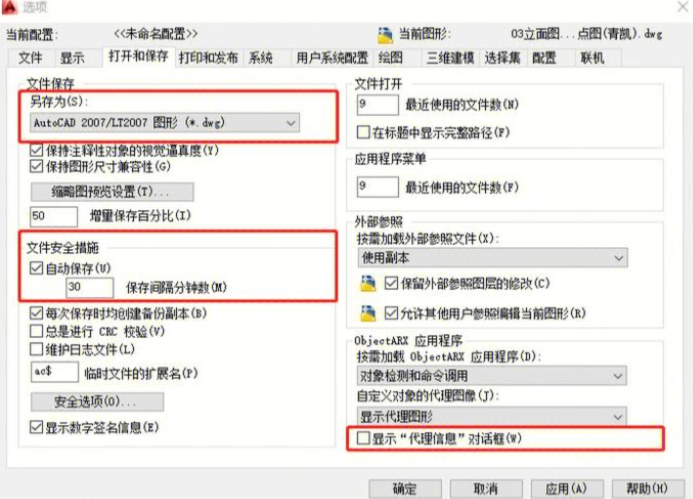
应用场景导入
CAD(计算机辅助设计)软件用户会遇到激活许可页面白屏无法操作的问题。这种情况常见于使用Autodesk系列软件的用户中,特别是在使用单用户序列号、网络许可或账号登录激活许可时。这里将针对这一现象,详细解析其操作原理、常见误操作、参数设置以及解决步骤,帮助用户高效地解决问题。
操作步骤详解
步骤一:关闭所有 Autodesk 进程及杀毒软件
操作原理:关闭所有 Autodesk 进程避免冲突,而暂时禁用防病毒/防火墙防止它们干扰激活过程。
常见误操作:忘记关闭所有 Autodesk 进程或杀毒软件。
操作方法:
- 打开任务管理器(Ctrl + Shift + Esc)。
- 在“进程”标签下,找到并结束 AdskLicensing.exe、LMU.exe、AutoCAD.exe 等进程。
- 暂时禁用防病毒/防火墙软件。
步骤二:重建 LGS.data 配置文件
操作原理:LGS.data 文件是许可服务的关键配置文件,重建该文件修复损坏的数据。
常见误操作:未正确找到 LGS.data 文件或创建错误的许可类型代码。
操作方法:
- 找到路径:C:\ProgramData\Autodesk\CLM\LGS\<产品密钥><版本号>.0.0.F(:001K12024.0.0.F,密钥可在 Autodesk 账户查询)。
- 删除该文件夹内现有的 LGS.data 文件(若有)。
- 新建文本文档,输入对应许可类型代码(单用户序列号填 STANDALONE,网络许可填 NETWORK,账号登录填 _USER)。
- 保存并重命名为 LGS.data(确保无 .txt 后缀)。
选择对比:
- 选 A:单用户序列号(_STANDALONE)
- 适用于单机操作,无需网络连接。
- 选 B:网络许可(_NETWORK)
- 适用于多用户在线使用,需要网络连接。
步骤三:重置许可服务组件
操作原理:重置许可服务组件解决服务异常导致的问题。
常见误操作:未以管理员身份运行 CMD 或输入错误的命令。
操作方法:
- 以管理员运行 CMD。
- 执行命令:cd "C:\Program Files (x86)\Common Files\Autodesk Shared\AdskLicensing\Current\helper"。
- 运行命令:AdskLicensingInstHelper change -pk <你的产品密钥> -pv <版本号> -lm ""(或简单重启 Autodesk License Service 服务)。
步骤四:检查系统环境与兼容性
操作原理:确保系统环境符合软件要求,以提高激活成功率。
常见误操作:系统时间不准确或未启用兼容模式。
操作方法:
- 确认系统时间准确。
- 右键点击 CAD 快捷方式,选择“属性”。
- 在“兼容性”标签页,勾选“以管理员身份运行”或尝试兼容模式(如 Win8)。
- 启用 IE 兼容视图/ActiveX 控件(旧版 CAD 依赖)。
关键注意事项
- 产品密钥获取:登录 Autodesk Account 查看已分配产品的序列号/密钥。
- 隐藏扩展名:创建 LGS.data 时务必在文件夹选项中开启“显示文件扩展名”,防止误存为 LGS.data.txt 导致失效。
- 版本差异:2017-2019 版需检查 FlexNet Licensing Service 是否运行;2020+ 版主要依赖 Autodesk License Service。
- 彻底清理:若上述无效,可删除 C:\ProgramData\Autodesk\CLM\LGS 下对应版本文件夹及 C:\Users\<用户名>\AppData\Roaming\Autodesk\ADUT 后重试。
若操作后仍白屏,是安装包损坏或系统 WebView2/IE 内核缺失,卸载后使用官方完整离线包重装,并安装最新 Visual C++ 运行库。
延伸思考
在解决 CAD 激活许可页面白屏问题时,除了上述方法外,还有哪些变体或补充措施尝试?调整系统设置、更换显卡驱动或使用其他激活工具等。用户尝试结合自身情况,探索更多解决方案。