


软件

产品


你是否在刚开始使用CAD时,遇到了的问题:CAD软件一直卡在“正在验证许可证”的界面?别急,让我来带你走出这个坑,让你轻松进阶!

你正在设计一个复杂的建筑模型,CAD软件突然卡壳,屏幕上一直显示“正在验证许可证”。这会打断你的工作节奏,让你感到无比焦虑。学会以下技巧后,你就能轻松解决这个问题,继续你的设计之旅。
🔍 别让许可证服务成了拦路虎我们来看看许可服务是否在正常运行。按Win+R输入services.msc回车,在列表里寻找“Autodesk Desktop Licensing Service”或“FLEXnet Licensing Service”。千万记得,状态要是“正在运行”,CAD才能正常启动。如果没启动,就右键选“启动”,并将启动类型设为“自动(延迟启动)”。
🧹 清理残留文件,别让旧痕成新痛我们要把残留文件清干净。删除C:\ProgramData\FLEXnet文件夹和C:\ProgramData\Autodesk相关文件夹。旧版本CAD还要删C:\Documents and Settings\All Users\Application Data\Autodesk\Software Licenses下的.dat文件。这里是个陷阱,别忘了先显示隐藏文件夹才能看到ProgramData。
🛡️ 别让杀软成拦路虎,合理设置例外杀毒软件有时也会拖慢许可检查。把C:\Program Files\Autodesk和AppData里的Autodesk路径加到杀毒软件例外列表中。老版本CAD还要检查是否卸载了不兼容的Windows更新补丁。
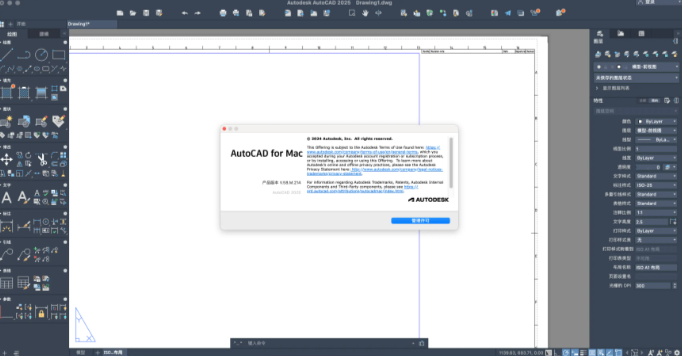
新手们,看到这里,你是否已经学会了如何解决CAD许可证验证的问题?这只是你进阶路上的一个小小挑战。我要给你一些学习:
 技术文档
技术文档
 推荐好文
推荐好文





 155-2731-8020




