


软件

产品


各位CAD用户你是否遇到过的情况:刚安装完CAD,却卡在“验证许可”环节,迟迟无法进入软件?别急,今天我来教大家如何一招制敌,解决这个让人头疼的问题。
我要说的是,解决这类问题的最简单方法就是——重启电脑!是的,你没听错,重启解决90%的问题。如果你已经尝试了重启,但问题依旧,请以下步骤进行操作。
一、原因分析
为什么CAD会卡在“验证许可”环节呢?原因主要有以下几点:
二、核心解决步骤
(1)按Win+R键,输入services.msc,打开服务管理器。
(2)找到Autodesk Desktop Licensing Service(或AdskLicensingService),右键点击,选择“启动”。
(3)将启动类型设置为“自动”,确保下次开机自动启动。
(1)关闭所有Autodesk软件。
(2)开启隐藏文件显示,在C:\ProgramData\FLEXnet文件夹内删除所有文件(或直接删除该文件夹)。
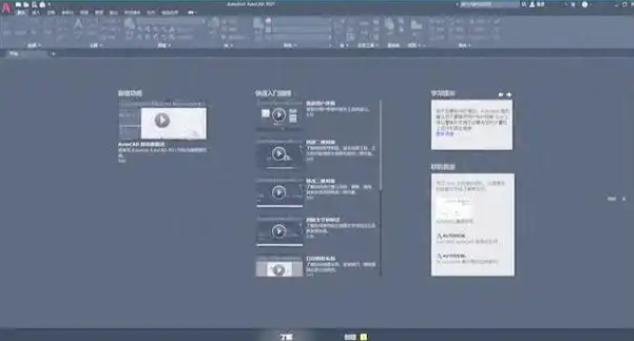
(3)重启电脑,重新打开CAD触发激活。
(1)前往C:\Program Files (x86)\Common Files\Autodesk Shared\AdskLicensing,右键以管理员身份运行uninstall.exe,清空目录。
(2)下载并安装最新版的Autodesk Desktop Licensing Service,可从Autodesk官网或安装介质获取。
(3)安装完成后,重启系统。
(1)暂时禁用第三方杀毒软件/防火墙。
(2)或将C:\Program Files\Autodesk、C:\ProgramData\Autodesk及.exe/.dll/.sqlite等Autodesk相关路径和文件类型添加至杀毒软件白名单。
三、补充注意事项
四、清理与重装
(1)前往Autodesk官网或安装介质,找到Autodesk Desktop Licensing Service。
(2)右键以管理员身份运行安装程序。
(3)提示完成安装。
五、验证
如何检查服务是否正常运行:

六、语言
简单粗暴,直击痛点,让我们来看看一些常见的痛点:
七、警告
请注意,以下行为导致严重后果:
 技术文档
技术文档
 推荐好文
推荐好文





 155-2731-8020




