


软件

产品


是不是在使用CAD2018的时候,遇到过许可管理器不起作用的尴尬?今天我就来给你们支几招,让你轻松避坑,快速进阶!
我们来复盘CAD许可管理器为何会“闹脾气”。这个问题分为新旧版本处理,核心在于检查服务状态、清理缓存文件或重装许可组件。大多数问题,重启服务或删除旧配置就能解决。
🔍 先看看是哪个版本在闹脾气
别急着动手,先弄清楚你的CAD版本是哪个。2017-2019版用的是FlexNet Licensing Service,2020及以上版本用的是Autodesk Desktop Licensing Service。确认版本,对症下药,才能事半功倍。
🛠️ 怎么快速搞定
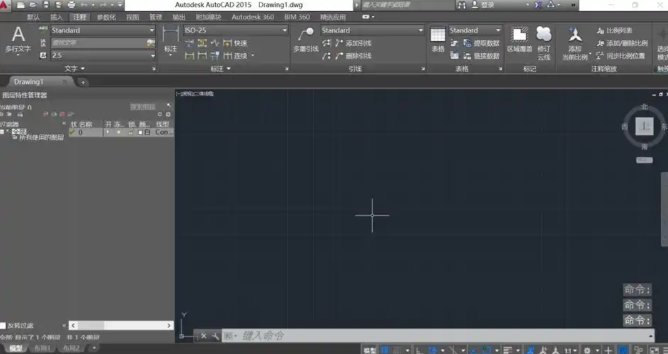
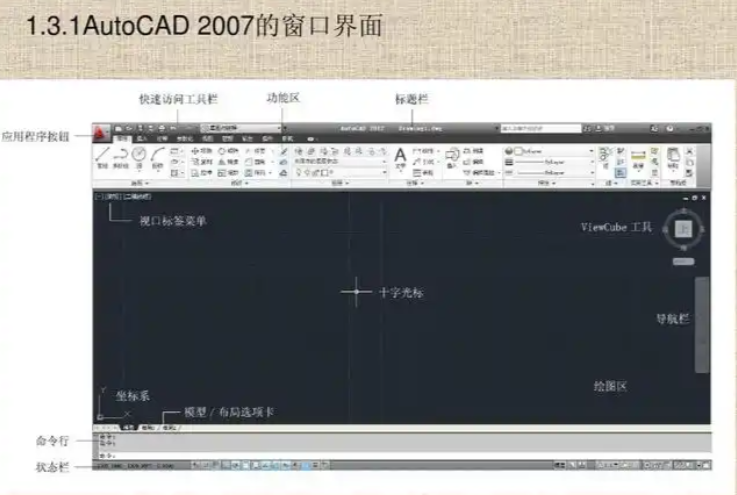
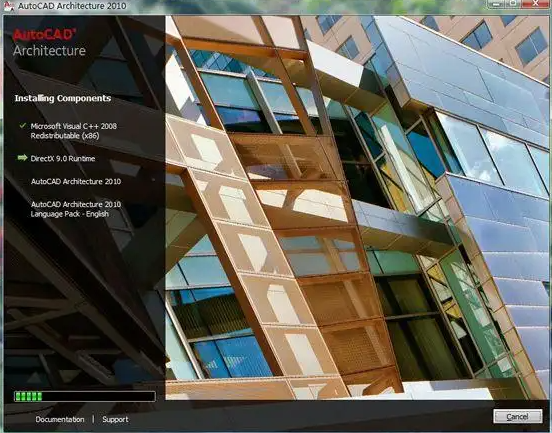
新手们,学会这些技巧,你们的CAD2018许可管理器问题已经迎刃而解了。学习之路永无止境,下面我给出一些下一步的学习:
 技术文档
技术文档
 推荐好文
推荐好文





 155-2731-8020




