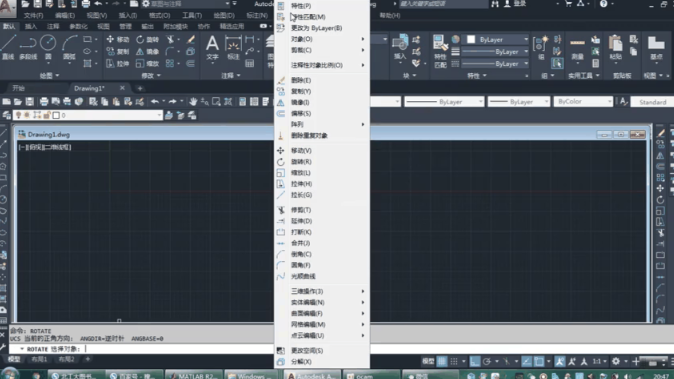
导语:AutoCAD2018以其强大的绘图功能和广泛的适用性受到许多设计师的青睐。许多用户都会遇到CAD2018打开时许可管理器不起作用的问题,这不仅影响了工作效率,也给用户带来了极大的困扰。这里将深入剖析该问题的原因,并提供详细的排查步骤和预防措施,帮助你轻松解决这一问题。
一、痛点共鸣每当打开CAD2018时,许可管理器却无法正常启动,这给设计师们的工作带来了巨大的不便。无法进行绘图,项目进度受阻,心情也跟着变得糟糕。这种情况下,如何快速定位问题并解决,成为每个用户迫切需要了解的知识。
二、原因剖析导致CAD2018许可管理器不起作用的常见原因有以下三个:
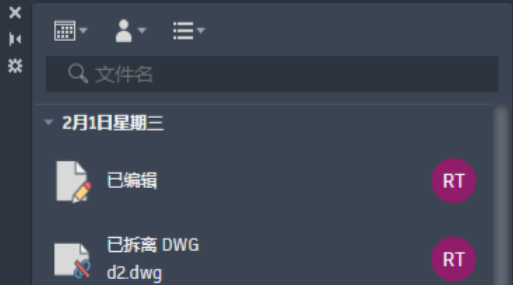
- 服务未启动:在Windows系统中,许多应用程序需要特定的服务才能正常运行。如果FlexNet Licensing 64或Autodesk Desktop Licensing Service等服务未启动,CAD2018的许可管理器就无法正常工作。
- 文件损坏:CAD2018的许可文件因各种原因损坏,如系统崩溃、病毒感染等。文件损坏会导致许可管理器无法读取信息,无法启动。
- 系统时间错误或防病毒软件拦截:系统时间错误会导致许可证验证失败,而防病毒软件误将许可服务当作恶意程序进行拦截。
三、分步排查
- 检查服务状态
- 按下Win+R键,输入services.msc回车,打开服务管理器。
- 在服务列表中找到FlexNet Licensing 64(2017-2019版)或Autodesk Desktop Licensing Service(2020及以上版本)。
- 如果状态不是“正在运行”,右键选择“启动”,并将启动类型改为“自动”。
为什么这么做:启动服务是确保应用程序正常运行的前提。
- 删除损坏的许可文件
- 导航到C:\ProgramData\Autodesk\CLMLGS或C:\ProgramData\Autodesk\AdskLicensingService。
- 删除LGS.data文件。
- 使用记事本新建一个同名文件,第一行输入_STANDALONE,保存后重试。
为什么这么做:删除损坏的文件释放系统资源,避免因文件损坏导致程序运行异常。
- 重装许可组件
- 卸载Autodesk许可服务,重新安装。
- 或者从官网下载完整安装程序,使用“下载”方法重新安装产品。
- 检查系统时间是否正确,确保防病毒软件没有拦截许可服务。
为什么这么做:重装许可组件修复存在的错误,并确保应用程序能够正确访问许可证信息。
四、预防机制
- 定期检查服务状态,确保相关服务正常运行。
- 定期备份CAD2018的许可文件,以防文件损坏。
- 确保系统时间正确,并设置防病毒软件白名单,避免误拦截许可服务。
五、其他可行方案
- 更新系统补丁:有时,系统补丁的缺失导致应用程序无法正常运行。请确保您的操作系统始终保持最新状态。
- 检查网络连接:对于需要网络验证的许可证,确保您的网络连接稳定,并尝试重新连接。
六、关联问题延伸
- CAD2018启动缓慢。
- CAD2018无法正常加载图纸。
- CAD2018无法保存文件。
七、配套工具/资源推荐
- Autodesk官方网站:提供最新的软件更新和教程。
地址:https://www.autodesk.com/
- Windows服务管理器:用于检查和配置系统服务。
地址:按下Win+R键,输入services.msc回车。
八、操作中需要注意的几点
- 在进行操作前,请确保备份重要数据,以免造成数据丢失。
- 在进行服务配置或文件删除操作时,请仔细阅读提示信息,确保操作正确。