一、痛点共鸣
AutoCAD 2020因其强大的功能而深受广大设计师的喜爱。许多用户都会遇到“许可管理器不起作用或未正确安装”等问题,这不仅影响了工作效率,更是让用户头疼不已。我们就来深入剖析这一问题,并提供切实可行的解决方案。
二、原因剖析
导致CAD2020许可管理问题的常见底层原因有以下三个:
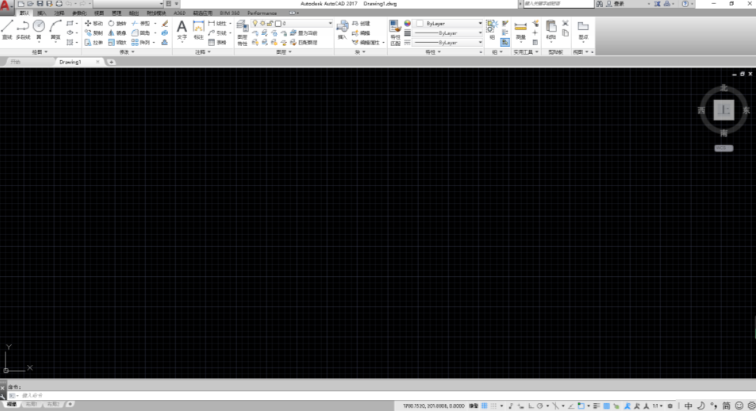
- 许可服务运行状态异常:许可服务是CAD软件正常运行的基石,一旦其运行状态异常,就会导致许可管理问题。
- 许可组件损坏或缺失:软件在运行过程中,许可组件会损坏或缺失,引发许可管理故障。
- 系统时间与网络同步问题:许可验证对系统时间敏感,若系统时间与网络同步存在问题,也会导致许可管理故障。
三、分步排查
- 按下Win + R键,输入services.msc打开服务管理器。
- 找到Autodesk Desktop Licensing Service,确保其状态为“正在运行”。
- 若未运行,请右键点击选择“启动”,并将“启动类型”设置为自动(延迟启动)。
- 若服务无法启动,需要卸载并重新安装该组件。
为什么这么做:验证并重启许可服务确保许可服务正常运行,解决因许可服务异常导致的许可管理问题。
- 以管理员身份运行命令提示符(CMD)。
- 切换至许可助手目录(为%CommonProgramFiles(x86)%Autodesk SharedAdskLicensingCurrenthelper)。
- 执行命令AdskLicensingInstHelper change -pk <产品密钥> -pv 2020.0.0.F -lm ""(需替换具体的产品密钥)。
- 删除LoginState.xml文件以清除登录状态。
- 重启软件后重新激活。
为什么这么做:重置许可激活状态解决因许可激活状态异常导致的许可管理问题。
- 进入“日期和时间设置”,确保自动设置时间、自动设置时区及自动调整夏令时均已开启。
- 若同步失败,可尝试将Internet时间服务器改为time.nist.gov或pool.ntp.org并手动更新。
为什么这么做:系统时间与网络同步是许可验证的前提条件,确保其正常运行避免因时间问题导致的许可管理问题。
四、预防机制

- 定期备份许可组件,避免因组件损坏或缺失导致的问题。
- 确保系统时间与网络同步,避免因时间问题导致的许可管理问题。
五、其他可行方案
- 使用虚拟机或双系统运行CAD软件,避免与其他软件冲突。
六、操作中需要注意的几点
- 在执行重置许可激活状态操作时,请确保使用正确的产品密钥。
- 在修改系统时间与网络同步时,请谨慎操作,避免造成其他问题。
- 在处理许可管理问题时,请确保遵循官方技术支持指南,避免误操作。