


软件

产品


你是否也遇到过CAD 2006在安装过程中出现“许可系统出现错误”的情况?这并不是什么大问题。我就来教你几招,让你轻松解决这个难题。
当你看到CAD 2006报错“许可系统出现错误”时,不妨试试以下步骤:

有时候,安装失败是因为缺少某些环境支持。以下是一些需要安装的环境:
有时候,老版本软件在修改敏感文件时会被杀毒软件拦截。你尝试关闭杀毒软件,重新安装CAD 2006。

在环境变量中添加一个新的变量名“AutoCAD”,变量值填写为“C:\Program Files (x86)\Common Files\Autodesk Shared”。
有些朋友会误以为直接删除安装包就能解决问题,但做会导致软件无法正常安装。
一位朋友在安装CAD 2006时,没有注意到系统兼容性问题,直接安装,结果出现了“许可系统出现错误”的情况。
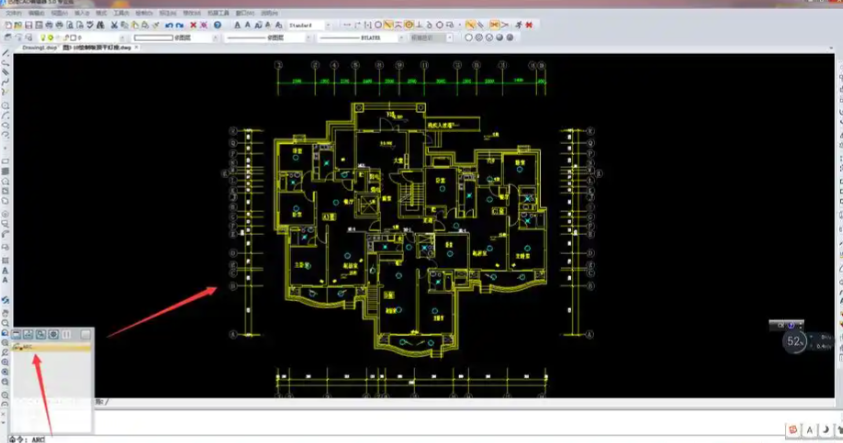
安装CAD 2006时,还遇到以下问题:
 技术文档
技术文档
 推荐好文
推荐好文





 155-2731-8020




