


软件

产品


你是否曾遇到过CAD许可证超时的问题?当你正准备大展身手,却遭遇软件罢工,是不是心头一紧?今天就来为你揭开CAD许可证超时的神秘面纱,让你轻松解决这一问题。

打开运行框,输入services.msc,找到Autodesk Desktop Licensing Service,确认其状态是否为“正在运行”。若未运行,则手动启动,并将其启动类型改为“自动(延迟启动)”。
``markdown🔧 打开运行框,输入services.msc,找到Autodesk Desktop Licensing Service,确认状态为“正在运行”,若未运行则手动启动,启动类型改为“自动(延迟启动)"。`
2. 重装许可组件根据软件版本选择对应组件重装:
2020-2023版:重装Autodesk Single Sign-On Component2024及以上版本:重装Autodesk Identity Manager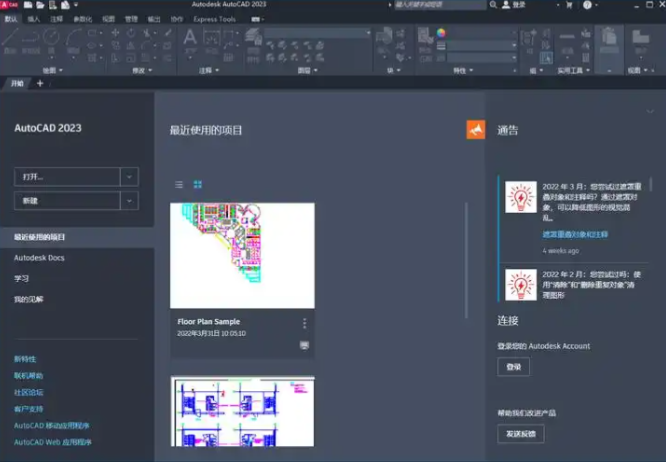
在控制面板卸载后,前往官网下载最新版安装。
`markdown📦 根据软件版本选择对应组件重装:2020-2023版重装Autodesk Single Sign-On Component,2024及以上版本重装Autodesk Identity Manager,在控制面板卸载后去官网下载最新版安装。`
3. 清理配置文件关闭所有CAD相关进程,在C:\ProgramData\Autodesk\Adlm文件夹中重命名CascadeInfo.cas为CascadeInfoOLD.cas,或删除%LOCALAPPDATA%\Autodesk\Autodesk Web Services目录下的LoginState.xml文件。
`markdown🗑️ 关闭所有CAD相关进程,在C:\ProgramData\Autodesk\Adlm文件夹中重命名CascadeInfo.cas为CascadeInfoOLD.cas,或删除%LOCALAPPDATA%\Autodesk\Autodesk Web Services目录下的LoginState.xml文件。``
有时,简单的重启计算机就能解决许可证超时的问题。
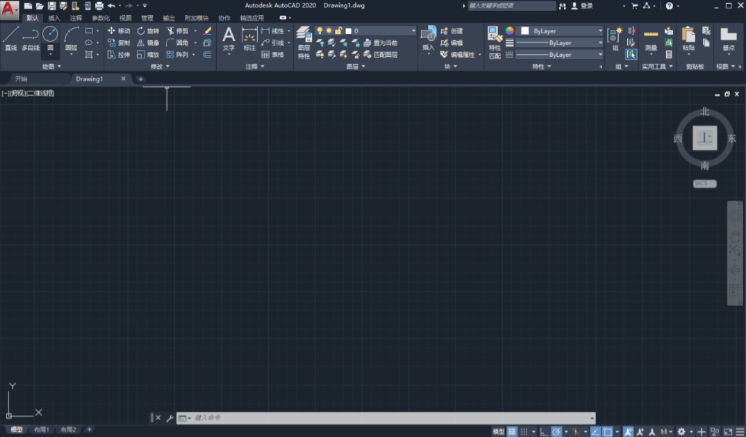
确保你的网络连接稳定,有时网络问题也会导致许可证超时。
A:。请提供所需版本,我将为你整理下载链接。
 技术文档
技术文档
 推荐好文
推荐好文





 155-2731-8020




