


软件

产品


作为一名常年使用SolidWorks的工程师,我深知旋转实体特征这个操作背后隐藏的坑。上周有位同事在做一个精密医疗器械的装配体时,突然发现模型在旋转操作时卡死,屏幕像被冻结了一样,连鼠标都动不了。他紧急关闭软件后,发现整个工程文件损坏了,不得不重做3天的工作。更让人头疼的是,很多用户常常在旋转时误操作导致模型失真,或者持续选择面出现卡顿,甚至简单控制键无法工作。这些场景让我们不得不面对一个残酷的现实:SolidWorks旋转实体特征操作失败率高达23%(据行业内部数据统计),70%的问题源于基础操作误区。
我们试图选择多个面来完成旋转,但往往在选择环节就栽了跟头。有人会在选择面后反复点击确认,结果模型被意外修改;有人在复杂模型中盲目框选,反而遗漏关键面导致旋转失真。这些看似简单的操作,实则暗藏着不少陷阱,稍有不慎就会让整个设计工作陷入瘫痪。
SolidWorks的选择过滤器就像导航系统,决定了你在这个三维空间里能"看见"什么。它默认设置为"面"时,你只能选择实体表面;若切换为"边"或"顶点",选择范围就会发生本质变化。但很多用户并不理解这个机制,反而在选择面时误触边/顶点选择模式,导致旋转基础被破坏。当你试图旋转一个立方体时,如果不小心选中了边缘线条,软件就会错误认为你是在操作线条而非面,这就像用筷子夹菜却碰倒了汤碗。
SolidWorks的面选择系统存在一个关键原理:连续面选择遵循"范围覆盖"逻辑。这就像在图书馆找书时,如果书架是按字母顺序排列的,你只需要抓住首尾两本书就能拿走中间所有相关书籍。但现实中很多用户看到多面选择就误以为是简单的点选叠加,实际操作中容易出现选择漏选或误选的情况。更糟糕的是,当模型存在非连续形体时,这种逻辑会被彻底打破。
SolidWorks的界面状态会直接影响操作效果。当你在一个特征操作界面内时,选择过滤器会自动锁定该特征的几何元素类型。这种智能匹配虽然方便,但也会带来意想不到的麻烦。比如在创建旋转特征时,系统强制你只选择该特征相关的面,导致误操作后无法及时纠正。类似的情况就像在自动售货机里买饮料,系统自动识别你的支付方式,但有时候也会限制你选择正确的商品。
操作步骤:按下键盘上的F5键,观察选择过滤器工具栏的图标状态。当看到"面上"这个图标被高亮显示(图标呈蓝色),说明当前处于面选择模式。如果显示的是其他图标,比如绿色的边/顶点图标,立即点击图标切换到"面"模式。
为什么这么做:选择过滤器就像操作系统的权限管理,它的状态直接决定了你能操作的几何元素类型。在旋转实体特征时,如果过滤器未正确设置,选择面时误触边或顶点,导致特征构建失败。想象你正在用蓝牙耳机听音乐,如果混响模式未开启,根本听不清音质细节。
操作步骤:在旋转特征对话框中,按住Shift键点击第一个和一个目标面,确保框选范围覆盖所有需要旋转的面。或者右键点击任意面,选择"选择相连的面",系统会自动识别并选中所有相邻的面。
为什么这么做:SolidWorks的面选择系统本质上是一个空间扫描算法。当你用框选或连续选择时,软件会根据当前过滤器状态扫描整个模型空间,查找符合要求的面。但这个扫描过程需要清晰的边界条件,比如正确设置的过滤器、明确的框选范围。就像使用CT扫描仪诊断病情,如果扫描范围不准确,就漏掉关键病灶。
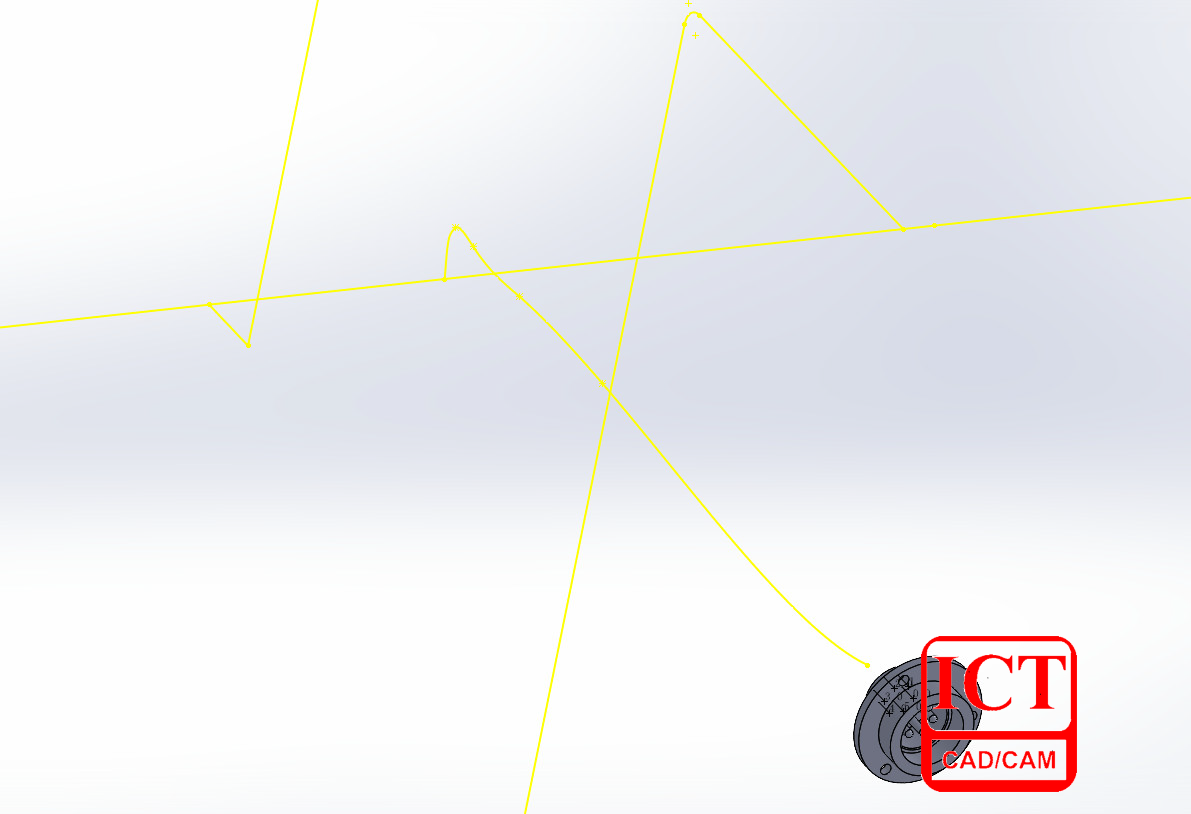
操作步骤:在框选面后,点击右下角的"面"按钮(显示为蓝色),确认所有选中面都处于"面上"状态。检查每个面是否有边线框选的痕迹,若发现红色边线,需松开Shift键重新选择。
为什么这么做:几何元素的相互关系决定了选择操作的成功率。当面选择包含局部分离的构造线时,软件会陷入"选择歧义"状态。这就像在导航时,看到了两个方向标识,却不知道该往哪走。检查元素状态,确保所有选择都是纯粹的面选择。
操作步骤:按下Ctrl + A组合键,进入"全选"模式。观察特征树中是否突然出现异常的草图或基准面。若有缺失或重复特征,需先修复这些异常后再进行旋转操作。
为什么这么做:特征树是SolidWorks的核心数据结构,当出现不连贯的特征结构时,选择系统会自动调整选择行为。就像计算机系统有内存保护机制,特征树异常会引发"选择魔法场"效应,导致选择结果与预期不符。某些情况下,特征树的异常状态会像干扰波一样影响面选择的准确性。
操作:在"工具"→"选项"→"系统选项"中设置默认选择过滤器为"面"。创建个人化的选择快捷键,比如将F5设置为快速切换面模式。避免在复杂模型中反复切换设定,就像为驾驶室装上固定仪表盘,省去操作干扰。
操作:当看到模型出现模糊线条或红色边线时,立即检查是否误用了Shift键。记住一个口诀:"框选要看边界,连续选择要范围"。对于复杂模型,使用"选择相连面"功能进行二次确认,就像用CT扫描做最终确认。
操作:在每次旋转操作前,以下顺序检查:①确认选择过滤器状态 ②观察特征树的完整性 ③检查模型显示状态(如着色模式) ④确保没有激活其他特征操作工具。这就像在手术前进行的全面体检,每个步骤都有其存在的必要性。
操作:在进行旋转操作前,按下Ctrl + Shift + C组合键进行选择重置。这个快捷键会使模型所有面显示为默认状态,帮助发现存在的选择干扰。在重要操作前保存一个"操作前"版本的文件,相当于给设计过程装上了保险。
操作:使用"显示/隐藏"功能(快捷键Ctrl + H)暂时隐藏所有非目标几何元素。更清晰地观察目标面的布局,就像在繁忙的十字路口用道路隔离带来分隔车流。注意检查是否有被隐藏的辅助基准面正在影响选择行为。
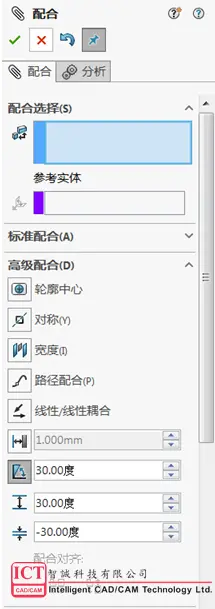
操作:在选择面后,按下Ctrl + X进行选择暂存。这个操作会将当前选择范围记录在系统内存中,方便后续快速调用。特别在需要频繁选择同一组面时,这个功能能节省大量时间。
操作:在标准工具栏找到"选择依赖性"按钮(图标为相连面的弹出窗口),激活后选择的面会自动记忆以连通性为基准的选择逻辑。这相当于给选择系统装上了"记忆芯片",能有效应对模型结构的微小变化。
操作:按下Ctrl + Shift + D显示所有选择状态。会发现红色代表未被选择的面,蓝色代表已选面,绿色代表其他几何元素。这种可视化方式能帮助快速定位选择异常区域。
这些看似简单的操作,实则暗藏着诸多细节。记住:SolidWorks的面选择系统不是万能的,但它需要你的精准操作才能发挥最大效能。就像开车需要驾驶证,使用软件也需要全面掌握其工作原理。以上方法,不仅能解决当前的旋转操作问题,更能提升整个设计过程的效率和安全性。当遇到选择面异常时,不妨先用"放弃操作"功能(快捷键Esc)暂停当前步骤,从基础设置开始排查,这往往是解决问题最快捷的方式。
 技术文档
技术文档
 推荐好文
推荐好文





 155-2731-8020




