


软件

产品


选中目标视图:点击视图边框时,模型会高亮蓝色轮廓;属性栏自动弹出"旋转选项"面板,显示"旋转中心"和"角度"两组必填项。
触发旋转工具:点击"旋转视图"按钮后,视图边框呈现红色高亮,属性栏同步出现分度按钮和角度输入框。
调整旋转角度:拖动视图时,指针会同步显示当前旋转角度(如45°),输入数值后系统自动弹出确认提示框。
完成操作:按下Enter键,视图立即锁定新角度;所有注解和尺寸会自动重排以匹配视角变化。
一键恢复:点击"默认旋转"选项后,视图会快速回到原始对齐状态,所有标注自动回弹至初始位置。
旋转过程中,若标注出现偏移或重叠,可长按Ctrl键旋转,意外解锁标注会伴随黄色警示闪烁。
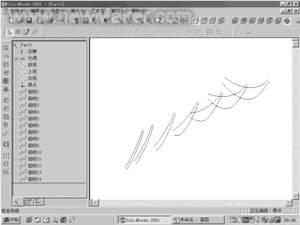
草图旋转需在草图模式下激活"旋转"工具,草图线会变为可拖动的蓝色虚线;模型旋转需在3D模型视图中使用快捷键"Ctrl+Shift+B",视图边界会出现旋转方向箭头。
注意区分:旋转命令按钮位于特征工具栏时用于模型修改,位于视图工具栏时用于视角调整,两种模式下参数栏呈现完全不同的选项组合。
塑料外壳设计:设置拔模角度10°+薄壁厚度2mm+整体深度80mm,系统会智能扩展模型轮廓,避免出现拖尾或底部塌陷。点击"薄壁"参数后,模型侧面会同步呈现绿色高亮扩展区域。
对称基体制作:输入深度值后,激活"两侧对称"选项,视图左右两边会出现同步旋转的蓝色指示线;当设置薄壁参数时,端面边界会呈现红色边框提示。
这种参数组合方式能确保设计尺寸在工程图中精准呈现,适合需要满足结构强度和制造工艺的零件。
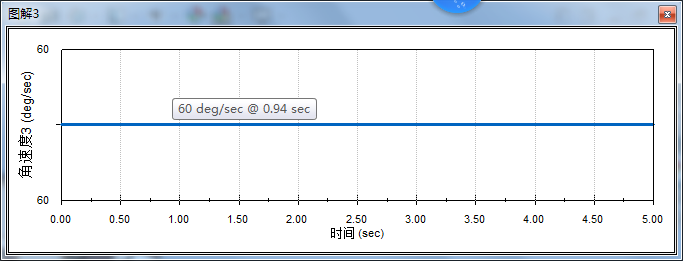
旋转时可先用S键调出快捷栏,直接定位常用工具;若需要连续调整,按住Shift键拖动角度可实现增量旋转。
对于3D模型视角,鼠标中键快速滑动可实现平滑旋转,双击中键会自动对齐到的基准面。
复杂操作时可结合"Enter"确认键和"Ctrl+Z"撤销键,避免误触导致参数丢失。
视图旋转 vs 拉伸切除:视图旋转仅影响显示角度,不会改变模型数据;而拉伸切除会直接影响实体结构。当修改深度参数时,拉伸切除的红色高亮区域会与视图旋转的蓝色边界形成视觉区隔。
视图旋转 vs 放样特征:放样功能需要创建多段路径,而视图旋转只需调整视角。两者参数设置界面相似,但放样选项中会有"路径选择"面板出现。
切换技巧:若误操作进入拉伸切除模式,可按"Esc"键快速退出;需要开始放样时,可直接点击特征工具栏的"放样"按钮,系统会自动提示是否需要旋转当前视角。
区分要点:视图旋转不产生几何特征,而拉伸切除和放样都会在模型树中创建新特征节点,可特征树快速识别操作痕迹。
 技术文档
技术文档
 推荐好文
推荐好文





 155-2731-8020




