

SolidWorks三维建模入门:从基础到进阶的保姆级教学
遇到草图不封闭的烦恼?SolidWorks拉伸怎么用全攻略
作为机械设计新手,很多小伙伴在学习SolidWorks三维建模时都会遇到一个令人崩溃的问题:拉伸命令执行失败,软件提示"草图未封闭"。这个错误像幽灵一样缠绕着初学者,甚至让一些人产生"SolidWorks太难了"的错觉。其实只要掌握拉伸怎么用的底层逻辑,就能轻松应对这类问题。将从三维建模入门角度出发,手把手教你打造鼠标模型,彻底告别视图操作和建模问题的困扰。
SolidWorks鼠标操作技巧全解析
在SolidWorks软件中,鼠标自由拖动视图的操作看似简单,却藏着提升效率的关键技巧。三键滚轮鼠标是必备的输入设备,但要掌握三维建模入门必备的视图控制方法:
1. 基础视图操作
中键点击可实现自由拖动视图,这相当于给模型装上了"透视眼镜"。但要注意:
- 左键:用于选择对象/确认命令
- Ctrl+中键:实现视图平移,这在绘制鼠标外壳时能精准控制视角
- 滚轮:控制视图缩放,在工具→选项→系统选项→显示里自定义缩放方向
- 右键拖动:调用鼠标笔势功能,工具→自定义→鼠标笔势自由设置操作路径
2. 高效视图控制技巧
掌握这些小技巧能大幅提升三维建模入门的学习效率:
- 用Ctrl+中键平移时,配合轨道鼠标滚轮能实现精准定位
- 在零件建模过程中,中键拖动能实时观察模型轮廓
- 切换到工程图模式时,右键拖动可快速切换视图方向
鼠标模型建模实战:从草图到成品
第一步:基础草图绘制
- 打开SolidWorks,新建零件文件
- 选择前视基准面作为绘图平面
- 点击草图工具,绘制一个矩形作为鼠标主体轮廓(注意保持2D草图的封闭性)
- 使用智能尺寸标注关键尺寸,如长度120mm、宽度60mm、高度30mm
- 特别注意:所有草图线必须首尾相连,否则会触发"草图未封闭"警告
第二步:旋转凸台创建外壳
- 完成草图后点击旋转凸台/基体命令
- 在属性管理器中设置旋转角度为360度
- 观察界面:确保旋转轴心与草图基准面对齐
- 勾选"使用实体"选项,避免出现空洞结构
第三步:拉伸切除制作按键孔
- 选择前视基准面,绘制一个圆形草图
- 点击拉伸切除命令,设置深度为8mm
- 关键设置:在"方向"选项中选择"反向",确保按键孔穿透外壳
- 界面细节:检查切换的草图是否与已有特征产生干涉
第四步:扫描特征制作滚轮轴
- 在右视基准面绘制滚轮轴的轮廓草图
- 创建路径草图作为扫描轨迹
- 点击扫描命令,调整扫描方向确保轴体完整
- 进阶设置:勾选"完全投影"选项,让轴体与外壳精确贴合
第五步:装配体模拟功能实现
- 新建装配体文件,将鼠标外壳作为基础零件
- 添加子零件:分别创建按键、滚轮、外壳等部件
- 使用配合关系:添加"面配合"让按键能上下移动
- 运动模拟:"运动算例"功能测试按键行程
进阶技巧:让Mouse建模更上一层楼
想要提升建模效率,掌握这些技巧必不可少:
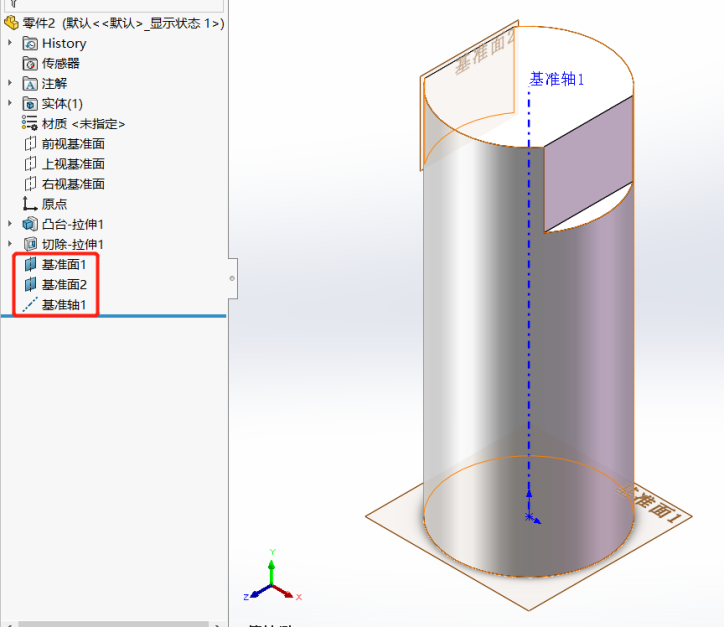
- 使用参考几何体:在复杂结构处添加辅助平面
- 智能尺寸联动:让不同特征尺寸保持动态关联
- 快捷键记忆:按住Ctrl键实现多特征同步编辑
- 特征管理器:学会用"重命名"和"隐藏"管理模型结构
- 曲面处理:用放样曲面打造符合人体工学的弧度
常见问题FAQ:解决拉伸操作难题
遇到拉伸失败怎么办?这些常见问题或许能帮你找到答案:
为什么会出现草图未封闭警告?
- 检查草图:确保所有线段连接完整,没有断开的曲线
- 闭合曲线:使用"转换实体引用"工具连接断开的轮廓线
- 多段线:创建时按住Ctrl键可直接闭合开放曲线
特征重叠导致拉伸失败?
- 隐藏干扰:在特征管理器中暂时隐藏其他特征
- 分步建模:先完成主体结构再处理细节特征
- 使用切除:"切除-延伸"功能修正重叠区域
拉伸参数设置错误?
- 方向选择:在属性管理器中确认旋转方向与建模意图一致
- 深度控制:使用"深度"或"到此"选项匹配实际需求
- 仿真测试:在装配体模式下检验特征是否影响其他部件
彻底告别视图操作困扰
掌握SolidWorks视图控制,是三维建模入门必须跨越的门槛。每天花15分钟练习下列操作:
- 用Ctrl+中键平移观察模型不同角度
- 练习中键拖动旋转视图的技巧
- 测试不同滚轮缩放速度的效果
记住:每个专业工程师都经历过从"草图不封闭"到"模型完美成型"的成长之路。只要坚持拉伸怎么用的基础练习,配合三维建模入门的系统学习,你也能在三周内完成至少5个完整鼠标模型。在建模过程中多参考机械设计教程,合理运用参考图片建模技巧,让学习事半功倍。
聚焦SolidWorks鼠标操作与三维建模入门核心技巧,详细解析拉伸怎么用的实战步骤,帮助设计新手突破建模瓶颈。从基础视图控制到复杂结构处理,每一步都经过反复调试,确保你能在实践中真正掌握这些关键技术。



