


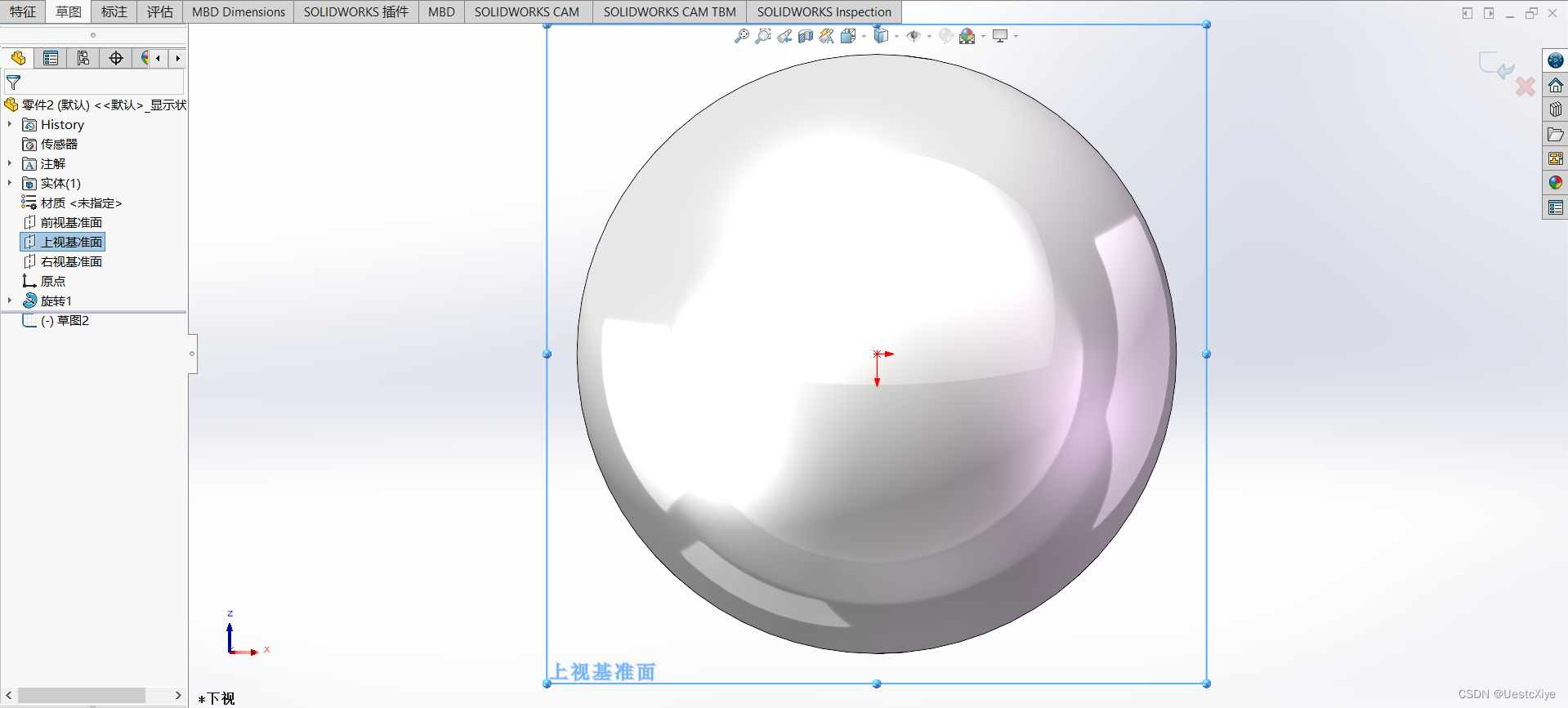
在 SolidWorks 中拖动草图,通常是指整体移动草图实体或调整草图位置。根据当前公开资料(截至 2026 年 5 月),以下是几种常用且有效的方法:整体移动草图的推荐方法
方法一:使用“移动实体”命令(适用于已完全选中草图)
进入草图编辑模式。
框选所有要移动的草图实体(确保包含关键几何点)。
单击 草图工具栏 > 移动实体,或依次点击 工具 > 草图绘制工具 > 移动。
在 PropertyManager 中:设置“起点”为草图中的参考点(如交点、端点)。
设置“目标点”为新位置(如原点或其他基准点)。
点击 确定 完成移动。
方法二:按住 Ctrl 键拖动(最便捷的隐藏技巧)
框选所有要移动的草图实体。
按住 Ctrl 键,然后用鼠标左键点击并拖动草图中的任意一个点。
注意光标下方是否出现 “+” 符号:若有 “+”,表示正在复制草图。
释放 Ctrl 键(但保持鼠标按下),此时 “+” 消失,操作变为移动。
将草图拖动到目标位置(如原点),松开鼠标完成操作。
⚠️ 注意:此方法在未完全约束的草图中效果最佳;若草图已完全定义(黑色),拖动后可能变为蓝色(欠定义),需重新添加约束。
其他相关操作
启用尺寸随拖动修改(可动态调整尺寸):路径:工具 > 选项 > 系统选项 > 草图,勾选 “尺寸随拖动/移动修改”。
或在当前文件中:工具 > 草图设定 > 尺寸随拖动/移动修改。
仅移动单个草图实体(不带动整个草图):直接选中线段、圆弧等,拖动即可(前提是无冲突的几何关系或尺寸限制)。
复制草图实体:拖动时按住 Ctrl 键,或使用 Ctrl+C / Ctrl+V。
注意事项
草图原点(小十字)不能被直接拖动,只能通过移动草图几何体来间接改变其相对位置。
若草图颜色变为蓝色,说明未完全约束,需补充几何关系(如重合、水平、垂直等)。
如需视频演示,可参考:SW技巧分享——如何整体移动草图。



